Deși pare greu de crezut, în anul 2017, protocolul FTP se menține ca una dintre cele mai sigure metode de a muta fișiere voluminoase de pe internet. Mulți specialiști au adoptat alte soluții, precum sincronizarea de date, Bittorrent sau NFS. Totuși, pentru cei care preferă un transfer rapid, simplu și sigur, un server FTP reprezintă în continuare cea mai bună opțiune. Acest ghid vă va arăta cum să găzduiți un server FTP pe Linux. Vom utiliza un instrument numit vsftpd server FTP. Există numeroase aplicații de server care oferă funcții similare. Dacă nu doriți să folosiți vsftpd, veți găsi ușor alternative viabile. Cu toate acestea, vsftpd are o istorie îndelungată și este considerat unul dintre cele mai performante.
ANUNȚ: Vă recomandăm să urmăriți tutorialul video de la finalul acestui articol.
Instalarea
Instalarea vsftpd este extrem de simplă, software-ul având o dimensiune redusă. Este un demon mic, cu un fișier de configurare, permițând oricui să găzduiască rapid și ușor un server FTP în rețeaua locală sau pe internet. Un avantaj important este că funcționează aproape pe orice sistem, fiind o soluție rapidă pentru transferul de date între servere, indiferent de distribuția Linux.
În plus, sistemele de operare Linux pentru PC-uri desktop includ acest software, facilitând crearea unui server FTP direct de pe calculatorul personal.
Ubuntu
sudo apt install vsftpd
sudo systemctl enable vsftpd
sudo systemctl start vsftpd
Debian
sudo apt install vsftpd
sudo systemctl enable vsftpd
sudo systemctl start vsftpd
Arch Linux
sudo pacman -S vsftpd
sudo systemctl enable vsftpd
sudo systemctl start vsftpd
Fedora
sudo dnf install vsftpd
sudo systemctl enable vsftpd
sudo systemctl start vsftpd
Open SUSE
sudo zypper install vsftpd
sudo systemctl enable vsftpd
sudo systemctl start vsftpd
Altele
vsftpd este un serviciu care permite oricărui server Linux (sau PC) să găzduiască un server FTP. Deși este un protocol vechi, FTP este încă foarte popular, iar instrumentul vsftpd este disponibil în majoritatea distribuțiilor Linux majore pentru PC-uri și servere.
Pentru a-l instala pe distribuția dvs. Linux, deschideți terminalul și căutați în managerul de pachete „vsftpd” sau „server FTP”. Dacă sistemul dvs. Linux nu are vsftpd, puteți încerca și alte instrumente de găzduire FTP.
Configurare
După instalarea vsftpd și activarea cu systemd, serviciul va fi funcțional. Totuși, serverul FTP nu va fi activ decât după configurare. Pentru aceasta, deschideți fișierul de configurare vsftpd cu un editor de text:
sudo nano /etc/vsftpd.conf
Implicit, conexiunile anonime sunt permise, ceea ce înseamnă că orice utilizator se poate conecta și utiliza serverul FTP. Pentru a simplifica procesul, puteți lăsa această opțiune activată. Dacă nu, adăugați un # înaintea „anonymous_enable=YES” pentru a dezactiva această setare.
Folosiți tastele săgeată pentru a naviga în fișier. Căutați liniile „write_enable=YES” și „anon_upload_enable=YES”. Activați aceste setări eliminând # din fața lor.
Mai jos, veți găsi o setare de securitate care ar trebui activată. Această setare permite serverului FTP să ruleze cu un utilizator propriu, eliminând privilegiile root. Astfel, chiar dacă serverul FTP ar fi compromis, atacatorii nu vor putea controla tot serverul Linux sau PC-ul. Deși vsftpd poate rula și fără această setare, nu este recomandat.
Pentru a activa această setare de securitate, găsiți „nopriv_user=ftpsecure” și eliminați #.
După ce ați activat aceste setări, reporniți vsftpd cu systemd:
sudo systemctl restart vsftpd
Conectați-vă la server introducând în bara de adrese a managerului de fișiere Linux:
ftp://local.ip.address
Notă: dacă nu doriți să utilizați un manager de fișiere, încercați FileZilla.
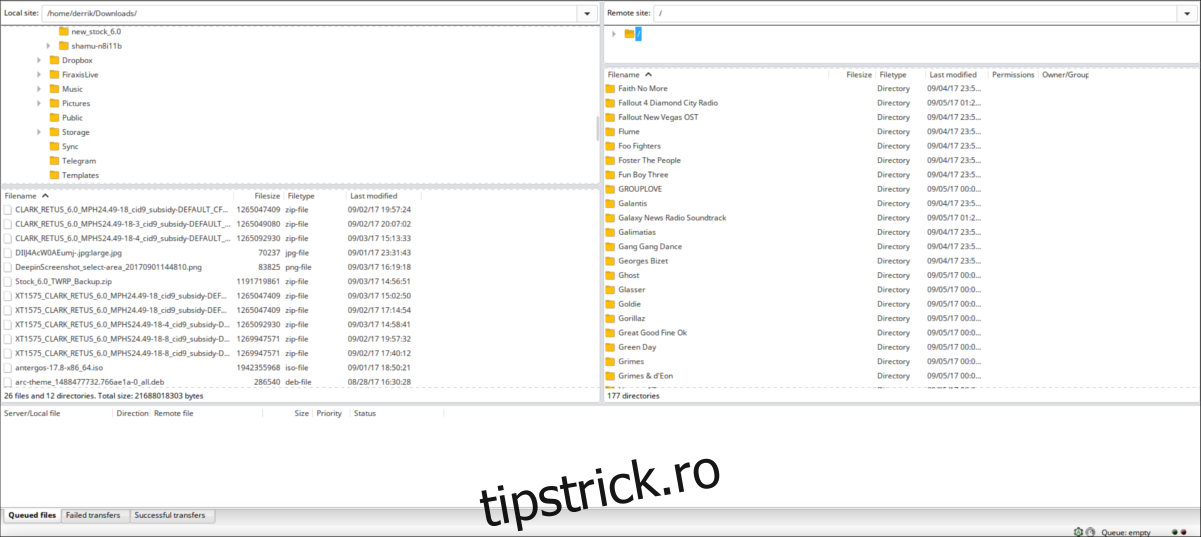
Puteți utiliza și numele de gazdă:
ftp://ubuntu-server
Pentru a afla IP-ul serverului, folosiți comanda `ifconfig` și introduceți adresa IP (de sub IPv4). Alternativ, folosiți:
ping hostname
și notați IP-ul afișat de ping.
SSH SFTP
Dacă nu puteți folosi vsftpd, sau pare prea complicat, există o altă soluție: instalați SSH și folosiți instrumentul SFTP încorporat. Protocolul SSH poate găzdui un server FTP securizat la cerere. Un avantaj este că obțineți rapid un server pentru transferul de fișiere, însă viteza de transfer este mai lentă. FTP-ul tradițional, deși nu la fel de sigur, nu este restricționat de regulile de criptare, permițând utilizatorilor să transfere fișiere foarte rapid.
SFTP este o soluție bună în situații dificile, dar nu poate înlocui complet FTP-ul, chiar și în 2017. Dacă doriți să aflați mai multe despre protocolul SFTP/SSH, accesați următorul link!
Concluzie
Deși este un protocol vechi, FTP se menține ca o unealtă fiabilă. Puține alte protocoale de transfer oferă aceeași fiabilitate în transferul rapid și simplu de date printr-o rețea. Fie că doriți să mutați fișiere pe serverul web sau să trimiteți fotografii prietenilor, protocolul FTP își demonstrează în continuare utilitatea.