Pastebin reprezintă o resursă valoroasă pentru utilizatorii de Linux, oferind o metodă facilă de a partaja scripturi Bash sau cod sursă într-un singur loc. Totuși, fiind un serviciu public, conținutul încărcat este accesibil oricui, cu excepția cazului în care se optează pentru o protecție contra cost. Mai mult, codul sursă nu este public. Dacă aveți nevoie de o alternativă similară, dar care oferă confidențialitate și este gratuită, puteți implementa propria versiune personalizată de Pastebin pe un server Linux.
Acest tutorial vă va ghida în configurarea unui server Ubuntu dedicat pentru a găzdui acest serviciu. Dacă nu aveți acces la un server, puteți folosi și un desktop Ubuntu, având în vedere că tehnologia necesară pentru un server web este disponibilă și că aplicația PrivateBin nu necesită cunoștințe tehnice avansate sau instrumente speciale de configurare.
Notă: Deși ne vom concentra pe Ubuntu și pe un server Ubuntu, orice sistem Linux sau sistem desktop care suportă stiva LAMP poate fi folosit cu succes.
Configurarea Serverului LAMP
Multe dintre alternativele Pastebin pentru Linux sunt, de fapt, aplicații web. Aceste instrumente necesită un set complet de utilitare web instalate pe un server Linux pentru a funcționa corect. Prin urmare, în această secțiune vom detalia pașii necesari pentru configurarea unei stive LAMP.
Ce este stiva LAMP? Este vorba de Linux (în acest caz, Ubuntu Server), Apache2, MySQL și PHP. Aceste componente sunt esențiale pentru funcționarea software-ului prezentat în acest ghid.
Configurarea unei stive LAMP pe Ubuntu este simplă. Deschideți un terminal, conectați-vă prin SSH, dacă este cazul, și executați următoarea comandă apt install:
sudo apt install lamp-server^
Comanda de mai sus va instala toate pachetele necesare. Odată finalizată instalarea, vom adăuga și instrumentul Git, necesar pentru a interacționa cu GitHub. Pentru aceasta, utilizați comanda de mai jos:
sudo apt install git -y
Acum că Git este funcțional, putem trece la instalarea propriu-zisă a software-ului.
Instalarea PrivateBin
Instalarea PrivateBin este extrem de simplă, deoarece această aplicație nu folosește o bază de date clasică. În schimb, datele sunt stocate într-o structură de tip „flat-file”. Deși poate părea ineficient la prima vedere, această abordare simplifică configurarea și backup-ul, deoarece implică doar manipularea fișierelor.
Pentru a instala PrivateBin, vom accesa direct pagina sa de dezvoltare de pe GitHub. Acolo, instalarea se reduce la rularea comenzii git clone într-un terminal. Navigați în directorul web cu comanda cd și instalați PrivateBin folosind Git:
cd /var/www/html/

sudo -s

git clone https://github.com/PrivateBin/PrivateBin.git
Procesul de instalare prin clonarea Git este rapid. Imediat după finalizare, puteți accesa PrivateBin introducând următoarea adresă URL în browser:
https://adresa-ip-a-serverului-din-retea/PrivateBin
Sau, dacă ați instalat pe un desktop Ubuntu:
https://localhost/PrivateBin
Deși funcțional, lăsarea PrivateBin în folderul clonat nu este ideală. Pentru o organizare mai bună, mutați fișierele în directorul rădăcină /var/www/html/.
Folosiți comanda mv pentru a muta fișierele și apoi actualizați permisiunile:
cd /var/www/html/PrivateBin/

sudo mv * /var/www/html/

sudo chmod 777 -R /var/www/html/
sudo rm -rf PrivateBin
Acum, puteți accesa instalarea PrivateBin la:
https://adresa-ip-a-serverului-din-retea
Sau, dacă ați instalat pe desktopul Ubuntu:
https://localhost
Utilizarea PrivateBin
PrivateBin este un instrument foarte simplu. Pentru a-l utiliza, accesați site-ul web și introduceți textul în caseta „Editor”. Apoi, stabiliți formatul textului utilizând meniul derulant de lângă eticheta „Format”, aflat în partea superioară a editorului.
Derulați și selectați formatul potrivit pentru conținutul dvs. Când totul arată corespunzător, faceți click pe „Trimite” pentru a obține un link ce poate fi partajat.
Paste Distructibile
PrivateBin oferă și opțiunea de a crea „paste” distructibile, care se șterg automat după ce au fost vizualizate. Pentru a activa această caracteristică, bifați caseta „Arde după citire”, după ce ați creat conținutul.
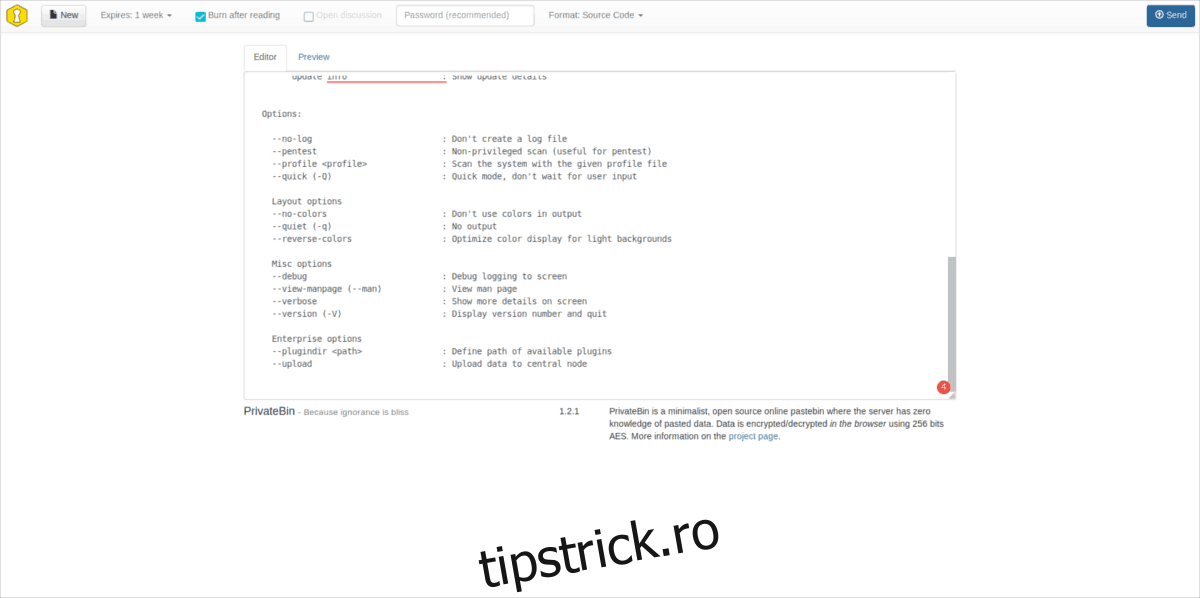
După bifarea acestei opțiuni, utilizați meniul derulant alăturat pentru a stabili data de expirare a paste-ului. Odată ce un utilizator accesează link-ul, paste-ul „Arde după citire” se va autodistruge.
Backup pentru PrivateBin
Pentru a crea un backup pentru PrivateBin, începeți prin a arhiva conținutul într-un fișier Tar:
tar -czvf private-bin.tar.gz /var/www/html/
Criptați apoi backup-ul folosind GPG:
gpg -c private-bin.tar.gz
Finalizați procesul prin ștergerea arhivei inițiale:
sudo rm private-bin.tar.gz
Restaurarea
Procesul de restaurare începe prin copierea fișierului private-bin.tar.gz.gpg în directorul /var/www/html/:
sudo mv /calea/catre/private-bin.tar.gz.gpg /var/www/html/
Decriptați fișierul cu GPG:
gpg -c private-bin.tar.gz.gpg
Extrageți arhiva și mutați fișierele la locul lor:
tar -zvxf private-bin.tar.gz
cd html

mv * ..
rm html
cd /var/www/html