Actualizarea BIOS-ului unui sistem informatic este o operațiune mai puțin frecventă, spre deosebire de actualizările sistemului de operare. Totuși, aceasta devine necesară în anumite situații. Producătorii pot oferi actualizări ale BIOS-ului pentru a îmbunătăți compatibilitatea cu versiunile recente de Windows sau pentru a adăuga suport pentru anumite funcționalități. De asemenea, pot fi lansate actualizări pentru a rezolva probleme existente. Chiar dacă nu sunt frecvente, aceste actualizări pot prelungi durata de viață a unui sistem mai vechi. Pentru a efectua o astfel de actualizare, trebuie mai întâi să identificați versiunea curentă a BIOS-ului.
Actualizarea BIOS-ului se poate face fie din mediul DOS, fie direct din Windows, această ultimă metodă fiind considerată mai simplă. Înainte de a trece la actualizare, este esențial să aflați ce versiune de BIOS aveți și să verificați disponibilitatea unei actualizări.
Identificarea versiunii BIOS
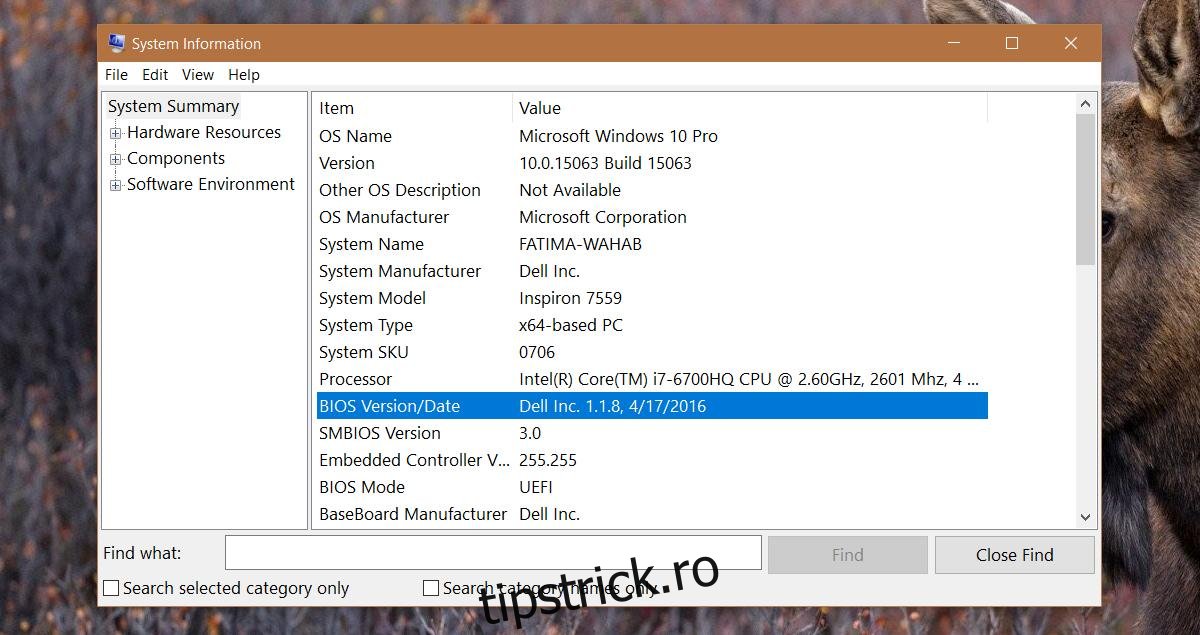
În continuare, vom prezenta pașii pentru a identifica versiunea BIOS-ului pe un sistem Windows 10. Aceeași metodă se aplică și versiunilor anterioare de Windows. Apăsați simultan tastele Win+R pentru a deschide fereastra Run, apoi introduceți comanda „msinfo32” și apăsați Enter.
msinfo32
Acest lucru va deschide fereastra System Information. Căutați în secțiunea System Summary intrarea „BIOS Version/Date”. Aici veți găsi informațiile despre producătorul BIOS-ului, care în majoritatea cazurilor este același cu producătorul sistemului (cu excepția sistemelor personalizate). Lângă numele producătorului veți vedea versiunea BIOS-ului. Notați aceste informații. De asemenea, verificați data actualizării BIOS-ului. Dacă data este recentă, probabil că aveți instalată ultima versiune disponibilă.
Verificarea disponibilității unei actualizări BIOS
Nu există o metodă universală pentru a verifica dacă este disponibilă o actualizare de BIOS. Cea mai sigură metodă este de a accesa site-ul oficial al producătorului sistemului. De exemplu, dacă aveți un laptop HP sau Dell, accesați site-urile web ale acestor producători. Introduceți modelul exact al sistemului dvs. Nu presupuneți că un model similar din aceeași serie va avea același BIOS. Asigurați-vă că introduceți datele corecte.
Pe site-ul web al producătorului veți găsi versiunea cea mai recentă a BIOS-ului, împreună cu data lansării. S-ar putea să fie nevoie să căutați cu atenție, deoarece funcțiile de căutare ale site-urilor producătorilor nu sunt întotdeauna eficiente. În urma unei verificări, a fost nevoie de o căutare mai aprofundată pe Google pentru a confirma că dețineam deja ultima versiune a BIOS-ului, chiar dacă pe site se afișa o versiune din 2015. Aceasta arată că, în anumite cazuri, este posibilă și revenirea la o versiune anterioară a BIOS-ului.
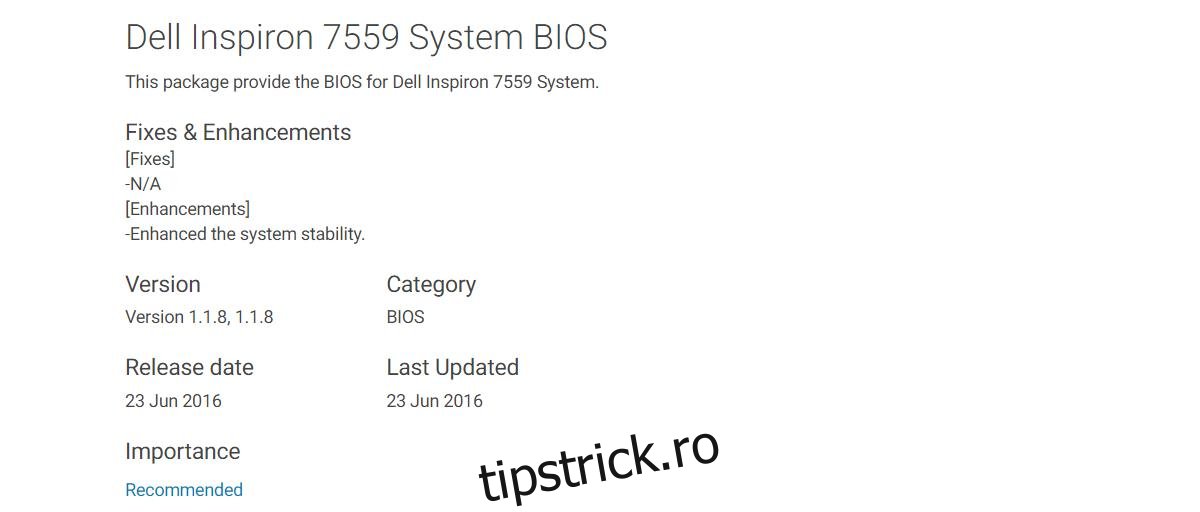
Este posibil să observați o diferență între data lansării actualizării BIOS și data sa de instalare, deoarece fișierul de actualizare poate fi lansat ulterior datei de punere în vânzare a sistemului respectiv.
Actualizarea BIOS-ului
După descărcarea fișierului de actualizare de pe site-ul producătorului, acesta va include de obicei instrucțiuni detaliate pentru actualizarea BIOS-ului. În cazul laptopurilor Dell, de exemplu, fișierul de actualizare este un fișier EXE care se execută ca un driver obișnuit și automatizează procesul. Același lucru se aplică și laptopurilor HP. Pentru alți producători, dacă fișierul nu este un EXE, încercați să-l extrageți folosind WinRAR. În interiorul arhivei ar putea exista un fișier „Citiți-mă” cu instrucțiuni.
În timpul actualizării BIOS-ului, asigurați-vă că sistemul este conectat la o sursă de alimentare stabilă. Nu vă bazați pe baterie pentru această operațiune. O întrerupere a alimentării în timpul actualizării poate face ca sistemul să devină nefuncțional.