Identificarea și Eliminarea Duplicatelor în Foi de Calcul Google: Ghid Complet
Dacă utilizați frecvent Foi de calcul Google, este foarte posibil să vă fi confruntat cu situația neplăcută a adăugării accidentale de intrări duplicate. Această problemă poate compromite integritatea setului de date, la crearea căruia ați lucrat asiduu. Uneori, nici măcar nu realizați că ați introdus duplicate, mai ales când calculatorul are o funcționare lentă sau când atingeți involuntar trackpad-ul laptopului.
Este destul de ușor să scapi din vedere astfel de erori, în special când gestionați un volum mare de date în foaia de calcul. Această neglijență poate duce la erori în calcule și la apariția celulelor duplicate, greu de identificat atunci când încercați să găsiți cauza problemei.
Vestea bună este că există mai multe metode eficiente pentru a evidenția duplicatele în foile de calcul, facilitând gestionarea și corectarea erorilor.
- Utilizarea funcției integrate „Eliminare duplicate”.
- Folosirea evidențierii condiționate pentru a localiza duplicatele.
- Copierea celulelor unice într-o foaie nouă, separată.
- Recurgerea la un instrument terță parte dedicat eliminării duplicatelor.
- Crearea unui tabel pivot care să numere aparițiile fiecărei intrări, evidențiind astfel duplicatele.
Aceste procese simple vă vor ajuta să identificați rapid intrările duplicate, permițându-vă să le ștergeți sau să le ignorați, în funcție de necesități. Mai jos, vom explora fiecare dintre aceste opțiuni în detaliu.
Utilizarea Funcției „Eliminare Duplicate” din Foi de Calcul Google
Indiferent dacă doriți să identificați duplicate într-o singură coloană, în două coloane sau chiar în întreaga foaie de lucru, funcția „Eliminare duplicate” este capabilă să elimine cu precizie celulele care conțin date identice. Trebuie să rețineți însă, că această funcție elimină toate duplicatele, chiar dacă acestea nu sunt neapărat asociate cu aceleași date.
- Selectați coloanele pe care doriți să le analizați pentru a identifica datele duplicate.
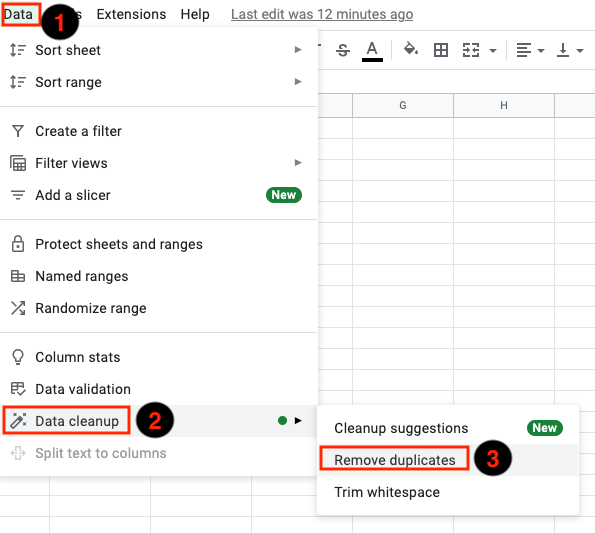
- În meniul principal, alegeți „Date” -> „Curățare date” și apoi selectați „Eliminare duplicate”.
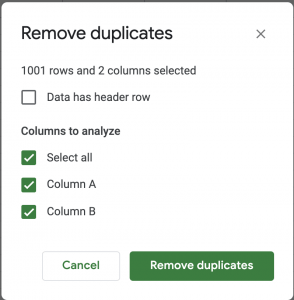
- Va apărea o fereastră de dialog. Bifați căsuțele de lângă fiecare coloană din listă pe care doriți să o verificați, sau alegeți opțiunea „Selectați tot”, apoi faceți clic pe „Eliminare duplicate”.
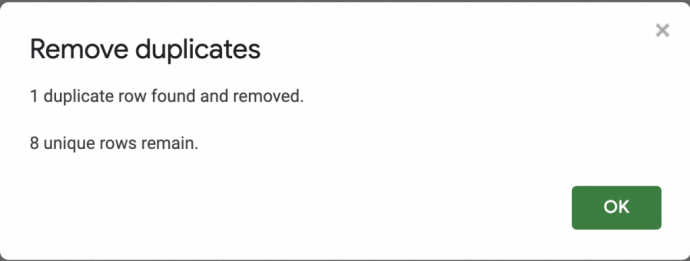
- Foi de calcul Google vă va indica numărul duplicatelor găsite și eliminate, confirmând astfel că procesul a funcționat conform așteptărilor.
Deși funcția „Găsește și elimină duplicatele” este cea mai simplă modalitate de a elimina rapid duplicatele, uneori este preferabil să examinați duplicatele înainte de a le șterge. O metodă excelentă pentru a face acest lucru este utilizarea evidențierii cu ajutorul culorilor.
Evidențierea Duplicatelor cu Ajutorul Culorilor
Atunci când încercați să identificați erori în foile de calcul, evidențierea cu ajutorul culorilor a informațiilor incorecte este o abordare eficientă.
- Deschideți fișierul „Foi de calcul Google” și evidențiați „coloana sau coloanele” pe care doriți să le verificați.
- Din bara de meniu de sus, selectați opțiunea „Format”.
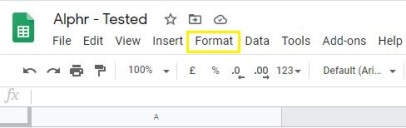
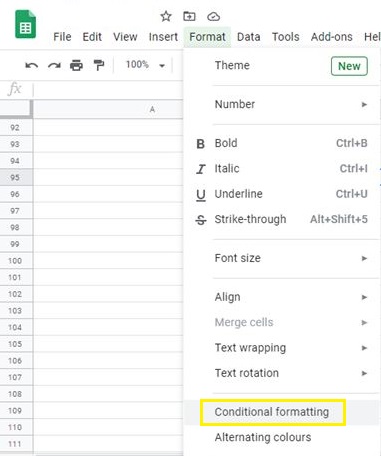
- Din meniul derulant, selectați opțiunea „Formatare condiționată”.
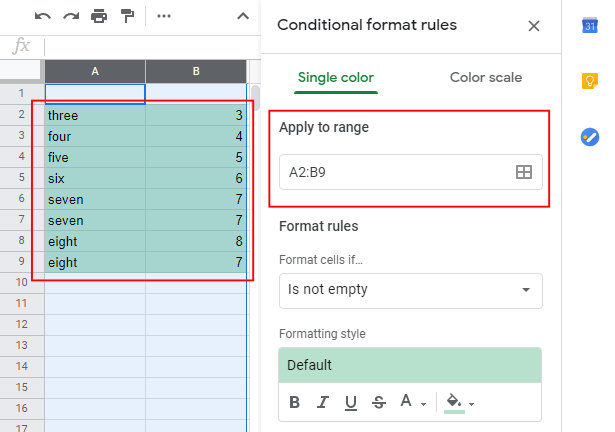
- Selectați „intervalul” dorit din meniul care se deschide.
- În secțiunea „Reguli de format”, modificați opțiunea „Formatează celulele dacă…” în „Formula personalizată este”.
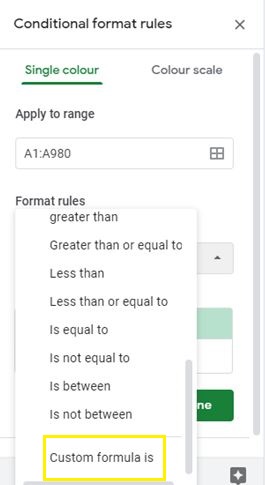
- Introduceți următoarea „formulă” în caseta de sub opțiunea „Formula personalizată este”:
=countif(A:A,A1)>1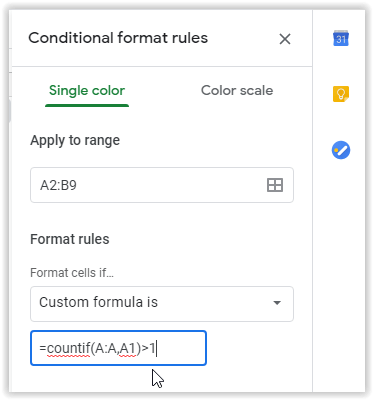
- În secțiunea „Stil de formatare”, alegeți „pictograma Culoare de umplere” pentru a evidenția celulele cu un fundal galben (sau orice altă culoare preferată).
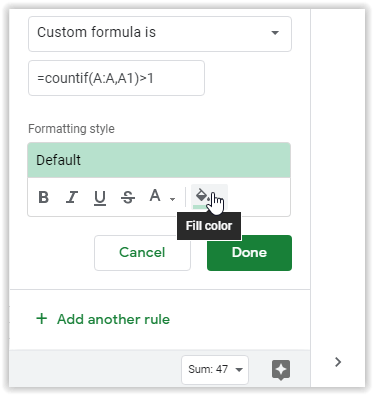
- Faceți clic pe „Terminat” pentru a salva modificările, a verifica duplicatele și a le șterge pe cele care sunt considerate inutile.
Foaia de calcul va evidenția acum celulele duplicate cu culoarea selectată, permițându-vă să analizați selecția pentru a identifica duplicatele.
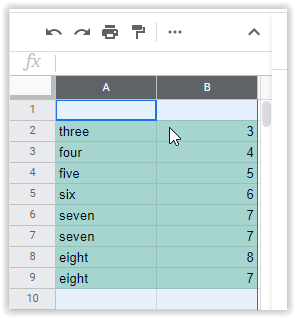
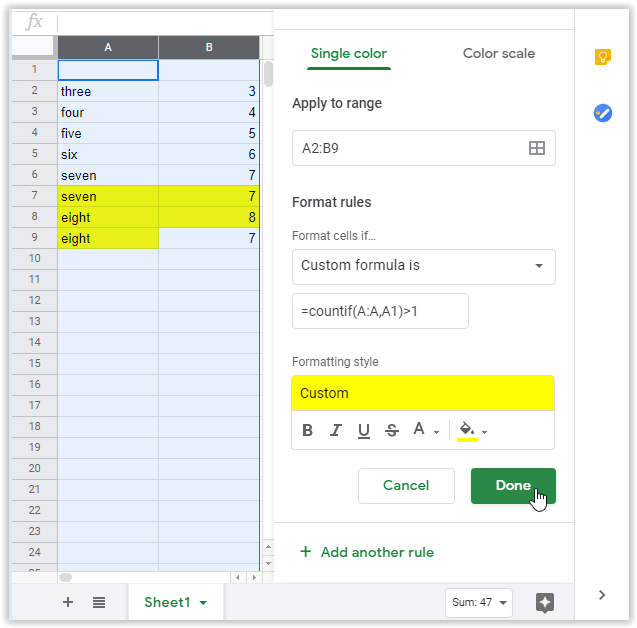
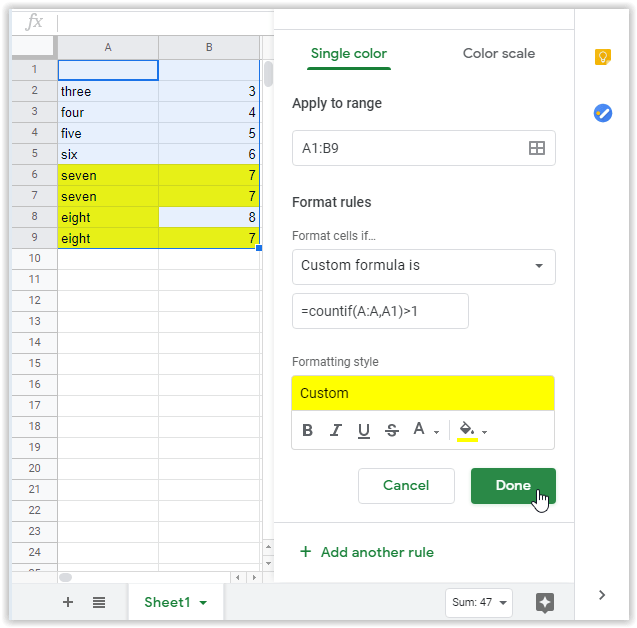
Notă: Se recomandă să evidențiați celulele unei coloane începând cu rândul 1, în loc de a selecta celulele din mijloc. Formula poate să nu funcționeze corect dacă folosiți rândul 2 ca prima coloană, putând să scape unele duplicate. După ce adăugați rândul 1, formula va identifica toate duplicatele. Imaginile de mai jos ilustrează acest aspect.
Imaginea #1: Demonstrează duplicatele omise atunci când selectați celulele începând cu rândul 2 (A2 și B2):
Imaginea #2: Afișează toate duplicatele atunci când selectați celulele începând cu rândul 1 (A1 și B1):
Asigurați-vă că toate duplicatele identificate sunt corecte, deoarece unele intrări pot fi identice, dar nu sunt de fapt duplicate. De exemplu, un număr poate fi același pentru două conturi diferite. După ce confirmați celulele pe care doriți să le ștergeți, le puteți elimina. Ulterior, puteți închide meniul de formatare și puteți restabili culoarea standard a celulelor.
Copierea Celulelor Unice pentru Eliminarea Ușoară a Duplicatelor
Dacă preferați să sortați automat datele brute, este mai eficient să copiați celulele unice, în loc de duplicate. Acest proces facilitează sortarea și filtrarea datelor. Dacă sunteți sigur că informațiile sunt corecte și doriți să eliminați rapid duplicatele, încercați metoda de mai jos.
- Deschideți documentul „Sheets” pe care doriți să-l sortați. Evidențiați „coloana” pe care doriți să o modificați. Acest pas înregistrează intervalul de coloane pentru pasul următor.
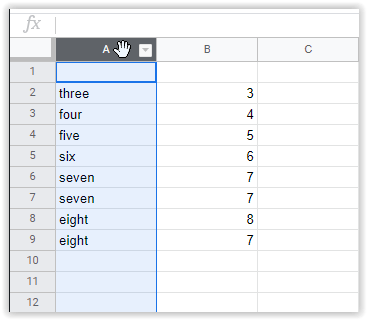
- Faceți clic pe o „coloană goală” unde doriți să afișați intrările unice. Asigurați-vă că este selectată (dar nu faceți clic pe o celulă individuală) și introduceți următoarea formulă:
=UNIQUE(). Formula va fi plasată automat în celula superioară.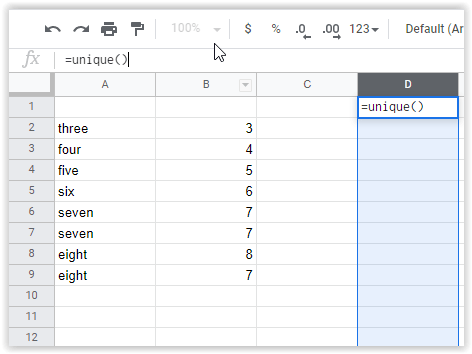
- Introduceți „coordonatele celulei” ale coloanei originale în interiorul parantezelor, de exemplu:
(A3:A9).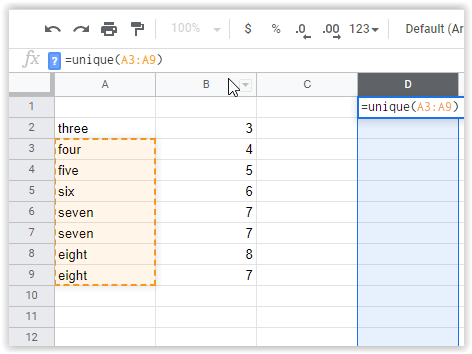
- Apăsați tasta „Enter” pentru a muta noile date în coloana desemnată anterior.
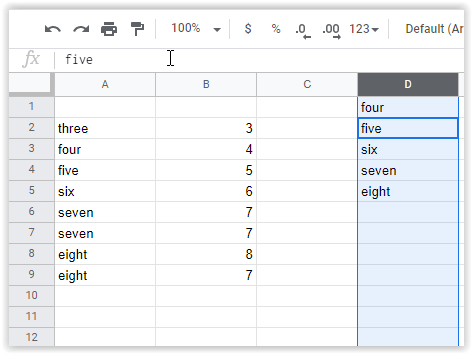
După finalizarea acestui pas, puteți verifica manual intrările sau puteți importa datele în foaia de calcul de lucru.
Utilizarea unui Supliment Terță Parte pentru Găsirea și Eliminarea Duplicatelor
Există numeroase plugin-uri online disponibile pentru utilizare cu Foi de calcul Google. Aceste suplimente pot fi găsite în Google Workspace Marketplace și includ instrumente care automatizează procesul de eliminare a intrărilor duplicate.
Eliminare Duplicate de la Ablebits
Un instrument foarte eficient, cunoscut sub denumirea de Eliminare Duplicate de la Ablebits, vă permite să identificați rapid duplicatele într-o foaie de informații completă sau în maximum două coloane.
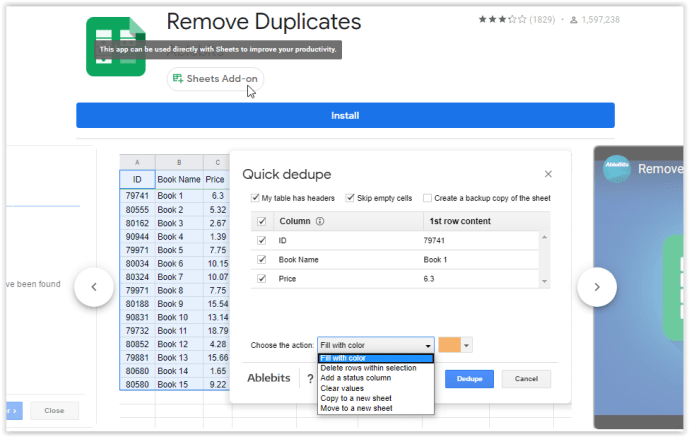
Acest instrument oferă opțiuni pentru mutarea, ștergerea și evidențierea rezultatelor. Include, de asemenea, două setări speciale: găsirea și ștergerea duplicatelor și identificarea celulelor sau atributelor unice din document. Aceste opțiuni facilitează monitorizarea informațiilor pe măsură ce lucrați.
În general, utilizarea unui instrument dedicat pentru a gestiona informațiile poate fi o investiție utilă. Această opțiune este ideală pentru utilizatorii care caută frecvent duplicate în foile de calcul și preferă să-și utilizeze timpul în alte activități.
Folosirea unui Tabel Pivot pentru Identificarea Rândurilor Duplicate
Tabelul pivot este un instrument convenabil pentru analiza detaliată a datelor. Un tabel pivot nu șterge automat celulele sau rândurile duplicate, ci oferă o structură detaliată a coloanelor care conțin duplicate. Acest lucru vă permite să analizați manual datele și să decideți ce trebuie eliminat, dacă este necesar.
Crearea unui tabel pivot este un proces mai complex comparativ cu celelalte metode prezentate în acest articol. Va trebui să adăugați un tabel pivot pentru fiecare coloană, pentru a asigura o analiză completă și pentru a identifica corect duplicatele.
Notă: Dacă foaia de calcul nu conține nume de coloane, tabelele pivot nu vor funcționa corect. Încercați să adăugați temporar un rând nou și să denumiți coloanele folosind acest rând.
Iată pașii pentru a utiliza un tabel pivot în vederea identificării celulelor sau rândurilor duplicate:
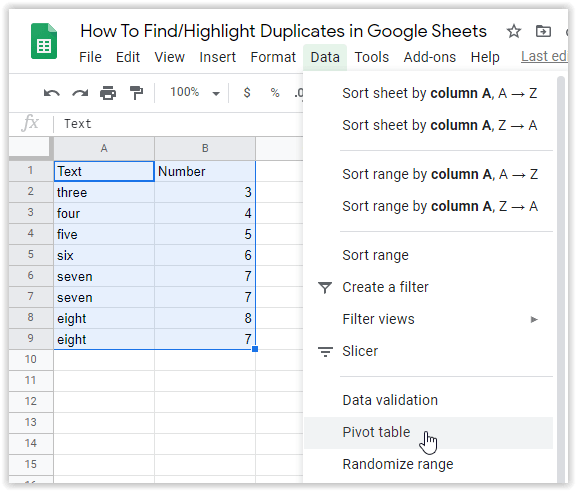
- Selectați „toate datele din tabel”, apoi accesați „Date” -> „Tabel pivot”.
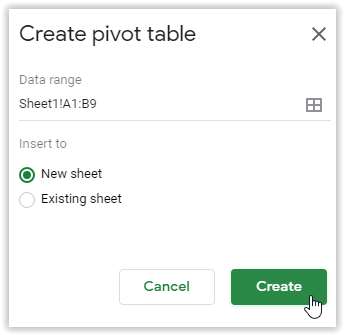
- Ajustați intervalul de celule dacă este nevoie, apoi selectați „Creați”.
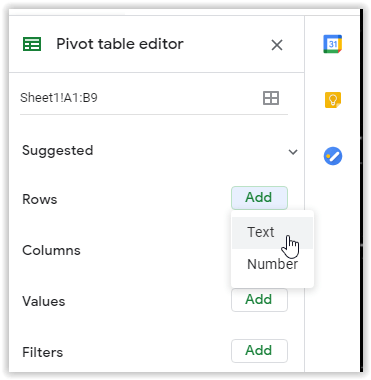
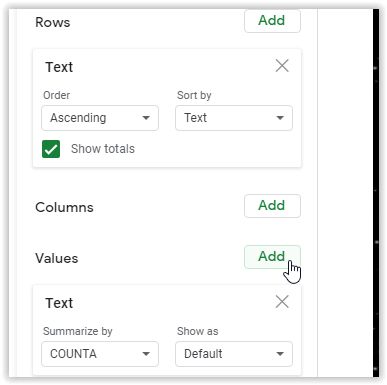
- Alegeți „Adăugați”, care se află lângă „Rânduri”. Acest pas selectează coloana pentru găsirea duplicatelor. Selectați coloana dorită din meniul derulant. Dacă pierdeți editorul tabelului pivot, faceți clic pe o celulă populată pentru a-l reactiva.
- Acum, selectați „Adăugați” de lângă „Valori” și alegeți „aceeași coloană ca mai sus”, dar setați-o pentru a fi rezumată prin „COUNT” sau „COUNTA”. Aceasta ar trebui să fie deja setată implicit.
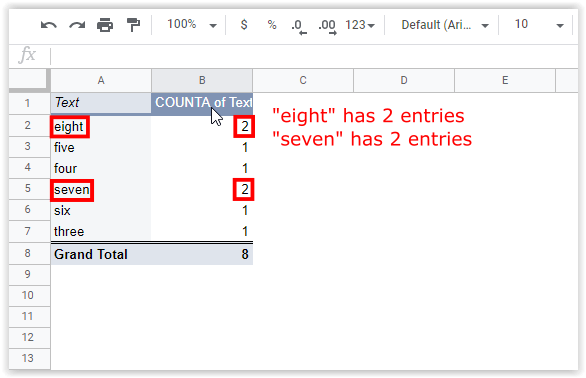
- Noul tabel pivot va identifica toate duplicatele, așa cum se arată mai jos.
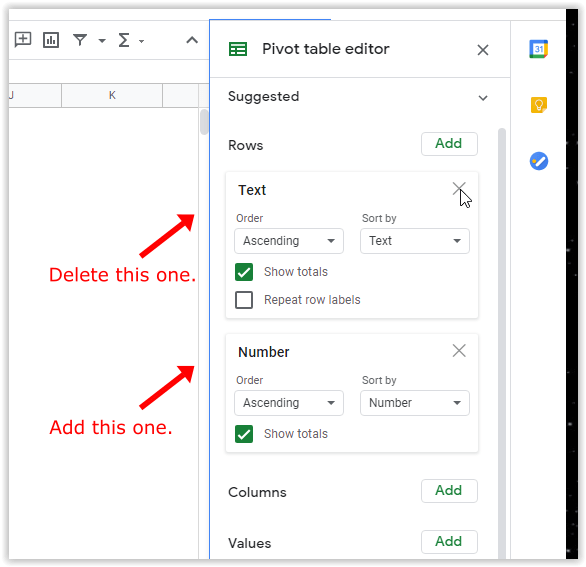
- Dacă doriți să vizualizați o altă coloană, puteți relua pașii de mai sus (pentru a păstra rezultatele anterioare) sau puteți redeschide editorul de tabel pivot și modifica tabelul existent.
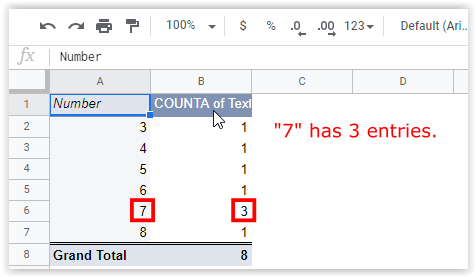
- Tabelul pivot se modifică pentru a afișa noile ajustări.
Așa cum am menționat anterior, metoda tabelului pivot este puțin mai complexă. Cu toate acestea, oferă un raport detaliat al locațiilor înregistrărilor duplicate, ceea ce poate fi util pentru analiza datelor. Pentru mai multe informații despre tabelele pivot, puteți consulta tutorialul despre crearea, editarea și actualizarea tabelelor pivot în Foi de calcul Google.
În general, prezența celulelor duplicate în Foi de calcul Google poate cauza probleme cu datele, mai ales când sortați informații financiare. Este esențial să fiți atenți și să identificați rapid duplicatele.
Cele mai frecvente cauze ale duplicatelor sunt:
- Mai multe persoane au adăugat același client, factură, categorie, articol etc.
- Importurile de date sunt adăugate a doua oară la datele deja existente.
- Acțiunile de copiere/lipire au creat intrări duplicate.
Din fericire, identificarea, eliminarea și ștergerea celulelor duplicate sunt procese destul de simple în Foi de calcul Google. Acest aspect este foarte util dacă lucrați frecvent cu foi de calcul. Dacă sunteți în căutarea unei metode pentru a sorta datele mai rapid, puteți utiliza oricând un supliment precum Eliminare Duplicate de la Ablebits, pentru a vă asigura că informațiile sunt sortate și organizate eficient.
Aveți experiență, sfaturi sau întrebări despre utilizarea metodelor menționate în acest articol? Vă invităm să le împărtășiți în secțiunea de comentarii de mai jos.