Dorești să modifici o anumită setare pe Mac, dar nu știi cum să o găsești? Există două metode rapide și simple pentru a localiza preferința de sistem pe care vrei să o ajustezi. Iată cum poți face asta.
Căutarea în cadrul Preferințelor de Sistem
Cea mai detaliată metodă de a descoperi o setare pe Mac este prin intermediul aplicației Preferințe de sistem macOS. Pentru a o deschide, apasă pe logo-ul Apple situat în colțul din stânga sus al ecranului și alege „Preferințe sistem”.
În momentul în care fereastra Preferințe de sistem se deschide, identifică câmpul de căutare situat în colțul din dreapta sus al ferestrei și apasă pe el.

În interiorul câmpului de căutare, introdu un termen sau două care descriu elementul căutat. De exemplu, poți scrie „rețea” pentru a vedea opțiunile legate de rețea sau „mouse” pentru a vizualiza o listă cu toate preferințele asociate șoarecelui.
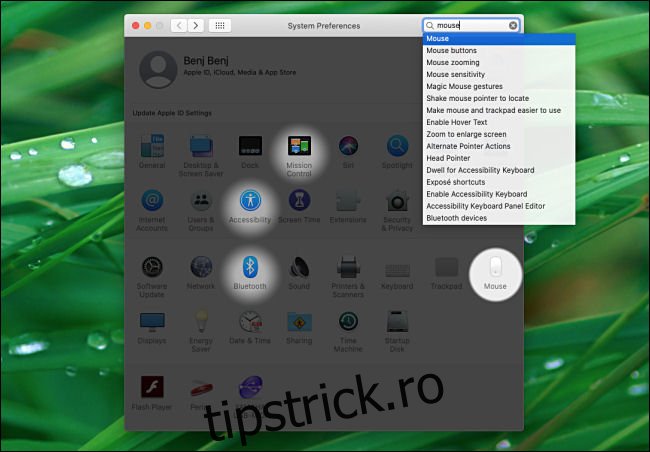
Preferințele de sistem vor afișa o listă cu cele mai probabile rezultate și, în plus, va evidenția pictogramele corespunzătoare din cadrul ferestrei Preferințe de sistem. Apasă pe rezultatul care se potrivește cel mai bine cu ceea ce cauți și vei fi direcționat direct către panoul de preferințe cu setările relevante.
Utilizarea Spotlight pentru căutarea Preferințelor de Sistem
De asemenea, poți folosi Spotlight Search pentru a căuta anumite preferințe de sistem pe Mac. Această metodă este foarte utilă dacă dorești să modifici rapid o setare, fără a te preocupa de modul în care o poți găsi.
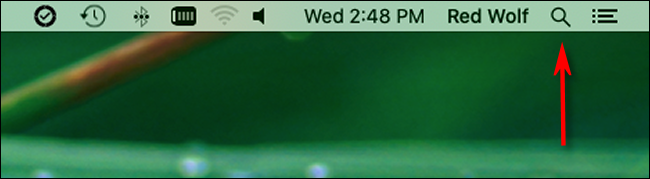
Mai întâi, lansează Spotlight folosind comanda rapidă Command+Space sau făcând clic pe pictograma „lupă” din bara de meniu.
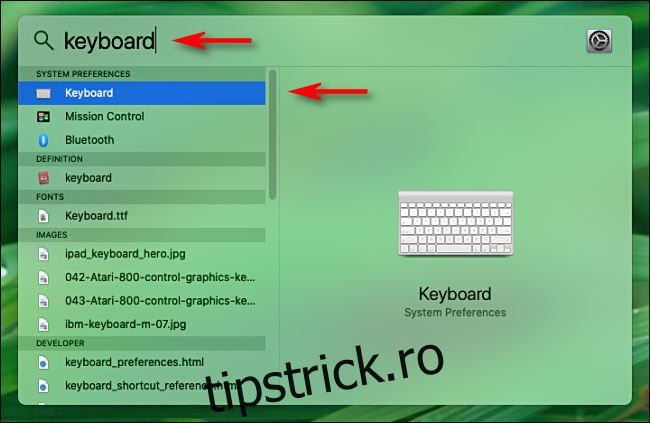
Odată ce bara de căutare Spotlight apare, scrie un cuvânt care descrie preferința căutată. Spre exemplu, poți introduce „tastatură” pentru a vizualiza secțiunile de preferințe asociate tastaturii.
Când vezi rezultatul dorit în lista din stânga, apasă dublu pe el, iar aplicația Preferințe de sistem se va deschide direct în secțiunea potrivită cu preferințele respective.
După ce ai efectuat ajustarea dorită, închide Preferințe de sistem și totul este gata. Acum, cunoscând modul de a găsi orice, vei putea să îți personalizezi Mac-ul exact așa cum dorești. Distracție plăcută!