Pentru a realiza diverse operațiuni în mediul Linux, cunoașterea detaliilor despre hard disk este esențială. Din păcate, mulți utilizatori începători de Linux nu sunt familiarizați cu metodele de identificare a acestor informații. Această lipsă de cunoștințe poate duce la dificultăți în executarea unor sarcini avansate, cum ar fi formatarea, mutarea fișierelor și altele.
Acest ghid își propune să clarifice cum puteți accesa rapid și eficient datele referitoare la hard disk. Vom explora cum să descoperim eticheta unității, detaliile despre partiții, informațiile UUID, și multe altele!
Identificarea etichetei hard disk-ului
În numeroasele mele tutoriale despre Linux, fac dese referiri la utilitarul LSBLK. Motivul pentru această frecvență este utilitatea sa incontestabilă în operațiunile zilnice din Linux, mai ales în ceea ce privește hard disk-urile și alte dispozitive de stocare a datelor.
Lsblk este un instrument fundamental, preinstalat în toate distribuțiile Linux, conceput pentru diagnosticare de bază. Un aspect remarcabil este că nu necesită acces root sau permisiuni „sudo”. Această caracteristică înseamnă că, indiferent dacă lucrați pe un sistem cu acces limitat la nivel de sistem, veți putea accesa rapid informațiile esențiale.
Pentru a utiliza Lsblk în scopul său principal, deschideți un terminal. Dacă nu știți cum să accesați terminalul, puteți folosi combinația de taste Ctrl + Shift + T sau Ctrl + Alt + T.
Odată deschis terminalul, introduceți următoarea comandă:
lsblk
După executarea comenzii, veți vedea o structură arborescentă. Această structură este organizată în coloane, cum ar fi NAME, MAJ:MI, RM, SIZE, RO, TYPE și MOUNTPOINT.
Fiecare element din această structură arborescentă este relevant și poate fi folosit pentru a afla informații despre dispozitivele dvs. de stocare. Totuși, coloana „NAME” este cea mai importantă când căutați eticheta unui hard disk.
De exemplu, dacă aveți mai multe hard disk-uri conectate și doriți să identificați eticheta unui hard disk de 931 GB, veți urma acești pași:
Pasul 1: Localizați coloana „SIZE” și căutați dimensiunea de 931.5G.
Pasul 2: Mutați-vă de la coloana „SIZE” către coloana „NAME” pe aceeași linie. Veți vedea că eticheta unității de 931,5 GB este /dev/sda.
Localizarea numelor partițiilor
O altă funcționalitate a comenzii Lsblk este afișarea informațiilor despre partiții. Procesul este similar cu cel pentru identificarea numelor dispozitivelor. Executați comanda lsblk ca de obicei:
lsblk
După ce comanda afișează informațiile, localizați unitatea pentru care doriți să aflați datele despre partiții. Apoi, explorați structura arborescentă sub coloana „NAME”.
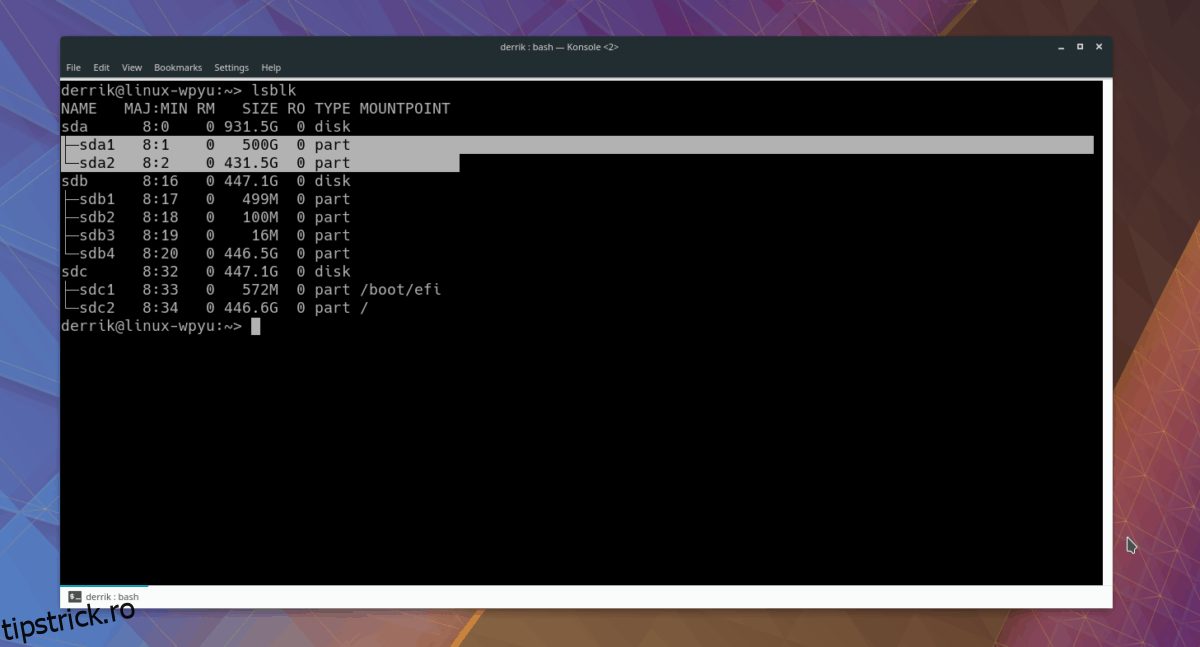
În structura arborescentă, Lsblk va afișa linii care indică fiecare partiție. Numele fiecărei partiții este marcat printr-un număr. De exemplu, sub /dev/sda (unitatea de 931,5 GB din exemplu) vedem două partiții: /dev/sda1 și /dev/sda2.
Identificarea informațiilor UUID
Atunci când configurați manual un hard disk în sistemul Linux, este necesar să adăugați o intrare în fișierul /etc/fstab. De obicei, configurarea unei unități necesită informații speciale, numite UUID (identificator unic universal).
Există mai multe modalități de a afla informațiile UUID pentru un hard disk în Linux, dar cea mai rapidă și mai simplă metodă este utilizarea instrumentului Lsblk cu opțiunea -f.
Notă: Pentru a accesa informațiile UUID cu Lsblk, este posibil să fie necesar să utilizați sudo, deoarece anumite sisteme Linux restricționează vizualizarea acestor informații ca utilizator obișnuit.
Pentru a accesa informațiile UUID, executați:
lsblk -f
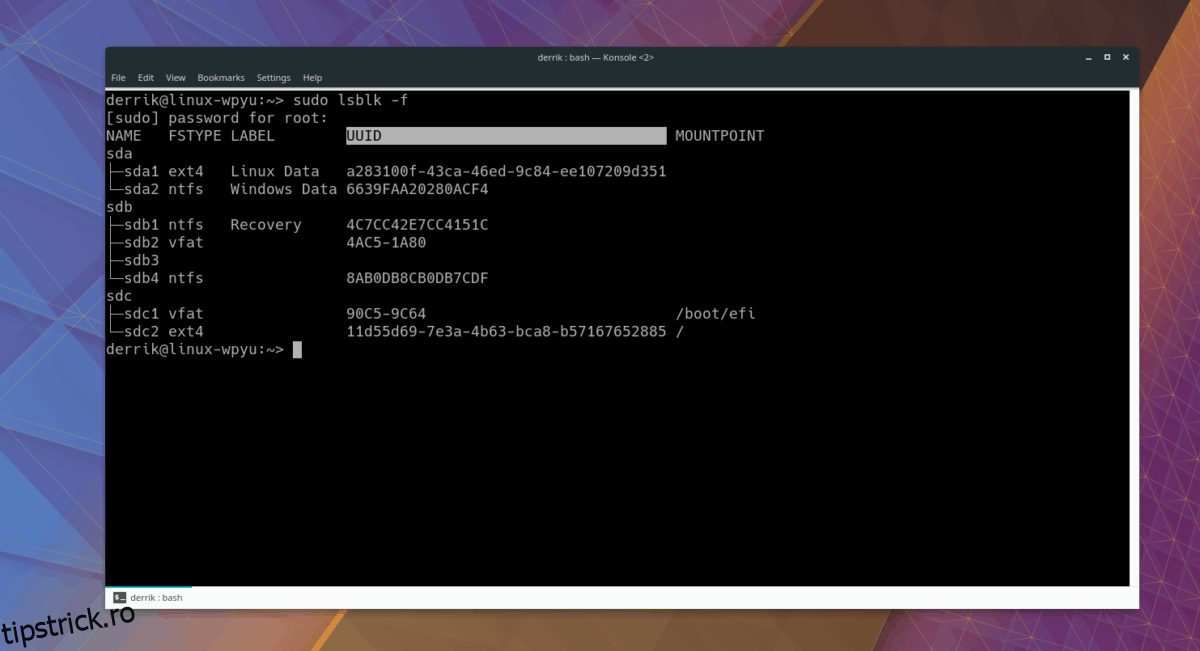
Sau, dacă sistemul dvs. nu permite vizualizarea informațiilor UUID ca utilizator obișnuit, utilizați:
sudo lsblk -f
În rezultatul comenzii, veți observa că instrumentul Lsblk va afișa informații despre unități, inclusiv o coloană suplimentară „UUID”.
Salvarea informațiilor UUID
Aveți nevoie să salvați informațiile UUID pentru utilizare ulterioară? În fereastra terminalului, introduceți următoarea comandă:
Notă: Comanda de mai jos este un exemplu. Înlocuiți X cu codul UUID pe care îl obțineți după executarea comenzii lsblk -f în terminal.
echo "X" >> ~/my-uuid.txt
Puteți vizualiza fișierul text salvat cu UUID-ul în orice moment, folosind instrumentul cat:
cat ~/my-uuid.txt
Sau, dacă preferați, puteți deschide fișierul text în editorul Nano pentru o vizualizare mai clară:
nano ~/my-uuid.txt