În universul Linux, există o varietate de metode pentru a accesa datele esențiale ale sistemului. Un instrument remarcabil pentru această sarcină este I-Nex, o aplicație ce se aseamănă cu popularul CPUz de pe Windows. Prin intermediul acestuia, utilizatorii pot descoperi cu ușurință informații detaliate despre sistem, care altfel ar fi dificil de găsit.
Instalarea I-Nex
Procesul de instalare a instrumentului I-Nex variază în funcție de distribuția Linux pe care o utilizați. Mai jos sunt pașii pentru sistemele de operare suportate.
Notă: I-Nex este compatibil cu Ubuntu, Debian, Arch Linux, Fedora și OpenSUSE.
Ubuntu
Pe sistemele Ubuntu și cele bazate pe Ubuntu, I-Nex este disponibil printr-un PPA. Cu toate acestea, PPA-ul nu este încă actualizat pentru Ubuntu 18.04. Pentru a instala I-Nex pe Ubuntu 18.04, este necesară o modificare minoră a sistemului.
Pentru a realiza acest lucru, adăugați sursa software pentru Ubuntu 17.04 la fișierul /etc/apt/sources.list. Într-un terminal, utilizați următoarea comandă:
sudo -s
echo '#I-Nex 17.04 PPA.' >> /etc/apt/sources.list
echo 'deb https://ppa.launchpad.net/i-nex-development-team/daily/ubuntu zesty main' >> /etc/apt/sources.list
Acum, restabiliți cheia GPG și actualizați listele de pachete:
sudo apt-key adv --recv-keys --keyserver keyserver.ubuntu.com 431D3C83F34CDDAD
sudo apt update
Următorul pas constă în instalarea mediului de rulare „Gambas”, de care I-Nex are nevoie. Adăugați PPA-ul Gambas:
sudo add-apt-repository ppa:gambas-team/gambas3
sudo apt update
sudo apt upgrade
Instalați pachetele Gambas necesare:
sudo apt install gambas3-dev gambas3-gb-image gambas3-gb-qt5 gambas3-gb-form gambas3-gb-desktop gambas3-gb-form-stock -y
În cele din urmă, instalați I-Nex:
sudo apt install i-nex
Debian
Instalarea I-Nex pe Debian este ceva mai complicată decât pe Ubuntu, datorită dificultății de a utiliza depozitele de software destinate altor versiuni. Cea mai bună metodă este construirea aplicației din codul sursă.
Pentru aceasta, executați următoarele comenzi într-un terminal:
sudo apt-get install
debhelper devscripts pkg-config dpkg-dev
lsb-release gambas3-dev gambas3-gb-image gambas3-gb-qt5 gambas3-gb-form gambas3-gb-desktop
gambas3-gb-form-stock git
git clone https://github.com/eloaders/I-Nex.git
cd ./I-Nex &&
fakeroot debian/rules build &&
fakeroot debian/rules binary &&
cd .. &&
sudo dpkg -i ./i-nex*.deb
Pot apărea probleme de dependențe. Rezolvați-le cu:
sudo apt-get install -f
Arch Linux
Deși inițial I-Nex se afla în depozitul „Comunitate” al Arch Linux, întreținătorii l-au eliminat. Cu toate acestea, există un pachet AUR disponibil. Pentru a-l instala, executați următoarele comenzi:
Notă: Construirea din AUR poate fi riscantă, datorită posibilelor probleme cu dependențele. Dacă întâmpinați astfel de probleme, vizitați pagina pachetului și descărcați manual dependențele.
sudo pacman -S git base-devel
git clone https://aur.archlinux.org/i-nex.git
cd i-nex
makepkg -si
Fedora
Utilizatorii Fedora pot instala I-Nex prin intermediul Copr. Activați aceste surse cu:
sudo dnf copr enable brollylssj/libcpuid
sudo  dnf copr enable brollylssj/I-Nex
sudo dnf install libcpuid11.* i-nex.* gambas3-gb-qt5-webkit.*
Atenție: În prezent, sunt acceptate doar versiunile până la Fedora 27, versiunea 28 este la risc propriu.
OpenSUSE
I-Nex este disponibil pentru toate versiunile OpenSUSE prin intermediul OBS. Pentru a-l instala, rulați următoarele comenzi:
openSUSE Tumbleweed:
sudo zypper addrepo https://download.opensuse.org/repositories/Education/openSUSE_Tumbleweed/Education.repo
openSUSE Leap 42.3:
sudo zypper addrepo https://download.opensuse.org/repositories/Education/openSUSE_Leap_42.3/Education.repo
openSUSE Leap 15.0:
sudo zypper addrepo https://download.opensuse.org/repositories/Education/openSUSE_Leap_15.0/Education.repo
Finalizați instalarea cu:
sudo zypper refresh
sudo zypper install i-nex
Explorarea informațiilor de sistem
I-Nex oferă o multitudine de informații grupate în secțiuni precum: CPU, GPU, Mobo, Audio, Drives, System, Kernel, Memory, Network și USB.
Pentru a vizualiza aceste informații, trebuie doar să faceți clic pe fila corespunzătoare. Mai jos găsiți o scurtă prezentare a fiecărei secțiuni:
CPU
Această secțiune oferă detalii complete despre procesor, inclusiv temperatura (în grade Celsius), frecvența de funcționare (MHz) și setul de instrucțiuni suportate.
GPU
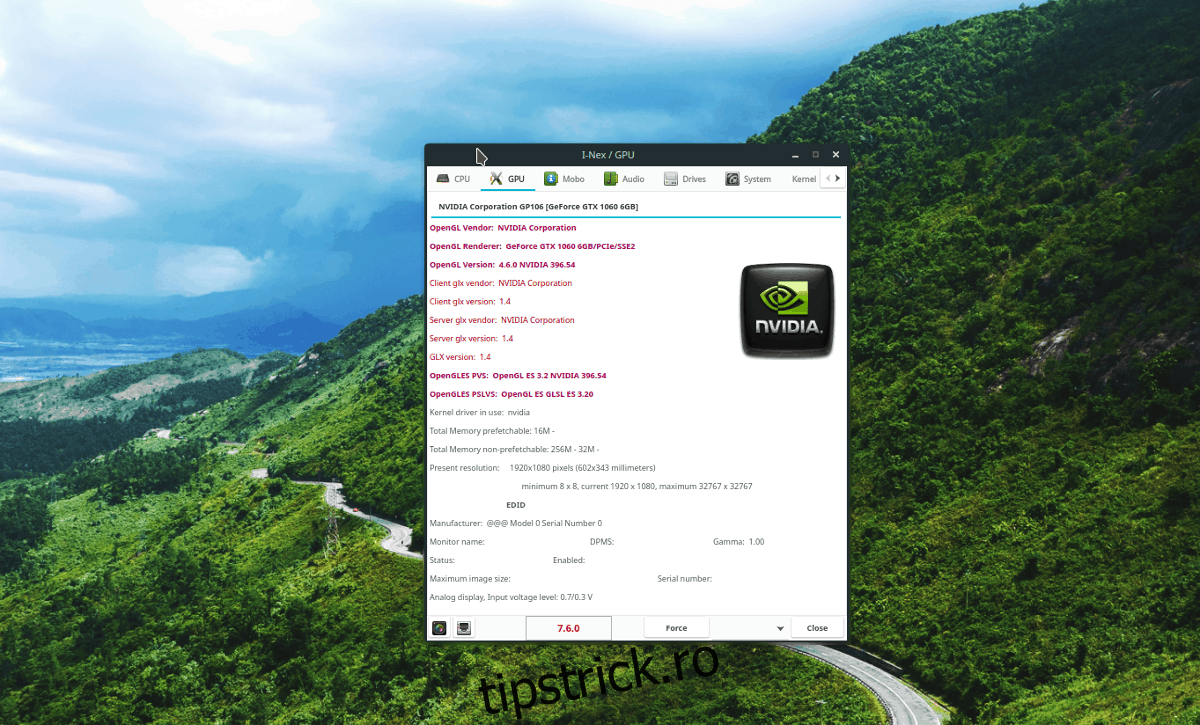
Secțiunea dedicată GPU afișează modelul, producătorul, driver-ul folosit și versiunea OpenGL.
Mobo
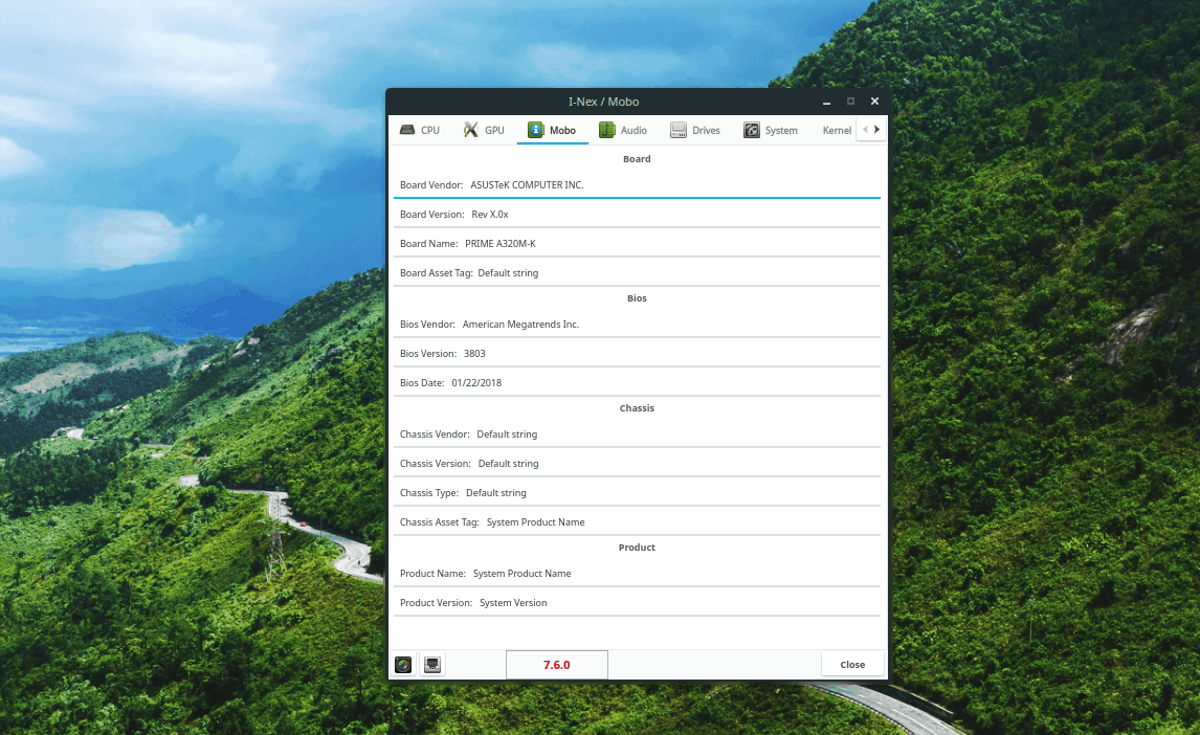
Aici puteți găsi informații despre placa de bază, inclusiv modelul, producătorul și versiunea BIOS-ului.
Audio
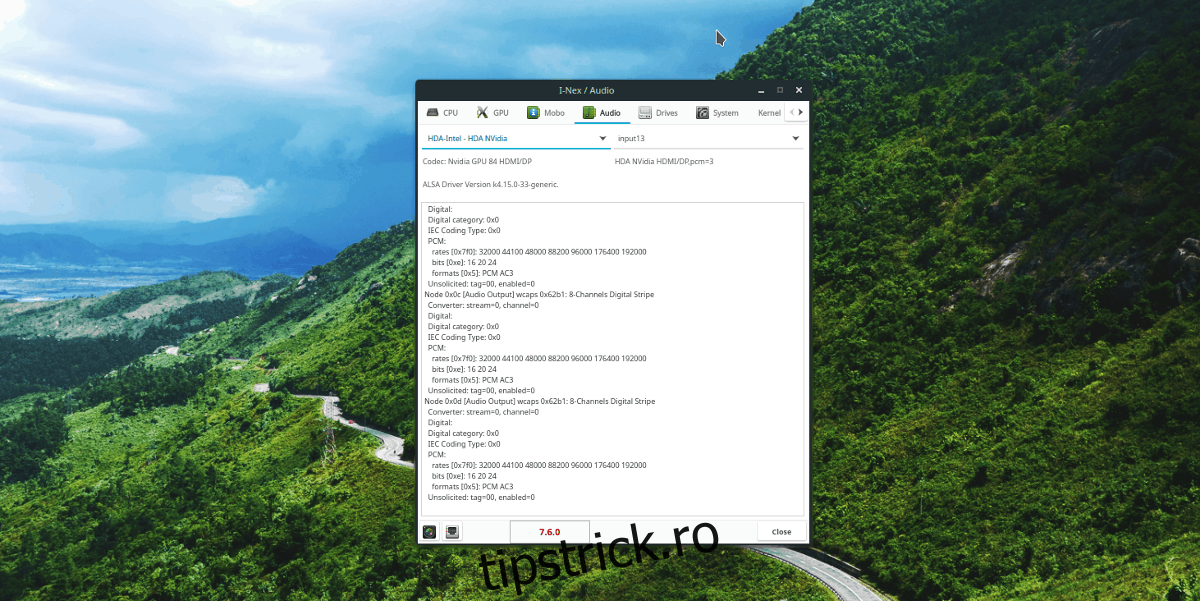
Fila audio, deși mai puțin intuitivă, oferă detalii despre componentele audio ale computerului.
Unități
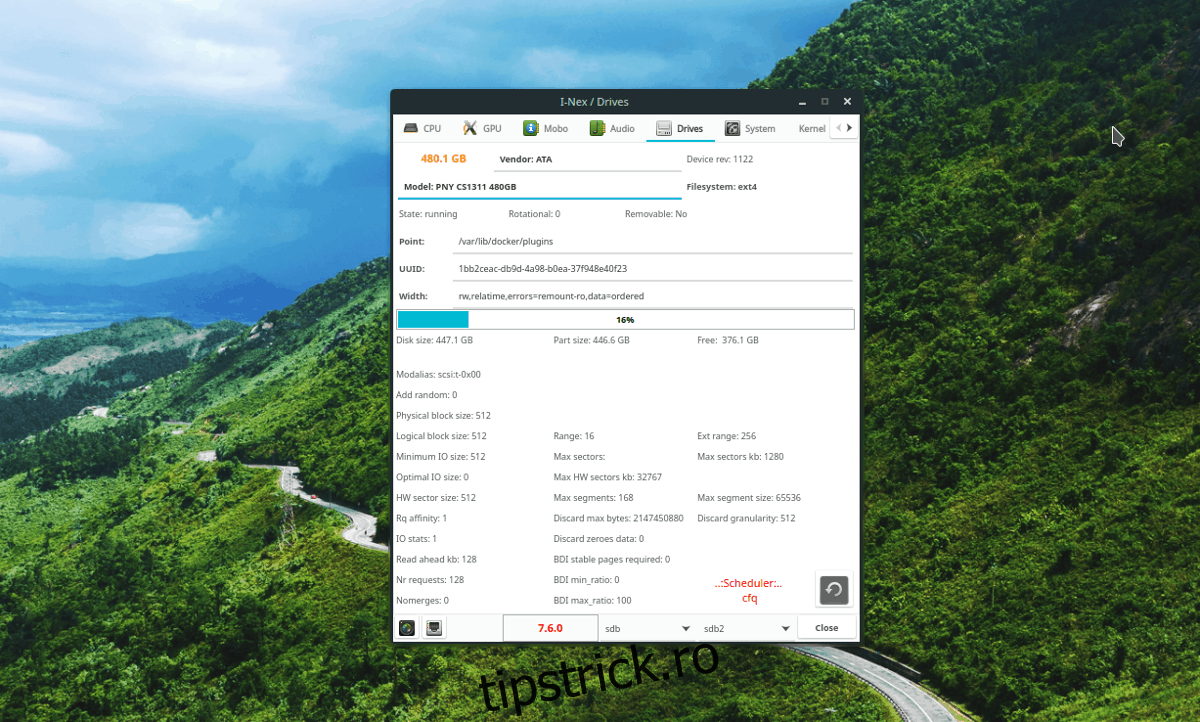
În această secțiune, se afișează informații despre hard disk-uri, inclusiv spațiul ocupat, spațiul liber și temperatura.
Sistem
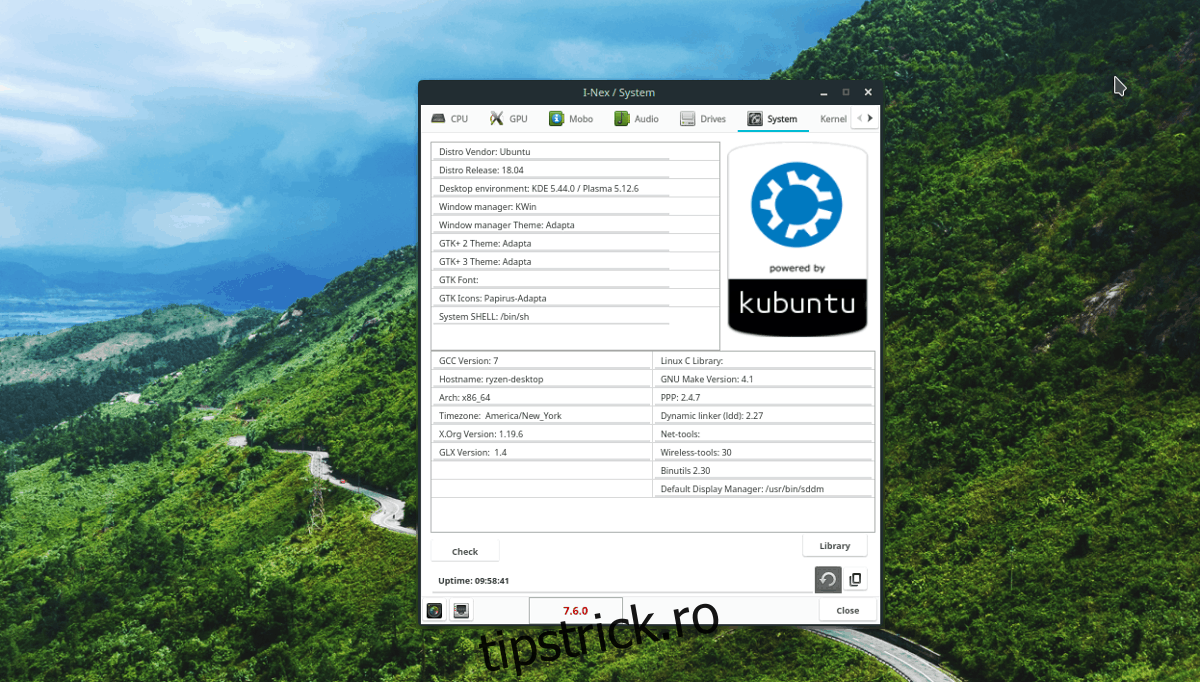
Această secțiune oferă un rezumat al informațiilor sistemului, fiind utilă pentru o vizualizare rapidă.
Kernel
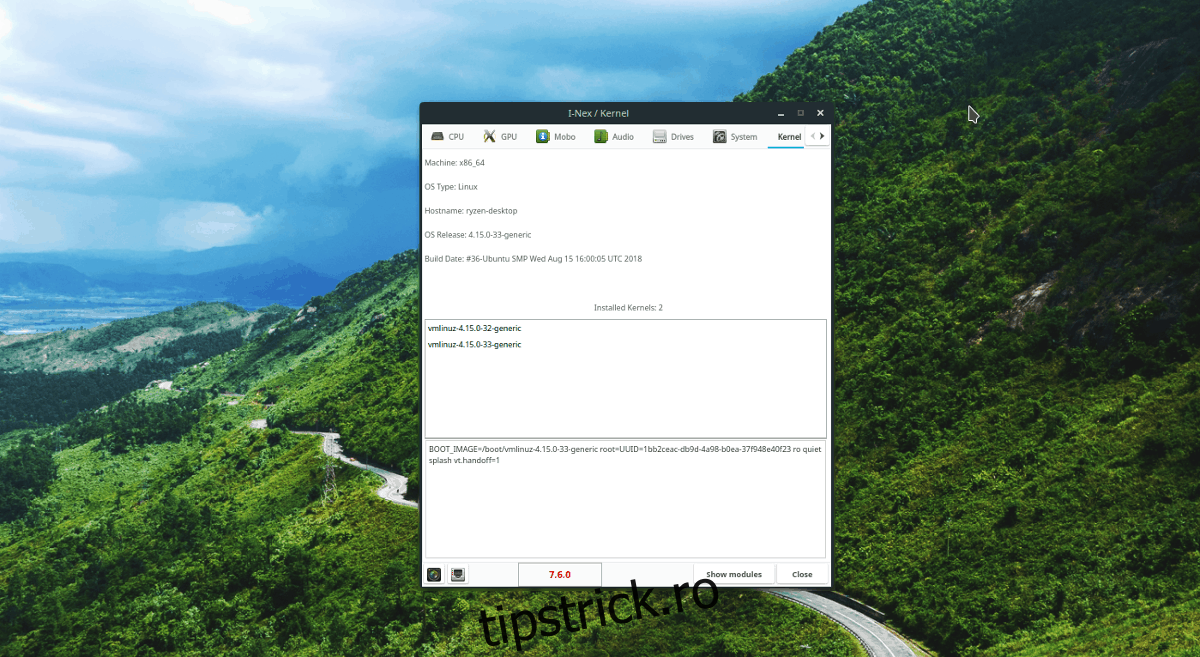
Aici găsiți informații despre nucleul Linux curent, inclusiv data de compilare și configurarea sa.
Memorie
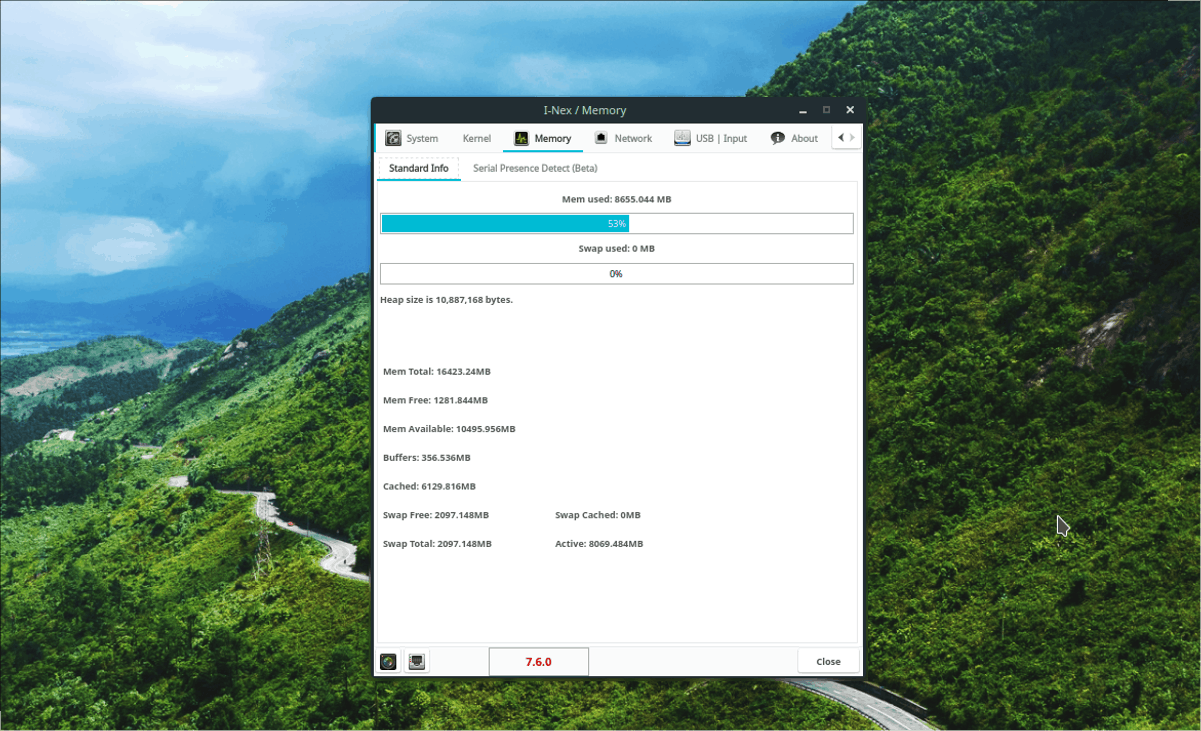
Aici se afișează informații despre memoria RAM, inclusiv utilizarea și spațiul disponibil, precum și informații despre spațiul de schimb (swap).