Stocarea în cloud și posibilitatea de a sincroniza documentele de pe calculator cu această stocare elimină necesitatea încărcării manuale sau a creării copiilor de rezervă pentru fișierele esențiale la sfârșitul zilei. Acest proces se desfășoară aproape întotdeauna fără dificultăți și reprezintă una dintre cele mai sigure metode de a asigura o copie a fișierului asupra căruia lucrezi. Totuși, uneori, sincronizarea se confruntă cu probleme. Dacă același document este deschis pe diverse dispozitive sau sisteme, este foarte probabil să se creeze o copie conflictuală. O astfel de copie reprezintă o versiune ușor diferită a unui fișier, modificată și salvată simultan cu originalul. Serviciul de sincronizare nu va alege automat ce variantă să păstreze. În schimb, va genera o copie conflictuală. Mai jos, explicăm cum poți identifica aceste fișiere conflictuale în Google Drive.
Localizarea fișierelor conflictuale în Google Drive
Presupunem că ai instalată aplicația Google Drive pentru desktop, cunoscută și ca Google Backup and Sync. Pentru început, asigură-te că aplicația nu este în proces de sincronizare sau de backup a datelor. Ideal ar fi să închizi complet aplicația.
Deschide aplicația File Explorer și navighează către următorul director:
C:UsersNumeleTăuDeUtilizatorAppDataLocalGoogleDriveuser_default
În acest director, caută un fișier jurnal numit sync_log.log. Acesta poate fi deschis cu Notepad, deoarece este, în esență, un fișier TXT unde Google Drive stochează informații. Aplicația Notepad are o funcție de căutare simplă, activată prin comanda rapidă Ctrl+F. Folosește această funcție pentru a căuta toate aparițiile cuvântului „Conflict”. De fiecare dată când acest cuvânt apare în fișierul jurnal, el este acompaniat de numele și locația fișierului. Astfel, vei putea identifica exact ce document a generat o copie conflictuală și vei putea acționa în consecință.
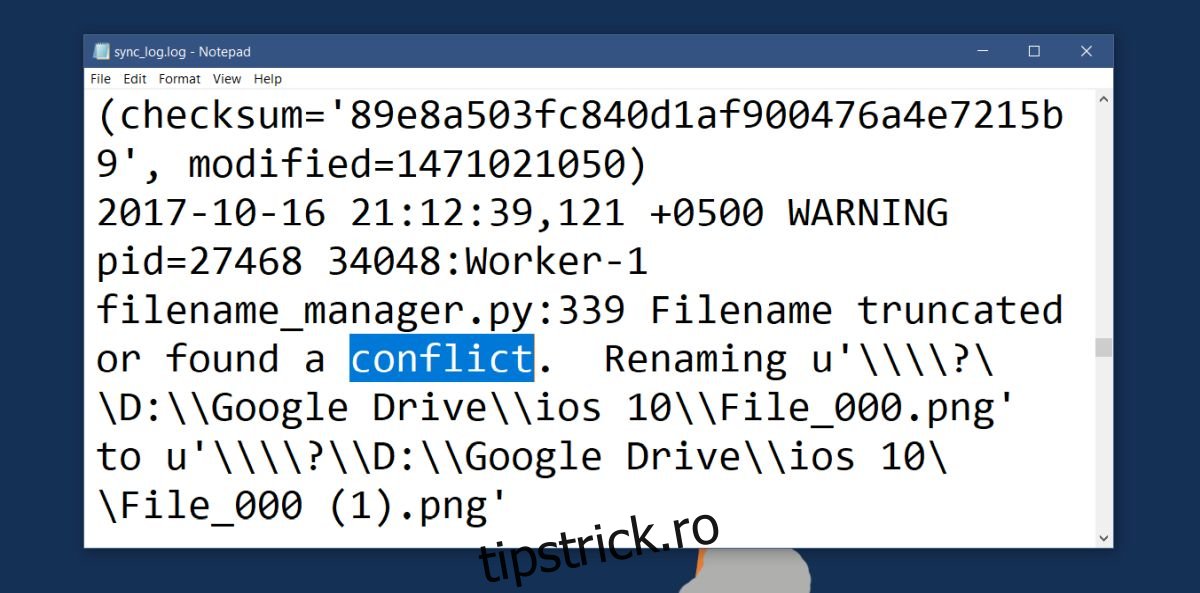
Gestionarea conflictelor
Fișierul pe care l-ai consultat este doar un jurnal. Acesta nu îți oferă posibilitatea de a rezolva direct conflictele dintre fișiere. Va fi necesar să faci acest lucru manual. Totuși, el oferă un mic ajutor, indicând data și ora la care a apărut conflictul. Pe baza acestei informații, vei putea decide care variantă a fișierului este cea mai recentă. Totuși, aceasta nu este singura informație de care ar trebui să ții cont când alegi ce fișiere să păstrezi. Este recomandat să analizezi cu atenție toate versiunile unui fișier înainte de a alege ce variantă să ștergi.
În situația în care Google Drive este instalat pe mai multe dispozitive și același fișier este sincronizat pe toate acestea, va fi necesar să gestionezi conflictul pe fiecare dispozitiv în parte. Dacă ștergi un fișier, de exemplu, de pe un computer de la serviciu, este posibil ca dispozitivul de acasă să îl sincronizeze înapoi imediat. Acest lucru poate genera o nouă copie conflictuală sau poate resincroniza copia pe care ai șters-o anterior.