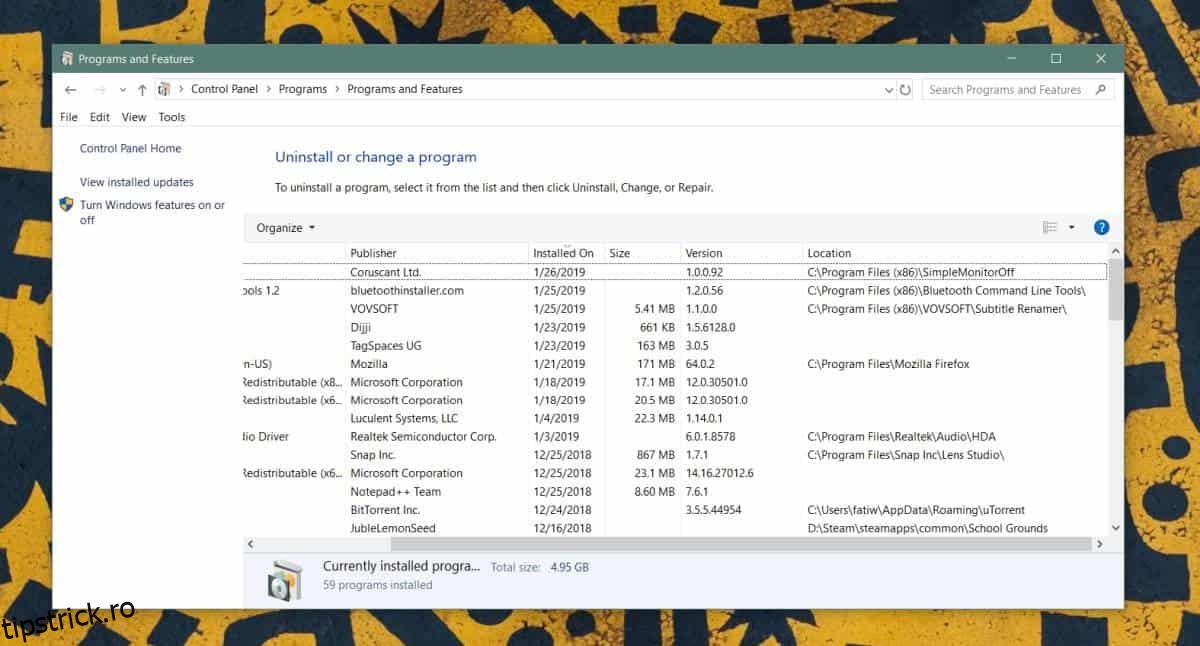
Sistemul de operare Windows 10 oferă posibilitatea dezinstalării aplicațiilor direct din meniul Start, dar această funcție este disponibilă doar pentru aplicațiile UWP (Universal Windows Platform). În cazul aplicațiilor desktop, procesul de dezinstalare te va redirecționa către Panoul de control. Lista de aplicații din Panoul de control prezintă informații precum numele aplicației, data instalării, numele dezvoltatorului, dimensiunea și versiunea acesteia. Acestea sunt datele afișate în mod implicit, dar Panoul de control oferă și opțiunea de a activa coloane suplimentare. Una dintre aceste coloane, și anume „Locația”, permite vizualizarea directorului de instalare al aplicației direct din Panoul de control.
Localizarea dosarului aplicației prin Panoul de control
Panoul de control dispune de o varietate mai mare de coloane decât cele afișate implicit. Similar cu funcția de activare a coloanelor adiționale din Managerul de activități, aceeași operațiune este posibilă și în Panoul de control.
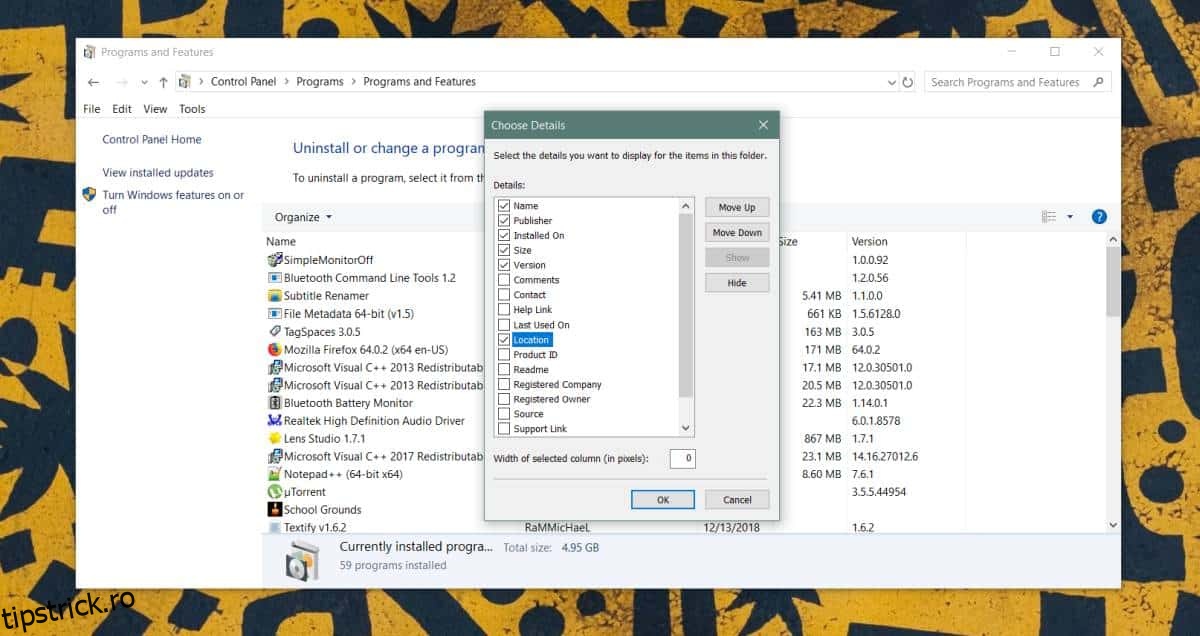
Pentru a accesa această funcție, deschide Panoul de control și navighează către secțiunea „Programe”, apoi selectează „Dezinstalare program”. Vei fi direcționat către o listă cu aplicațiile instalate. Fă clic dreapta pe titlul oricărei coloane și, din meniul contextual, alege opțiunea „Mai multe”.
Se va deschide o fereastră care prezintă diversele coloane ce pot fi activate. Selectează coloana numită „Locație”. Odată activată, această coloană va afișa directorul de instalare al aplicației, adică folderul în care aceasta este stocată pe disc.
Deși coloana „Locație” afișează locația majorității aplicațiilor, este posibil ca unele dintre ele să nu fie listate. De exemplu, directorul pentru aplicații precum Paint.net, OBS sau Visual C++ s-ar putea să nu fie vizibil prin această metodă.
În cazul în care nu găsești directorul de instalare al unei aplicații prin intermediul Panoului de control, există câteva alternative pe care le poți încerca.
Dacă aplicația este prezentă în lista de aplicații din meniul Start, dă clic dreapta pe ea și selectează „Mai multe”, apoi „Deschide locația fișierului”. În cazul în care aplicația nu este listată sau nu se deschide directorul de instalare, poți utiliza Managerul de activități. Rulează aplicația și deschide Managerul de activități. În fila „Procese”, dă clic dreapta pe aplicație și selectează „Deschide locația fișierului”. Dacă aceste metode eșuează, poți utiliza funcția de căutare Windows pentru a localiza fișierul EXE al aplicației. De asemenea, verificarea dosarului AppData poate fi utilă.
De obicei, identificarea directorului de instalare al unei aplicații nu este o problemă majoră. Cu toate acestea, unele aplicații, în special cele portabile, pot fi mai greu de găsit în momentul în care dorești să le dezinstalezi sau să le modifici.
Dacă încă întâmpini dificultăți în a găsi locația fișierului EXE al unei aplicații, asigură-te că știi cum se numește exact acest fișier. Anumiți dezvoltatori nu folosesc același nume pentru fișierul EXE ca și pentru aplicația propriu-zisă.