Aplicațiile tale interacționează cu hard disk-ul de fiecare dată când deschid un fișier sau când salvezi modificări. De exemplu, când folosești Notepad sau Microsoft Word și creezi un document nou, ambele aplicații efectuează operațiuni de scriere pe disc. În același timp, ele citesc de pe disc pentru a accesa cea mai recentă versiune a documentului. Acest comportament este perfect normal. Însă, dacă o aplicație execută constant operațiuni de citire sau scriere pe disc, fără un motiv aparent, discul se va activa continuu și acest lucru ar putea semnala o problemă cu acea aplicație. În continuare, îți vom arăta cum poți identifica aplicațiile care efectuează citiri sau scrieri pe disc.
ATENȚIE: Derulează până la sfârșitul articolului pentru a viziona tutorialul video.
Monitorizarea activității de citire și scriere pe disc
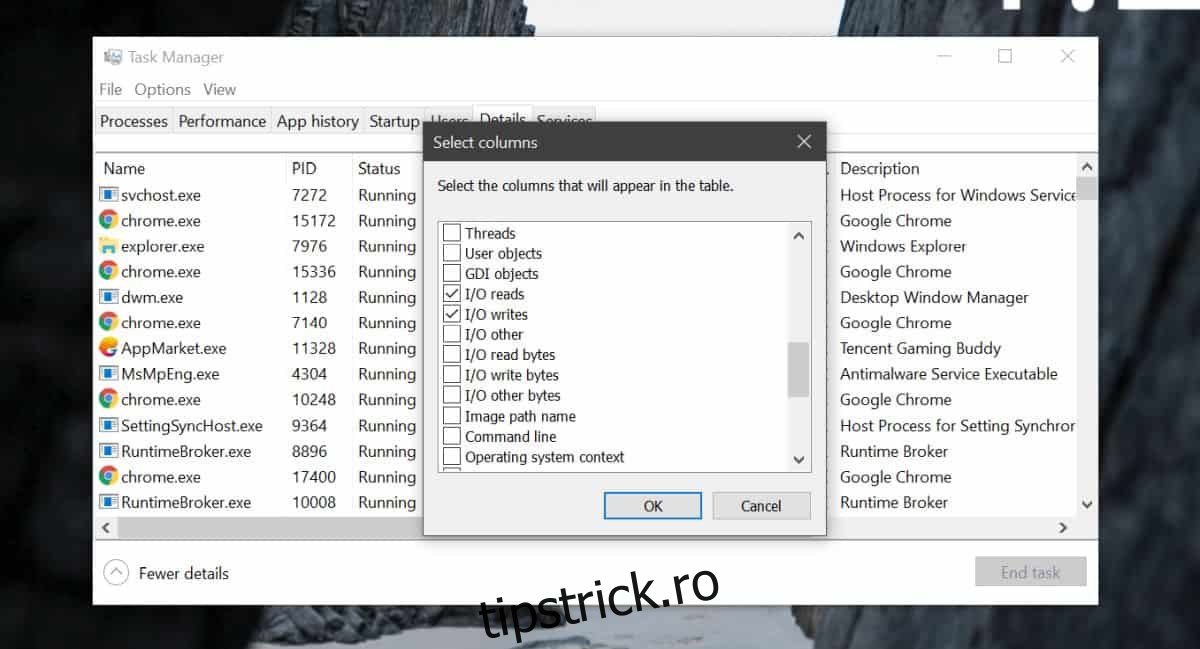
Poți verifica ce aplicații utilizează intens discul, efectuând operațiuni de citire sau scriere, folosind Managerul de activități. Nu este nevoie să instalezi aplicații suplimentare pentru a realiza acest lucru. Deschide Managerul de activități și navighează la fila Detalii. Apoi, dă click dreapta pe oricare dintre titlurile coloanelor și selectează opțiunea „Selectați coloanele” din meniul contextual.
Se va deschide o fereastră nouă, care afișează o listă de coloane ce pot fi activate. Din această listă, bifează atât coloana „Scrieri I/O” cât și „Citiri I/O” și închide fereastra.
Revenind la Managerul de activități, vei observa cele două coloane noi pe care le-ai activat. În acest instrument, poți sorta datele după o singură coloană. Astfel, va trebui să sortezi aplicațiile după activitatea de citire sau scriere. Click pe titlul unei coloane pentru a ordona aplicațiile în ordine crescătoare sau descrescătoare și monitorizează coloanele. Acestea se actualizează în timp real, arătându-ți ce aplicații citesc și scriu activ pe disc. Dacă observi o aplicație care accesează discul când nu este în mod activ utilizată, ar fi bine să o investighezi.
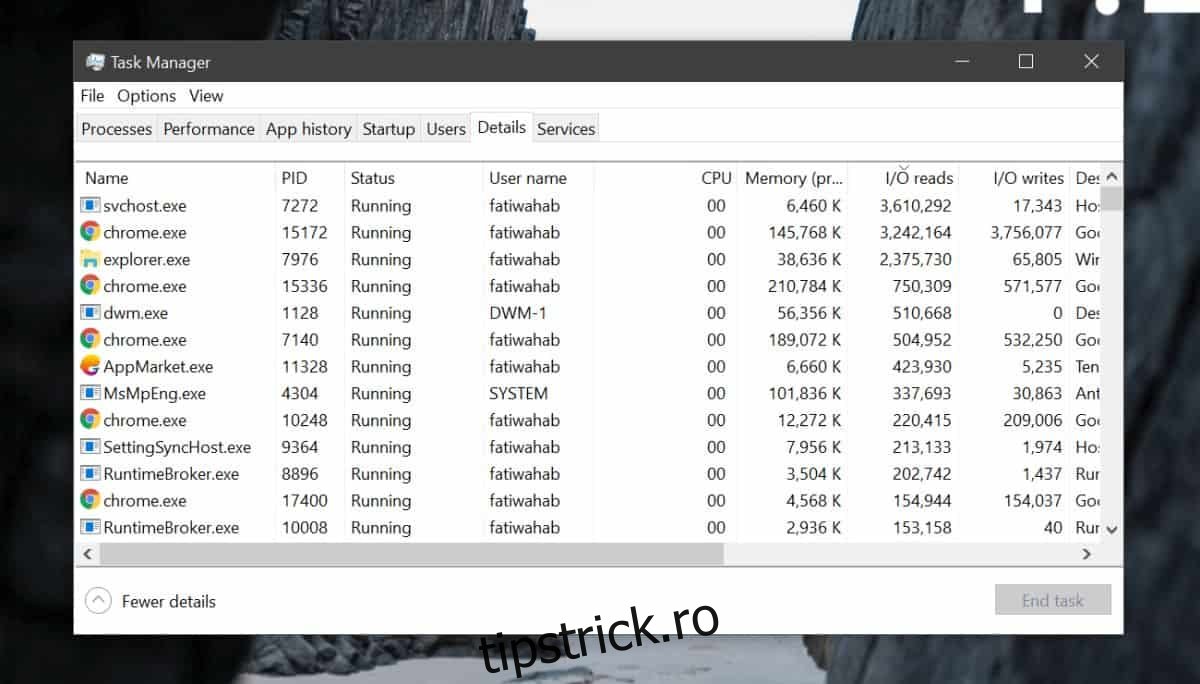
Unele aplicații au servicii ce rulează în fundal, așa că s-ar putea să le vezi și în aceste coloane. Verifică dacă aplicația care utilizează intens discul are servicii sau procese ce rulează în fundal. Poți căuta pe Google numele serviciului și poți afla dacă acesta ar trebui să fie activ sau nu.
Dacă toate celelalte metode eșuează și discul tău tot se activează în mod inutil, poți încerca să pornești sistemul în Modul Sigur. În Modul Sigur, verifică dacă procesul suspect mai este activ. Aici sunt active doar serviciile de sistem esențiale, așadar, dacă procesul nu mai apare, este foarte probabil ca o anumită aplicație să fie responsabilă pentru activitatea intensă a discului.
În cazul în care o aplicație se dovedește a fi problema, ar putea fi necesar să o dezinstalezi și să cauți o alternativă. De asemenea, verifică dacă aplicația are probleme cunoscute și dacă există soluții pentru ele.