În era tehnologiei actuale, conexiunea virtuală între oameni a atins noi culmi. Cu toate acestea, identificarea unei persoane doar pe baza unei fotografii, mai ales dacă aceasta a fost preluată de pe rețelele sociale, poate fi o provocare. Deși pare dificil, această sarcină este mult mai simplă decât metodele tradiționale, cum ar fi schițarea sau întrebarea prietenilor. Acest articol explorează modalități simple de a găsi pe cineva pe Facebook folosind o imagine. Deși inițial poate părea complicat, veți descoperi răspunsuri clare la întrebări precum „cum să găsești o persoană folosind o fotografie” sau „cum să identifici o persoană după imagine.” Pentru a ilustra aceste metode, vom folosi în principal Google, cel mai popular motor de căutare.
Găsirea unei persoane pe Facebook folosind o imagine
În continuare, veți găsi pașii detaliați, însoțiți de ilustrații, care explică cum puteți localiza o persoană pe Facebook folosind o imagine, facilitând o înțelegere mai bună a procesului.
Beneficiile identificării unei persoane cu o imagine folosind Google
Mai jos sunt enumerate principalele motive pentru care oamenii depun eforturi în căutarea informațiilor despre o anumită persoană:
-
Descoperirea informațiilor personale: principalul avantaj al acestei metode este capacitatea de a găsi datele și informațiile relevante despre o persoană sau despre contul său de Facebook.
-
Depistarea conținutului plagiat: aceste metode pot fi folosite pentru a identifica sursele originale și pentru a evita cele care prezintă conținut plagiat.
-
Compararea imaginilor: puteți utiliza instrumentele prezentate aici pentru a căuta și compara imagini similare ale unei persoane pe internet. Astfel, veți putea găsi imaginea autentică.
Cum să găsești o persoană pe Facebook cu ajutorul motoarelor de căutare inversă a imaginilor?
Primul răspuns la întrebarea „cum găsesc pe cineva pe Facebook cu ajutorul unei imagini?” este folosirea motoarelor de căutare inversă a imaginilor. Acestea verifică sursa imaginii online și vă pot ajuta să descoperiți contul de Facebook al persoanei respective.
Opțiunea I: Google Images
Cea mai importantă și populară opțiune este utilizarea Google, cel mai folosit motor de căutare. Pentru a afla cum să găsiți pe cineva cu o poză pe Google, puteți accesa site-ul Google Images, care are o bază vastă de date cu imagini unde puteți verifica informațiile despre o persoană.
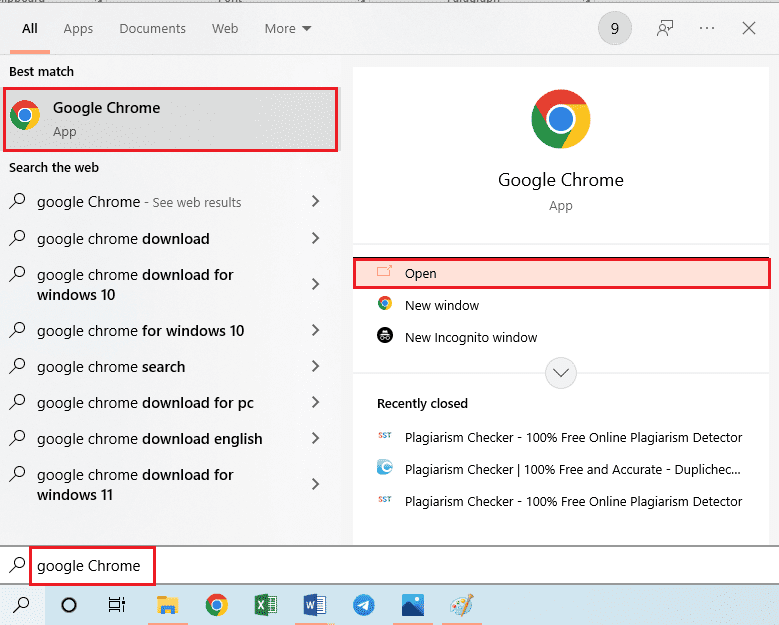
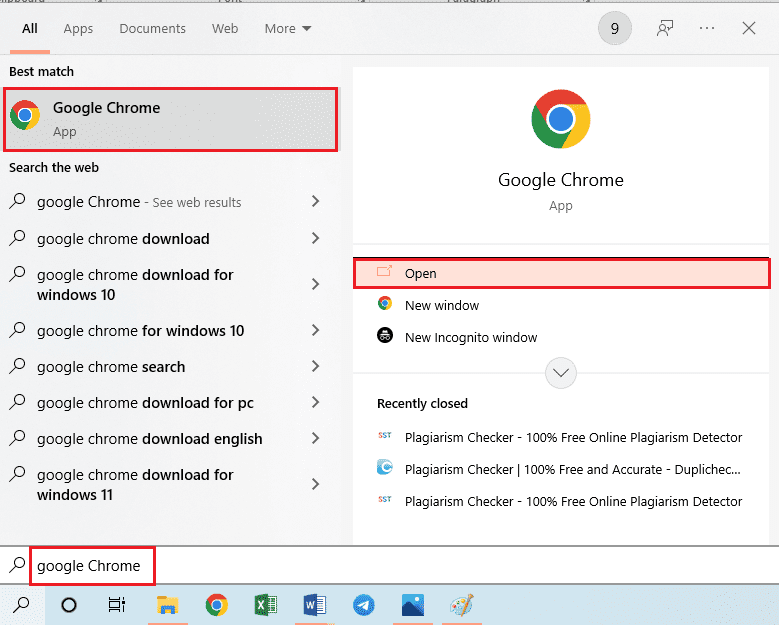
1. Apăsați tasta Windows, căutați aplicația Google Chrome și apăsați tasta Enter.
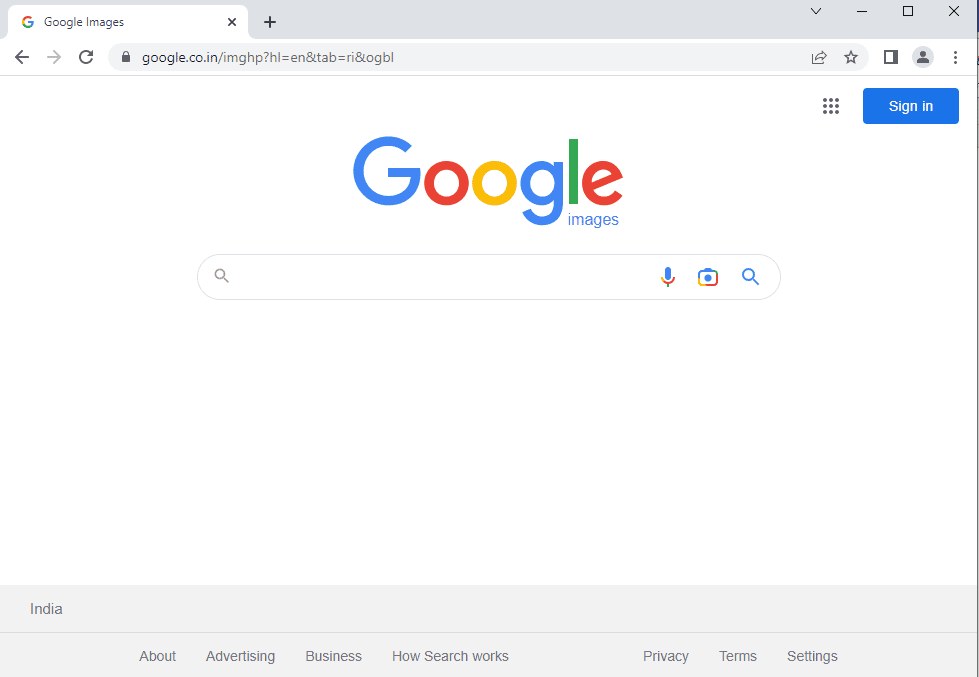
2. Accesați site-ul oficial Google Images.
Notă: Dacă imaginea conține o fotografie a persoanei, puteți adăuga la URL `&imgtype=face`. Astfel, motorul de căutare va ține cont de acest aspect în rezultatele căutării.
3. Deschideți Windows Explorer cu tastele Windows + E și navigați la locația unde se află imaginea.
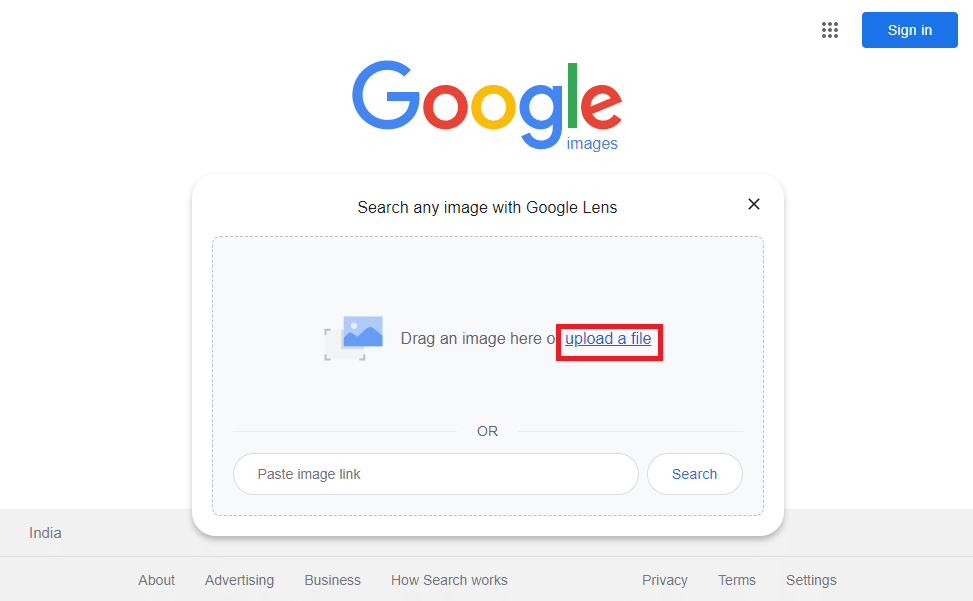
4A. Trageți imaginea din locația ei și plasați-o în bara de căutare.
Notă: Alternativ, puteți face clic pe opțiunea de încărcare a unui fișier și puteți căuta imaginea în pagina de explorare.
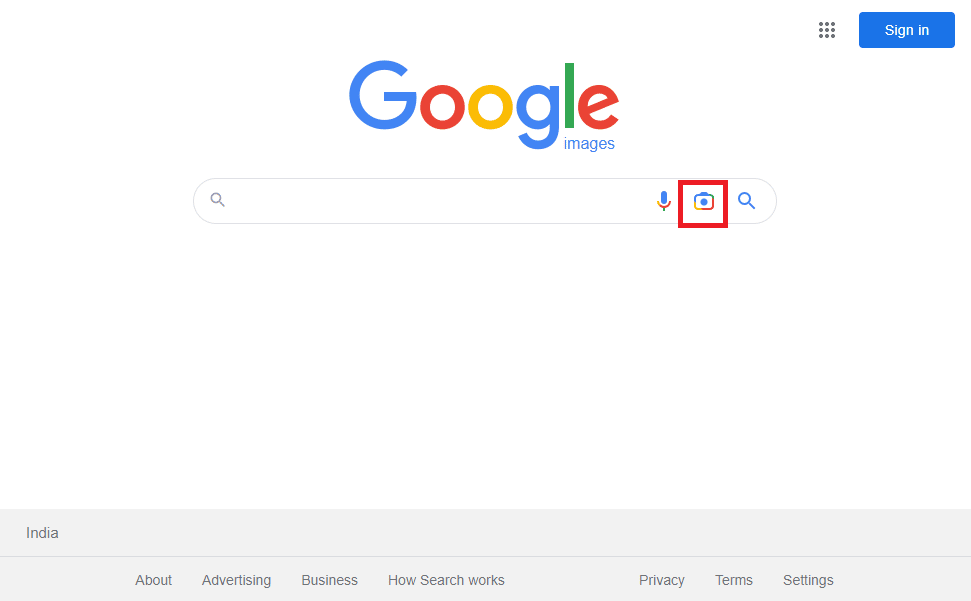
4B. Faceți clic pe pictograma Lens din bara de căutare, apoi trageți și plasați imaginea din Windows Explorer.
5. Analizați rezultatele și dați clic pe link-ul Facebook care corespunde profilului căutat.
Opțiunea II: TinEye
Un alt răspuns la „cum să găsești o persoană pe Facebook folosind o imagine” este platforma TinEye, recunoscută pentru identificarea locației exacte a unei imagini pe web. TinEye dispune de instrumente avansate care îmbunătățesc identificarea și recunoașterea persoanei, fiind o soluție eficientă la întrebarea „cum să găsești pe cineva cu o poză pe Google.”
1. Deschideți Google Chrome așa cum am explicat la Opțiunea I.
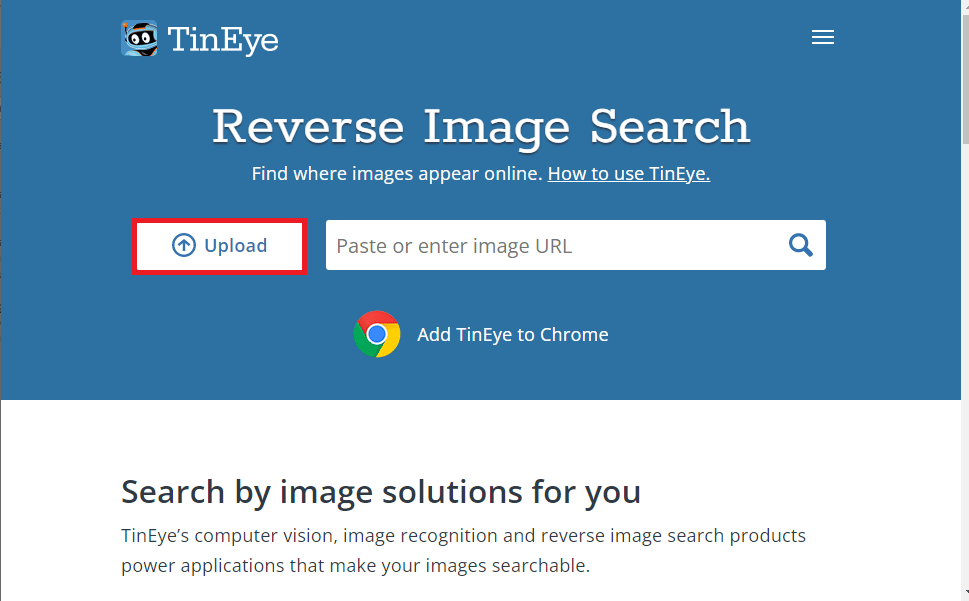
2. Accesați site-ul oficial TinEye și faceți clic pe opțiunea „Încărcare”.
Notă: Dacă aveți URL-ul sursă al imaginii, puteți copia adresa cu Ctrl + C și o puteți lipi în bara de căutare cu Ctrl + V.
3. Accesați link-ul care vă direcționează către profilul Facebook din rezultatele afișate.
Opțiunea III: Bing Reverse Image
Pentru a găsi o persoană folosind o imagine, puteți folosi Bing, un alt motor de căutare popular. Funcția de căutare inversă a imaginilor de la Bing vă permite să identificați rapid detaliile persoanei căutate.
1. Deschideți aplicația Google Chrome.
2. Navigați la Bing Reverse Image și dați clic pe pictograma „Lentilei” din bara de căutare.
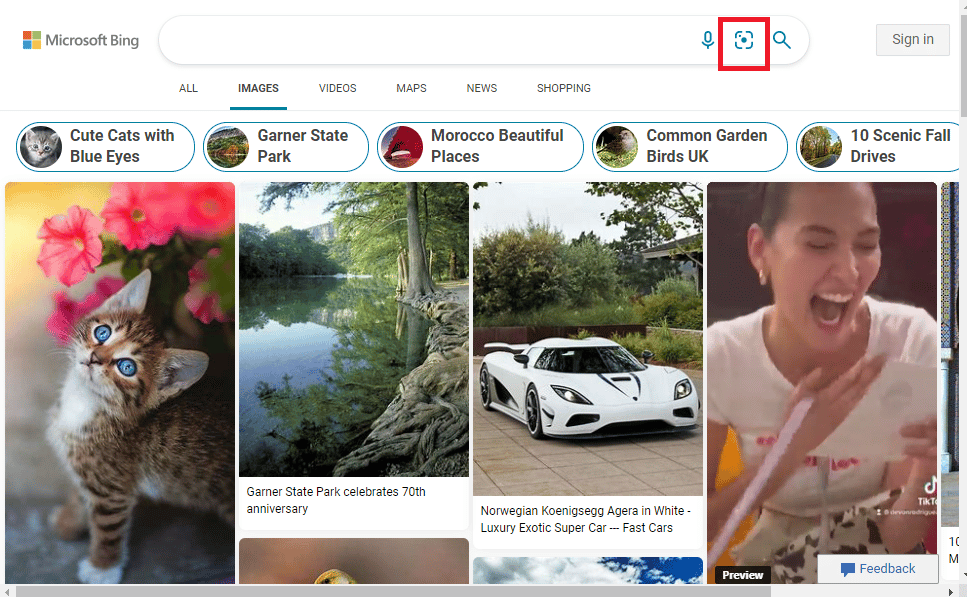
3A. Accesați imaginea din Windows Explorer, așa cum am explicat anterior, și trageți-o în motorul de căutare.
3B. Alternativ, faceți clic pe link-ul „Răsfoire” și căutați manual imaginea.
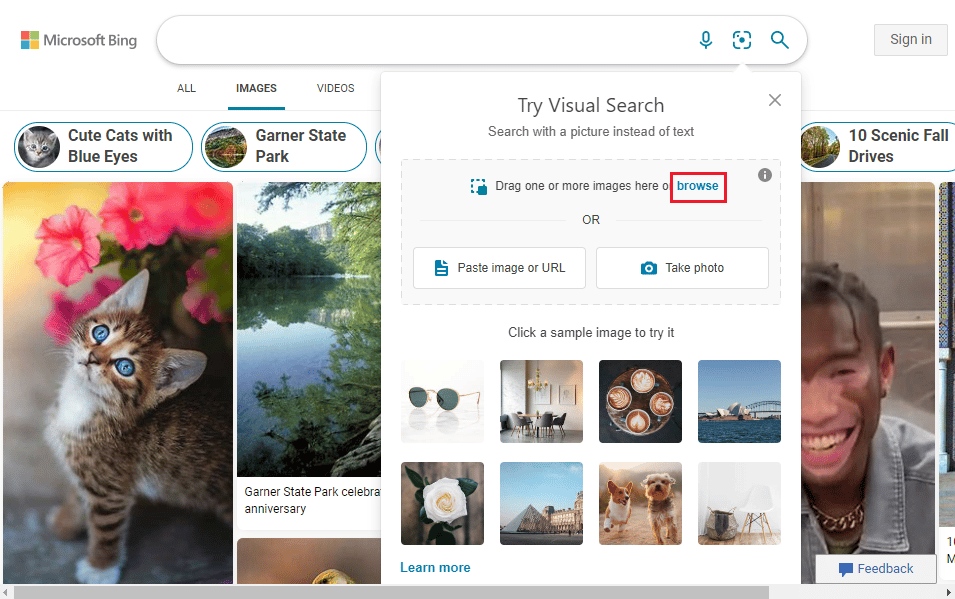
4. Dați clic pe link-ul Facebook conectat la contul dorit.
Opțiunea IV: SosNAO
Ca răspuns la întrebarea „cum găsesc pe cineva pe Facebook cu o imagine,” SauceNAO este o aplicație web utilă pentru identificarea sursei unei imagini pe web. Extensiile pentru Chrome sau Firefox pot fi instalate din magazinele web respective.
1. Lansați aplicația Google Chrome.
2. Deschideți site-ul SosNAO și faceți clic pe „Selectați imaginea”.

3. Selectați imaginea dorită din fereastră.
4. Faceți clic pe „CĂUTARE” pentru a găsi imaginea online.
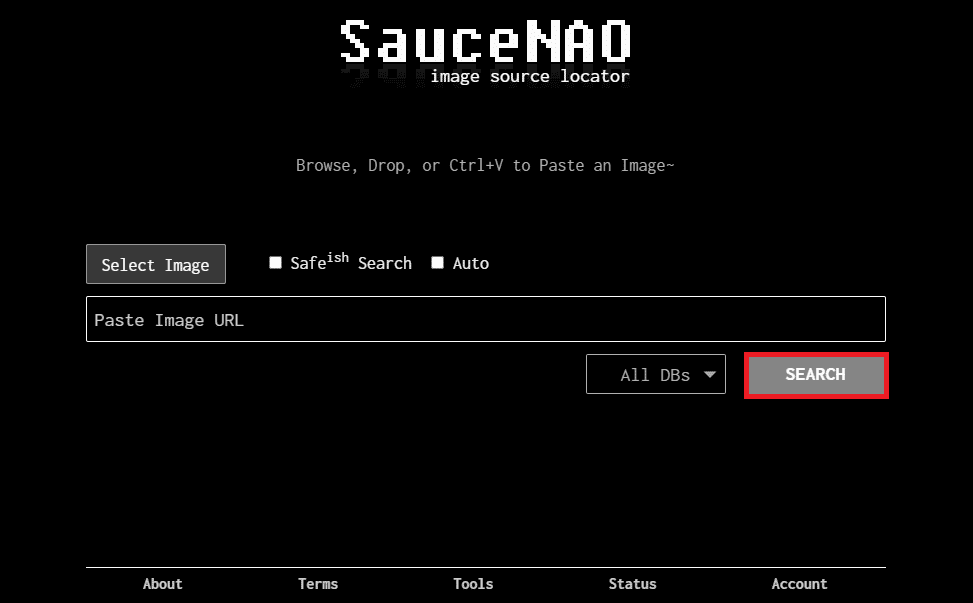
5. Găsiți profilul Facebook legat din rezultate.
Opțiunea V: ImgOps
Pentru a răspunde la întrebarea „cum să găsești o persoană folosind o fotografie,” puteți utiliza site-ul ImgOps. ImgOps este un meta-instrument, un motor de căutare unde imaginea poate fi analizată.
1. Lansați browserul Google Chrome.
2. Accesați site-ul ImgOps folosind link-ul oferit.
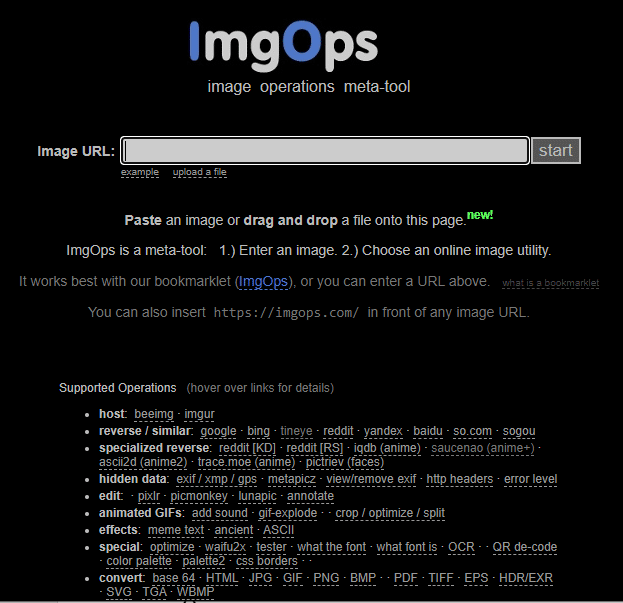
3. Accesați imaginea din Windows Explorer.
4A. Selectați imaginea și apăsați Ctrl + C pentru a o copia. Reveniți pe site-ul ImgOps și apăsați Ctrl + V pentru a lipi imaginea.
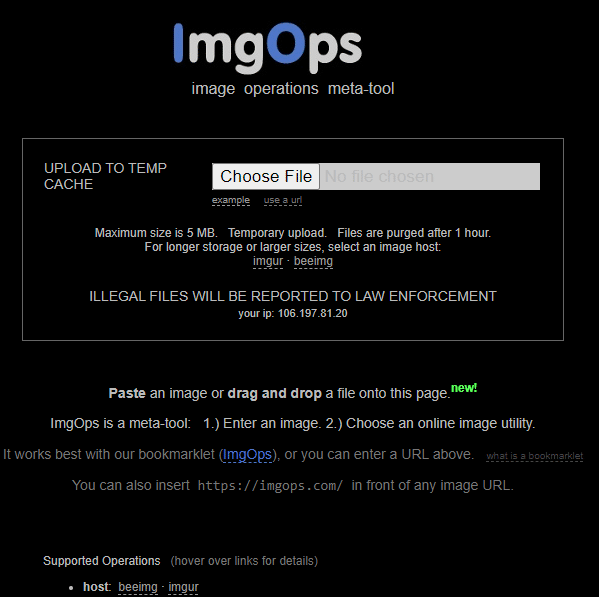
4B. Selectați imaginea, apoi trageți-o și plasați-o pe site.
5. Dați clic pe rezultatul specific care include link-ul către Facebook pentru a găsi persoana.
Opțiunea VI: Yandex Image Search
Yandex Image Search, un site rusesc, este o alternativă pentru a găsi o persoană pe Facebook folosind o imagine. Pentru a obține informații despre o persoană, urmați instrucțiunile privind căutarea cu o imagine pe Google menționate anterior.
1. Accesați site-ul oficial Yandex Image Search și faceți clic pe pictograma camerei din bara de căutare.
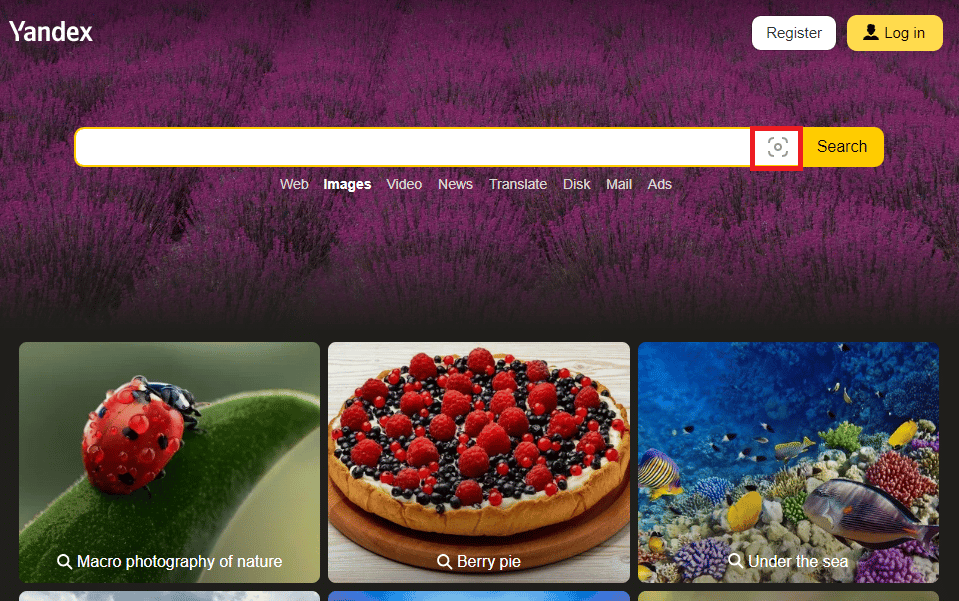
2A. Deschideți Windows Explorer și navigați la locația unde ați salvat imaginea dorită. Selectați imaginea și trageți-o pe site-ul Yandex.
2B. Faceți clic pe „Selectați fișierul” și căutați imaginea în fereastră.
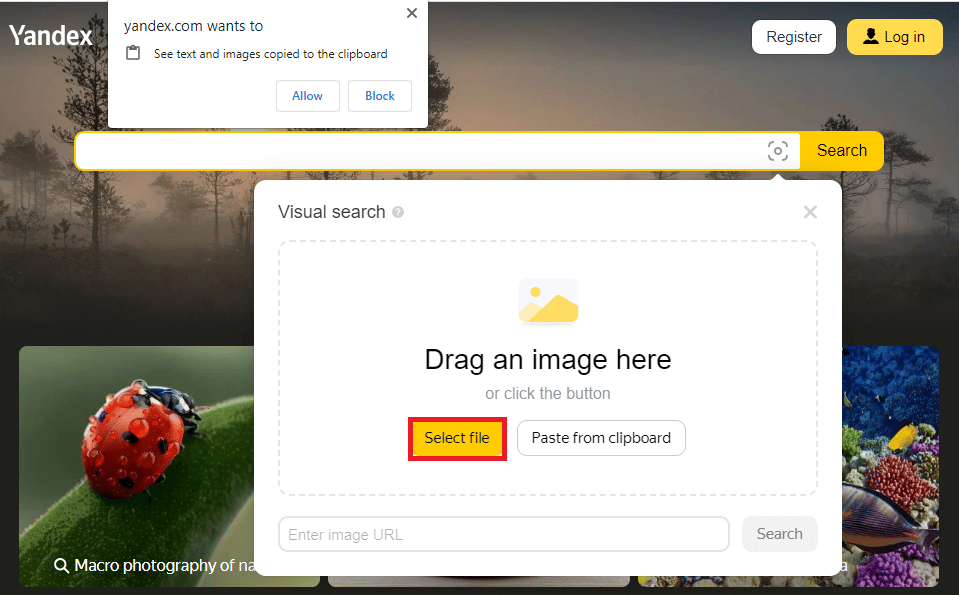
4. Dați clic pe link-ul profilului Facebook din rezultatele căutării.
Opțiunea VII: Motorul de căutare inversă a imaginilor Labno
O altă soluție eficientă la „cum să găsesc pe cineva cu o imagine” este motorul de căutare inversă a imaginilor de la Labno. Acesta vă ajută să găsiți detaliile persoanei, inclusiv contul de Facebook, folosind o imagine.
1. Accesați căutarea inversă a imaginilor Labno.
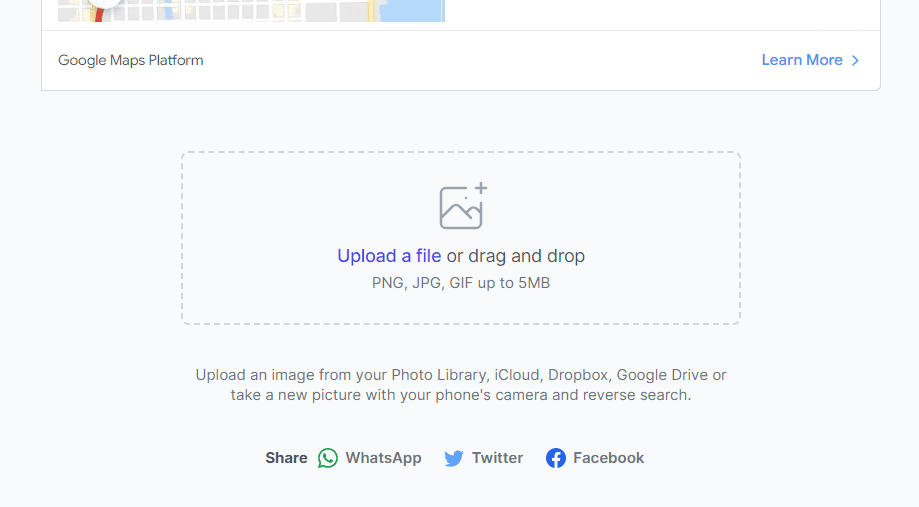
2A. Accesați imaginea în Windows Explorer, urmând pașii menționați. Trageți și plasați imaginea pe site.
2B. Faceți clic pe „Încărcați un fișier” și căutați imaginea dorită.
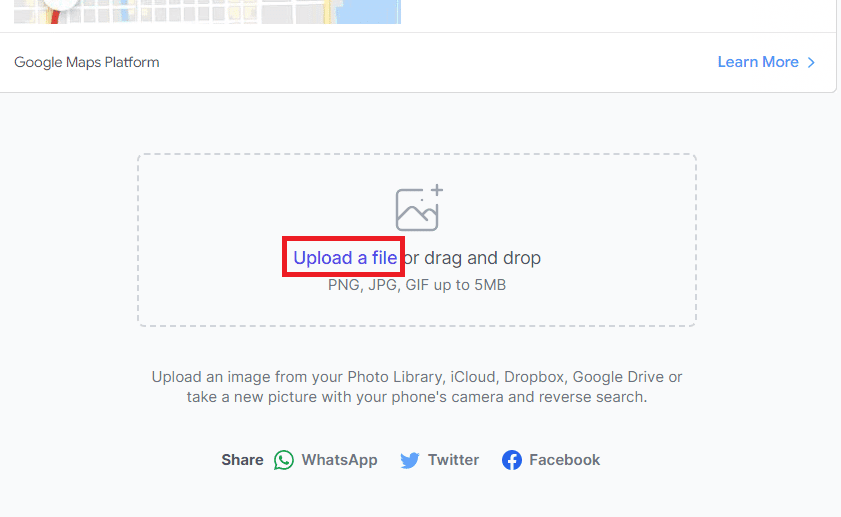
3. În rezultate, dați clic pe link-ul contului Facebook.
Opțiunea VIII: Proiect de identificare a imaginii
O altă modalitate de a găsi o persoană pe Facebook folosind o imagine este Proiectul de identificare a imaginii. Acest site web, susținut de Wolfram Language, este unul dintre cele mai bune site-uri de căutare inversă a imaginilor.
1. Accesați site-ul oficial Proiect de identificare a imaginii.
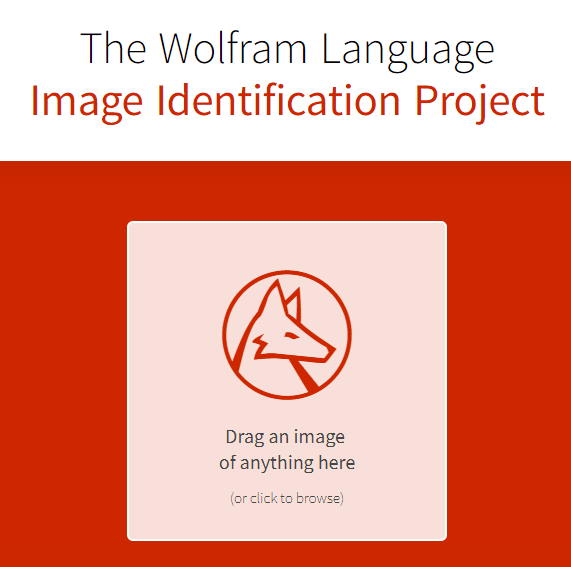
2A. Trageți imaginea din Windows Explorer și plasați-o pe site.
2B. Faceți clic pe opțiunea de răsfoire pentru a selecta imaginea.
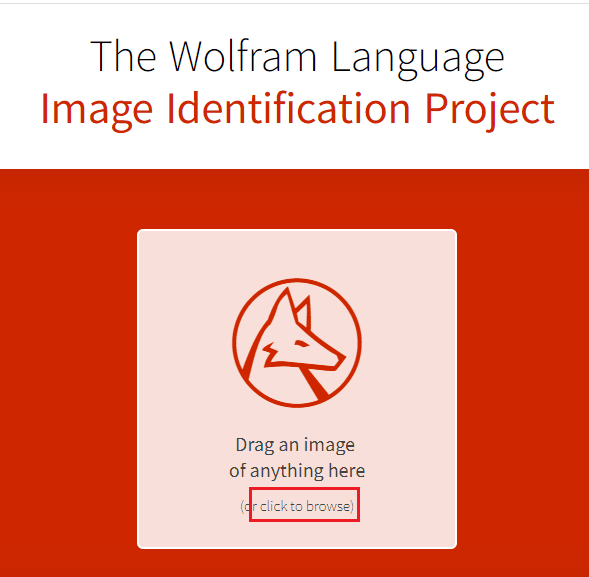
3. Dați clic pe link-ul paginii de Facebook pentru a identifica persoana.
Opțiunea IX: IQDB.org
IQDB.org este un site web considerat un răspuns la întrebarea „cum să găsești o persoană cu o fotografie.” Are o interfață simplă și accesibilă. Singura cerință este ca dimensiunea imaginii să nu depășească 7500*7500 pixeli.
1. Accesați site-ul oficial IQDB.org și faceți clic pe „Alegeți fișierul”.
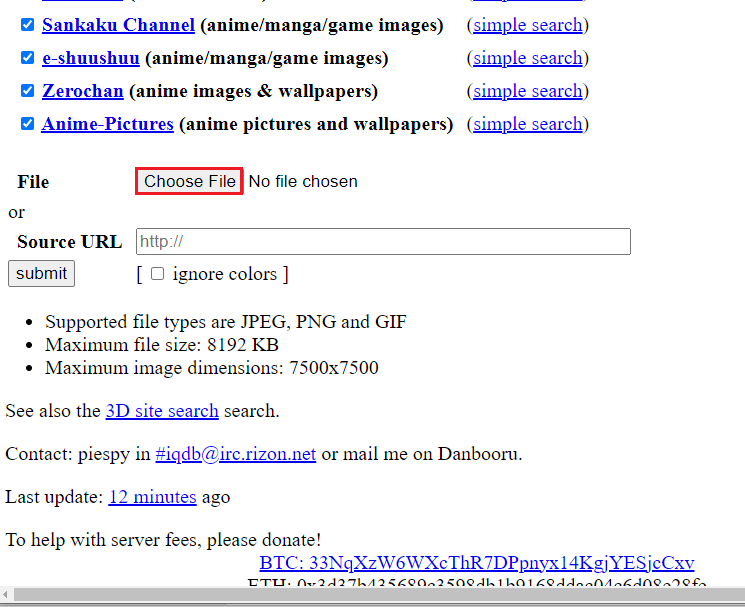
2. Căutați imaginea și dați clic pe link-ul paginii de Facebook pentru a accesa contul.
Opțiunea X: PicTriev
Dacă sunteți în căutarea unui site web care oferă rezultate precise și indică conținutul plagiat, PicTriev este o opțiune bună. Dimensiunea fișierului imaginii trebuie să fie mai mică de 200 KB. Utilizând acest site, puteți afla cum să găsiți pe cineva pe Facebook cu o imagine.
1. Accesați site-ul oficial PicTriev și faceți clic pe „Încărcare imagine”.
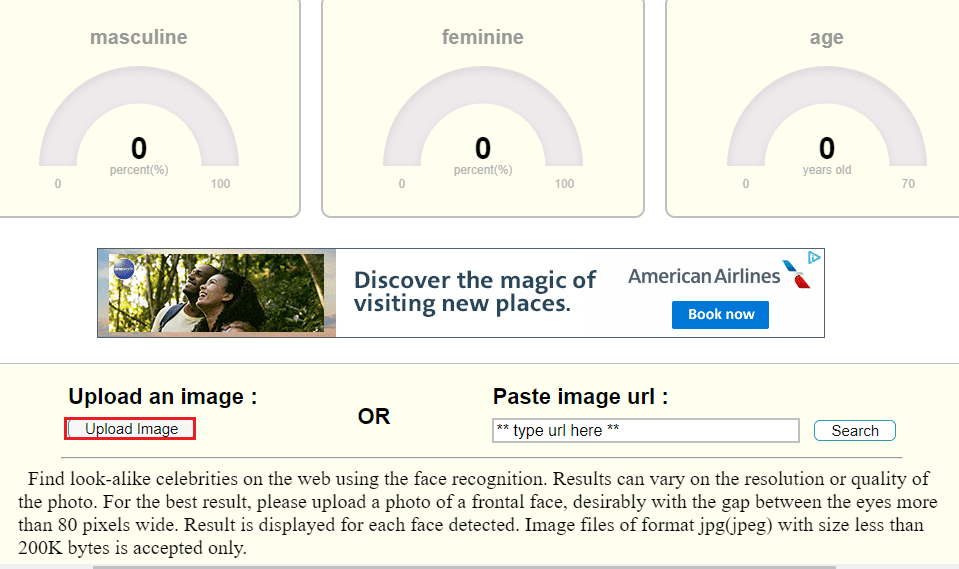
2. Căutați imaginea, selectați-o și așteptați încărcarea rezultatelor.
3. Dați clic pe pagina corespunzătoare contului Facebook pentru a găsi persoana respectivă.
Opțiunea XI: PimEyes
PimEyes este un posibil răspuns la întrebarea „cum găsesc pe cineva cu o poză pe Google”. Cu acest site, veți putea afla sursa unei imagini, precum și alte detalii importante.
1. Deschideți site-ul PimEyes și faceți clic pe „Încărcați o fotografie” din bara de căutare.
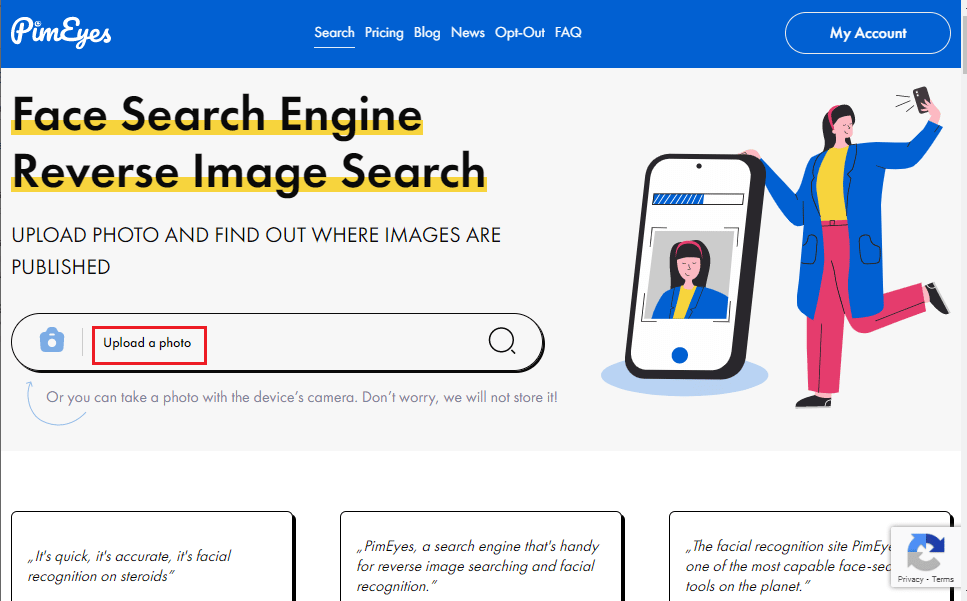
2. Căutați și selectați imaginea dorită.
3. Dați clic pe pagina de Facebook din rezultate pentru a afla detaliile.
Opțiunea XII: NooBox (extensie Chrome)
Ca ultimă soluție pentru a răspunde la „cum să găsești pe cineva folosind o imagine,” puteți folosi o extensie Chrome. Dacă un motor de căutare inversă a imaginilor nu este eficient, utilizați extensia NooBox.
1. Deschideți magazinul web Chrome pentru a descărca extensia NooBox și dați clic pe „Adăugați în Chrome”.

2. După ce extensia este adăugată, veți putea găsi detaliile persoanei folosind o imagine de pe pagină.
Cum să găsești o persoană folosind aplicații de la terțe părți de căutare inversă a imaginilor pe telefon?
O alternativă pentru a răspunde la „cum să găsești pe cineva pe Facebook cu o imagine” este utilizarea aplicațiilor de căutare inversă a imaginilor de la terțe părți. Aceste aplicații pot fi instalate pe telefoanele Android din Magazinul Play.
Notă: Informațiile de mai jos se bazează pe un telefon Galaxy A21s și pot diferi pe alte modele.
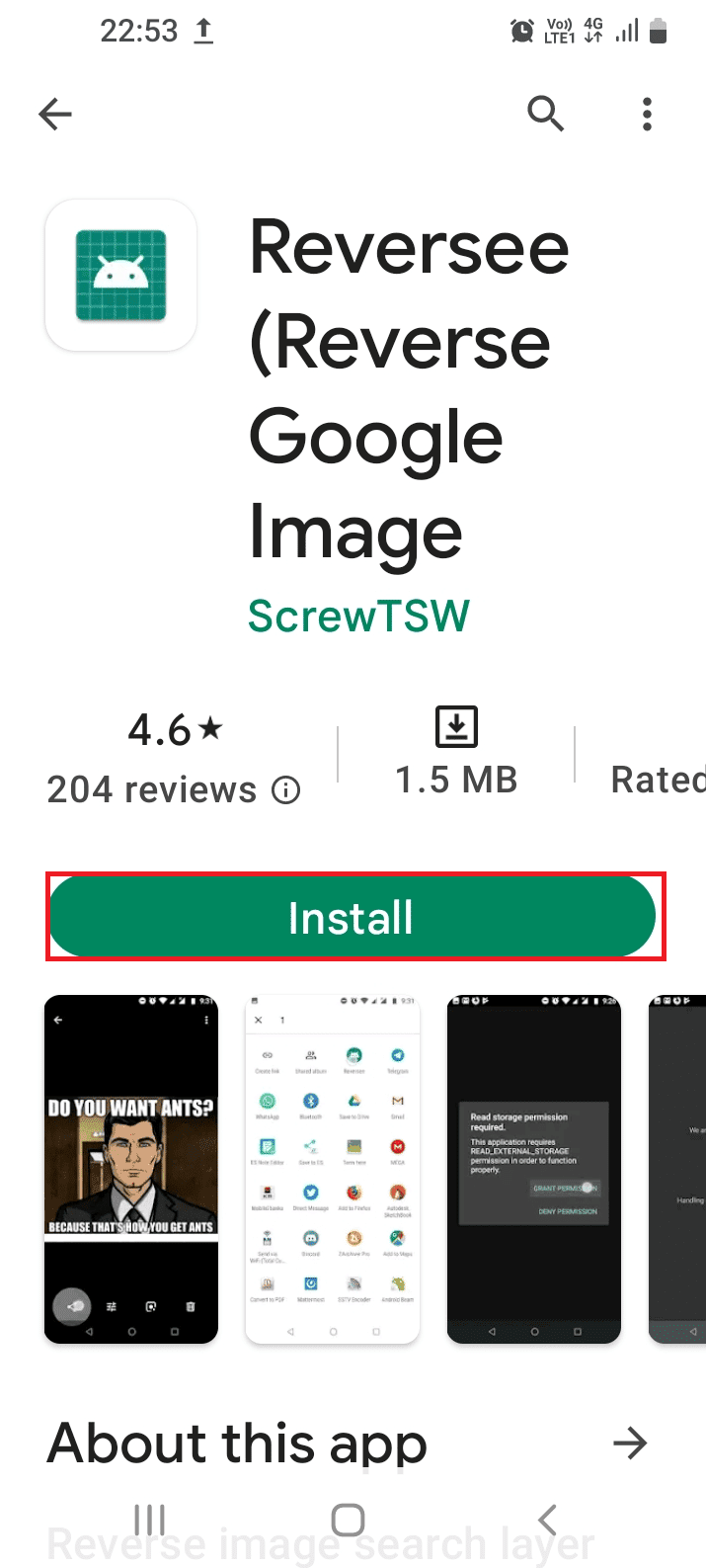
Opțiunea I: Reversee (Reverse Google Image Search)
Cel mai bun răspuns la „cum găsesc o persoană folosind o fotografie” este aplicația Reversee. Este o aplicație terță parte care se bazează pe motorul de căutare Google. Puteți descărca aplicația din Magazinul Play. Versiunea pro necesită un abonament de 3,99 USD.
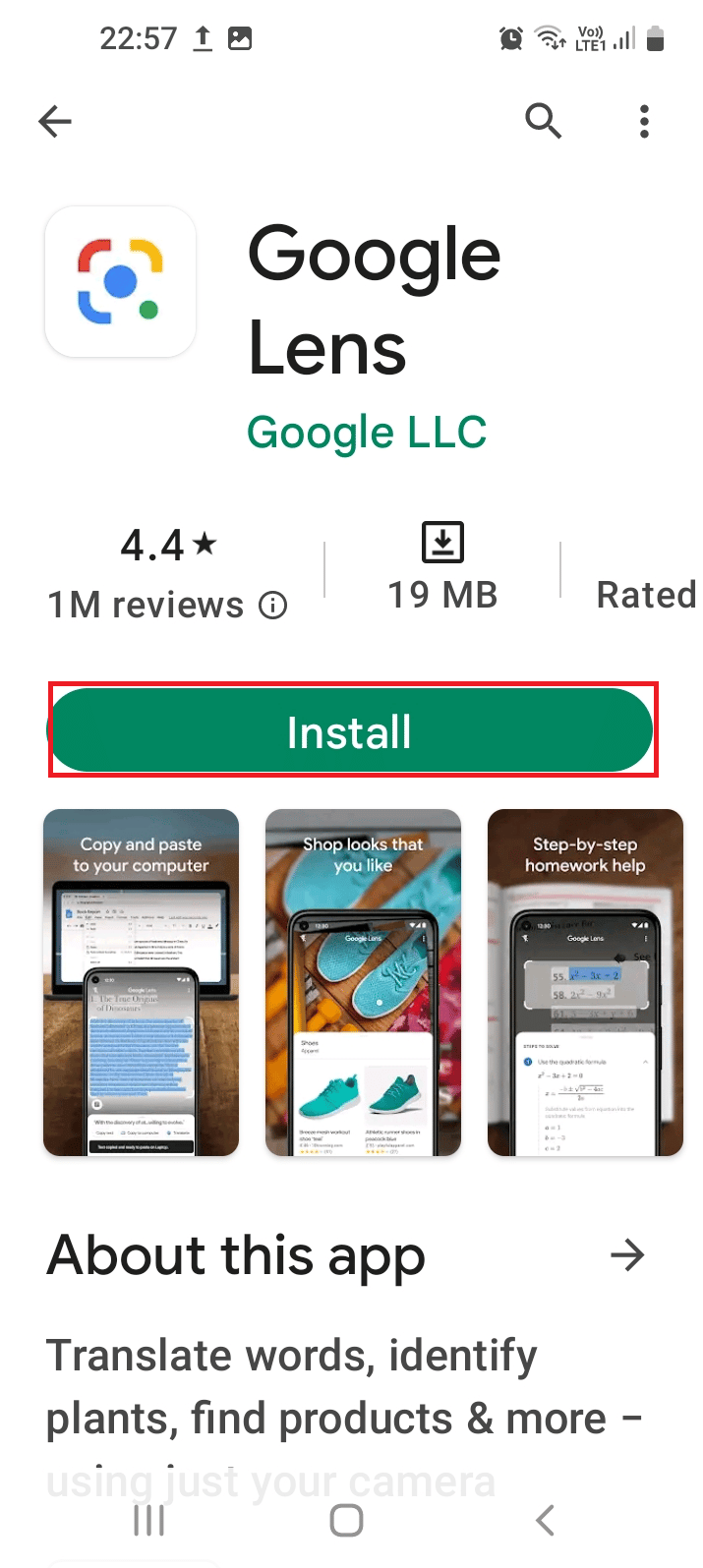
Opțiunea II: Google Lens
Similar cu motorul de căutare Google, aplicația Google Lens este eficientă în căutarea informațiilor despre o persoană. Puteți descărca aplicația din Magazinul Play și o puteți folosi pentru a căuta detalii despre o persoană pe web.
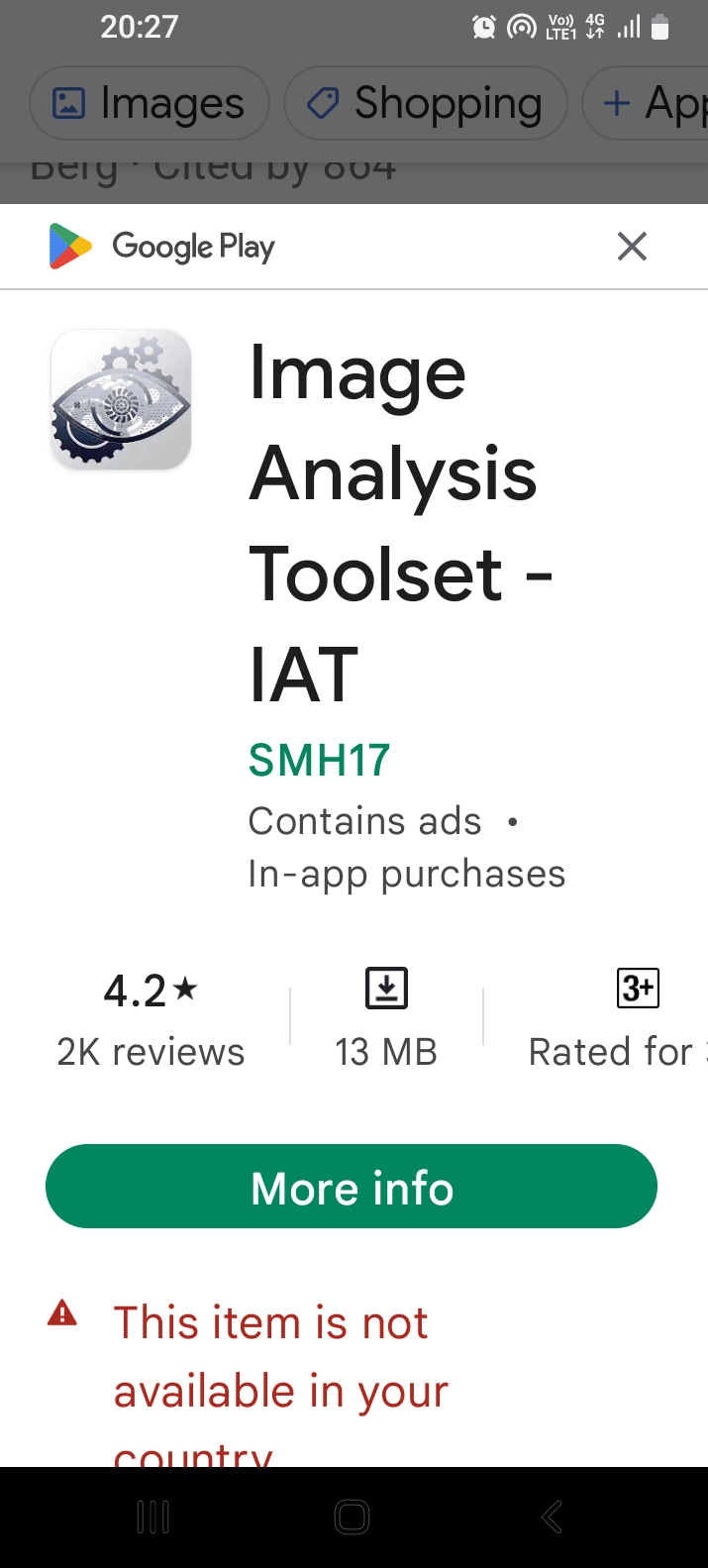
Opțiunea III: Set de instrumente de analiză a imaginii – IAT
Setul de instrumente de analiză a imaginii, sau IAT, este o aplicație eficientă pentru a găsi detalii despre o persoană folosind o imagine. Aplicația oferă instrumente avansate pentru a căuta informații despre o persoană pe web.
Pentru a răspunde la întrebarea „cum găsesc pe cineva pe Facebook folosind o imagine”, puteți instala aplicația IAT din Magazinul Play și puteți găsi detaliile persoanei.
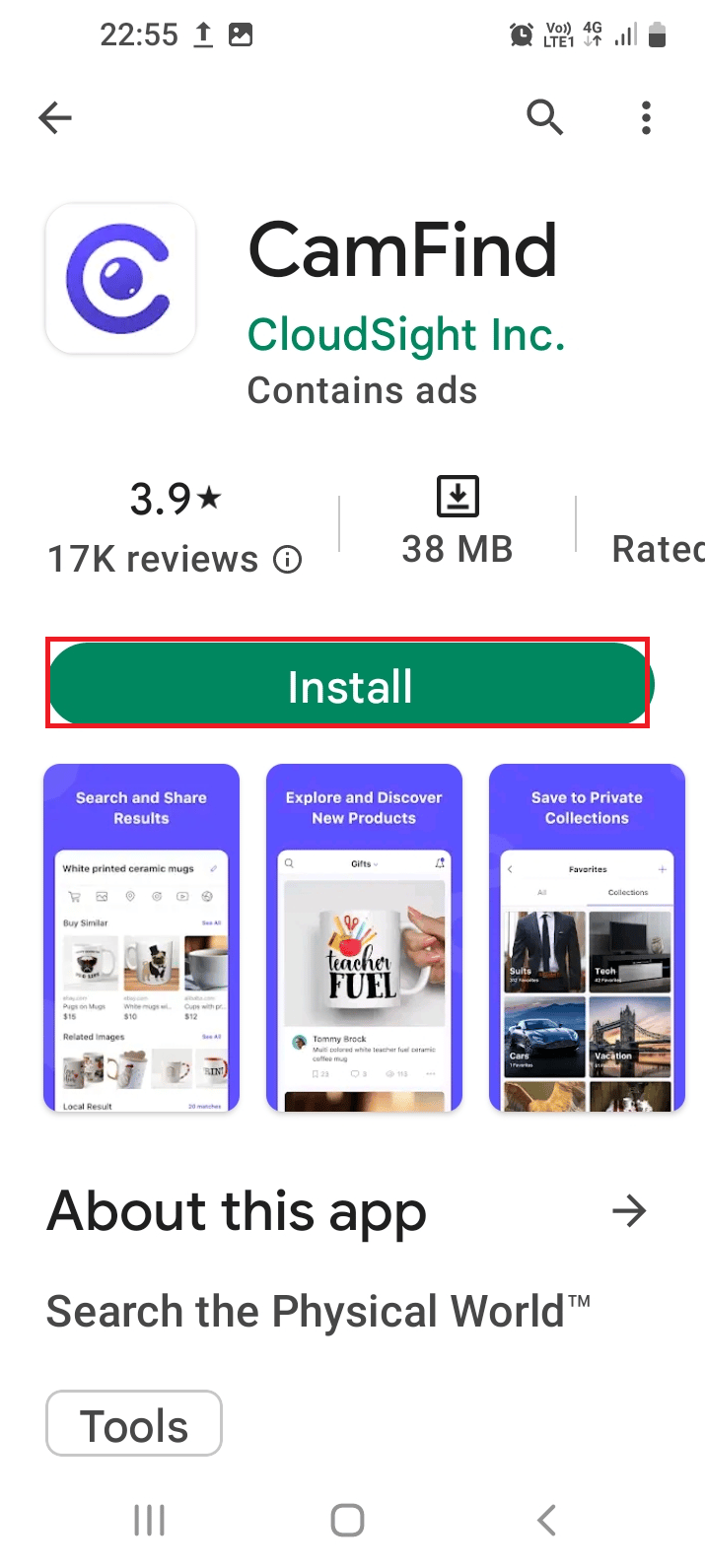
Opțiunea IV: CamFind
Pentru a găsi o persoană cu o imagine pe Google, puteți folosi CamFind, un software avansat de recunoaștere a imaginilor. Cu ajutorul Magazinului Play, puteți instala aplicația CamFind pentru a afla detaliile persoanei.
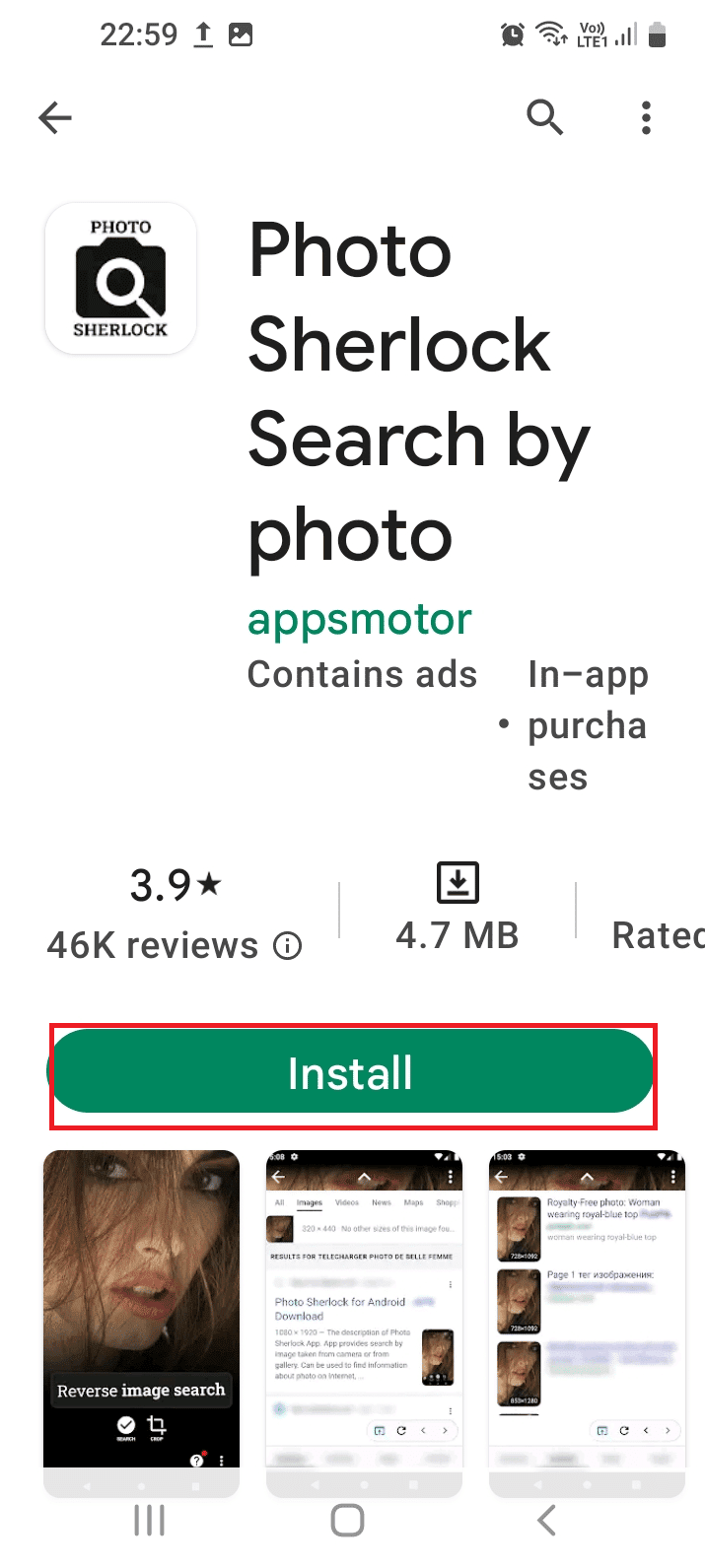
Opțiunea V: Căutare Sherlock după fotografie
Un răspuns la întrebarea „cum găsesc pe cineva folosind o imagine” este aplicația Căutare Sherlock după fotografie. Aplicația necesită un abonament de 1,99 USD pentru a accesa funcțiile. O găsiți în Android Play Store.
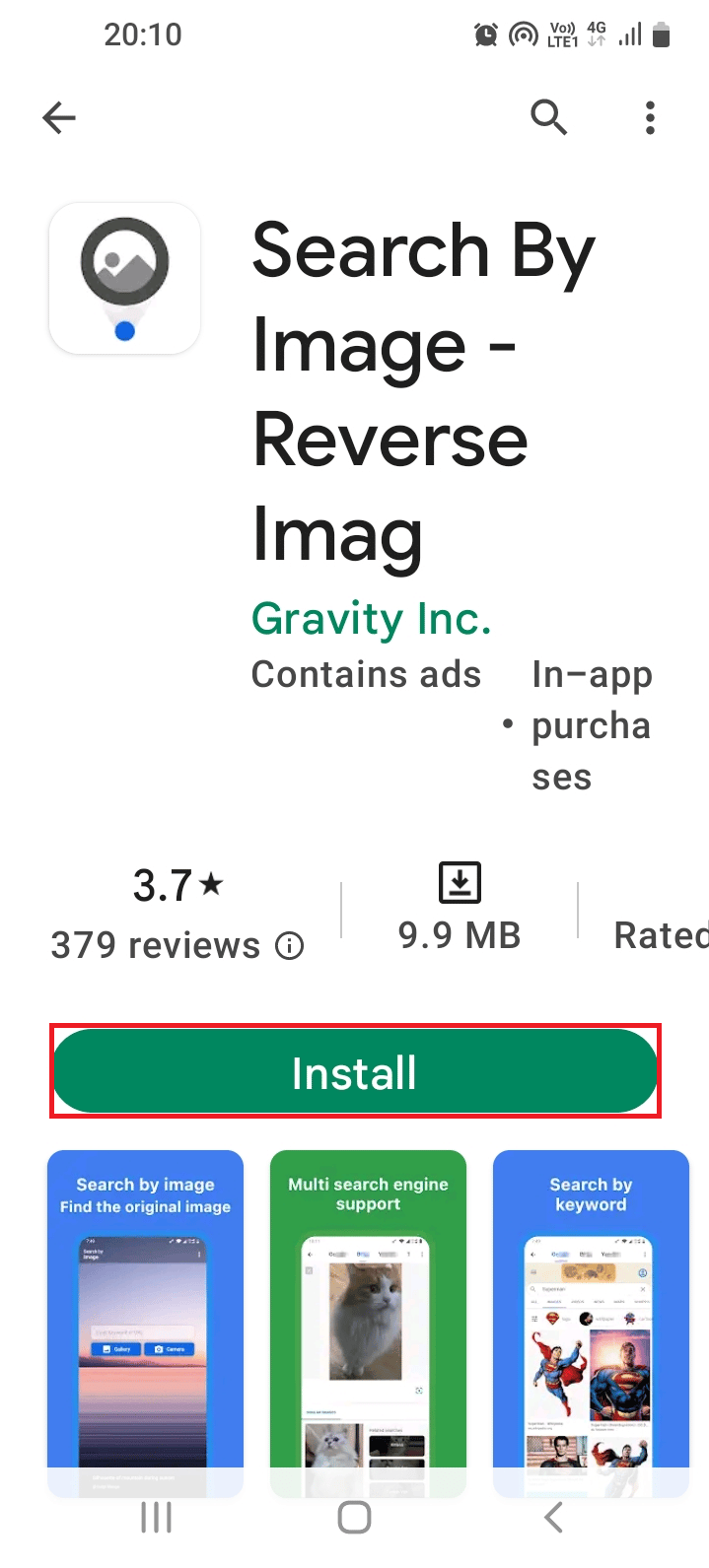
Opțiunea VI: Căutare după imagine – Imagine inversă
O aplicație avansată care permite utilizatorului să modifice setările imaginii este Căutare după imagine – Imagine inversă. Puteți instala aplicația din Play Store și puteți modifica imaginea, rotind-o, oglindind-o sau decupând-o.
Cum se instalează o aplicație din Magazinul Play?
Acum că aveți răspuns la întrebarea „cum găsesc o persoană cu o fotografie,” este important să înțelegeți cum să instalați aplicația necesară pe telefon. Metoda de instalare din Android Play Store este explicată în continuare.
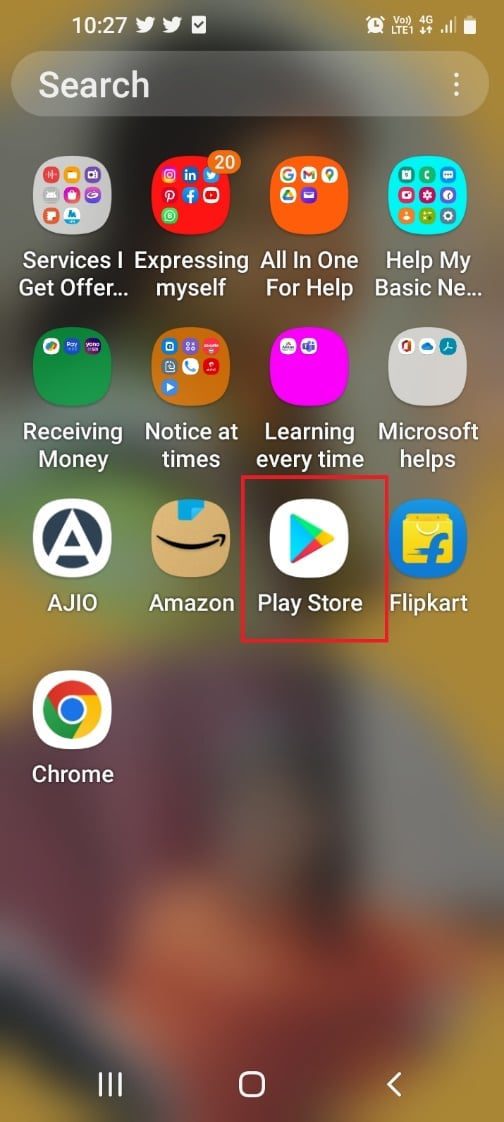
1. Deschideți sertarul de aplicații de pe telefon și atingeți aplicația Magazin Play.
2. Atingeți pictograma de căutare.
3. Căutați aplicația dorită și apăsați pe rezultatul corespunzător.
4. Atingeți „Instalare” și așteptați instalarea aplicației.
<img decoding=”async” class=”alignnone wp-image-144290″ width=”340″ height=”752″ src=”https://wilku.top/wp-content/uploads/2022/11/1669028425_295_How-to-Find-Someone-on-Facebook-Using-a-Picture.