Sistemele de operare pentru computere personale oferă, aproape invariabil, un instrument nativ pentru capturi de ecran. Dacă sistemul tău de operare nu include o astfel de funcție, există mereu opțiuni gratuite disponibile pentru instalare. În privința aplicațiilor de captură, acestea sunt abundente și funcționează pe desktop, necesitând un sistem de operare pentru a rula. Totuși, în situațiile când trebuie să surprinzi un ecran în care instrumentele obișnuite nu pot funcționa, devin inutile. Dacă te confrunți cu un astfel de scenariu, o alternativă viabilă este realizarea unor fotografii ale ecranului.
Bineînțeles, vei avea nevoie de un telefon cu o cameră performantă, dar aplicația implicită a camerei, optimizată pentru oameni și obiecte, nu este ideală pentru ecrane. Iată cum poți obține fotografii reușite ale unui ecran.
Cerinte
Am menționat deja necesitatea unei camere de calitate, așa că te întrebi probabil cât de bună trebuie să fie. Un telefon performant, nu mai vechi de 4-5 ani, este suficient. Orice alt telefon, capabil să realizeze fotografii clare, de aproape și în condiții de lumină slabă, va funcționa la fel de bine.
De asemenea, ai nevoie de o aplicație adecvată pentru captarea imaginii, acesta fiind adevăratul secret pentru o fotografie reușită a ecranului. Recomandăm Office Lens, o aplicație gratuită disponibilă pentru iOS și Android. Dezvoltată de Microsoft, este concepută pentru scanarea documentelor cu ajutorul telefonului. Această aplicație detectează marginile documentelor și le redresează, oferind o imagine clară a unui document fizic scanat sau fotografiat.
Vom folosi această funcție pentru a fotografia ecrane. Există și alte aplicații pe care le poți utiliza, alegerea finală depinzând de preferințele tale.
Fotografierea Ecranului
Pregătește ecranul pe care dorești să îl fotografiezi. Ecranul emite lumină, așa că este indicat să reduci intensitatea luminii ambientale. Scopul este ca ramele monitorului să fie întunecate, iar marginile ecranului aprins să iasă în evidență.
Deschide Office Lens și îndreaptă camera spre ecran. Asigură-te că blițul este oprit. Vei observa că aplicația detectează marginile ecranului. Dacă detectează ramele monitorului, încearcă să reduci și mai mult lumina din cameră. Odată ce marginile sunt detectate corect, poți face fotografia.
Așteaptă ca aplicația să proceseze imaginea. Vei obține o fotografie a ecranului, fără marginile monitorului și cu o perspectivă corectată. Salvează imaginea în galeria foto.
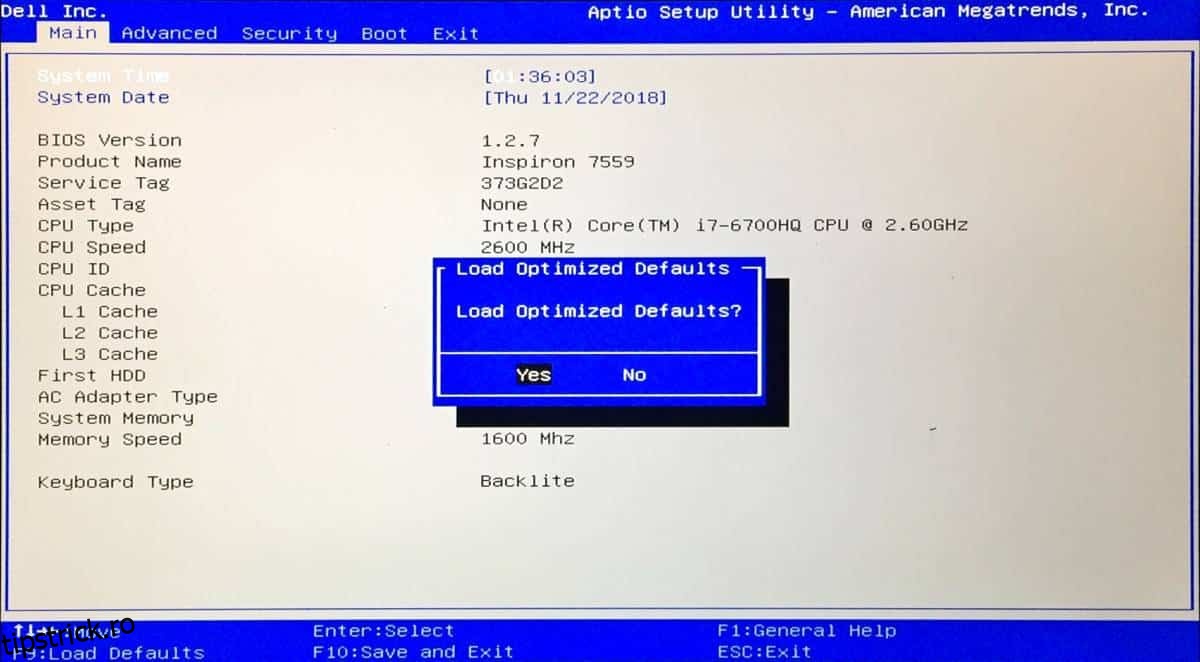
Ca informație suplimentară, fotografia de mai sus a fost realizată cu un iPhone 6. Singura sursă de lumină din cameră a fost o lampă LED mică.