Platforma Netflix oferă posibilitatea de a activa sau dezactiva subtitrările după preferință. De asemenea, aspectul subtitrărilor poate fi personalizat. Totul funcționează corespunzător dacă setările sunt configurate după plac, dar în anumite regiuni, dezactivarea subtitrărilor pe Netflix pentru unele conținuturi nu este posibilă. În playerul video, nu apare opțiunea “Oprit”. Acest fenomen se observă, în special, în zonele în care limba principală nu este engleza, situație în care vizionarea unui serial sau a unui film cu text pe ecran devine practic obligatorie. În continuare, vom prezenta modalitățile prin care puteți forța eliminarea subtitrărilor de pe Netflix atunci când opțiunea Off nu este disponibilă.
Există două metode prin care puteți forța eliminarea subtitrărilor pe Netflix. Prima metodă presupune o modificare la nivel audio, aplicabilă indiferent de platforma folosită (iOS, Android, Windows sau Web). A doua soluție constă în utilizarea unei extensii pentru Chrome, care funcționează doar pe desktop. Prima soluție s-ar putea să nu fie eficientă dacă folosiți un VPN pentru Netflix.
Modificarea limbii audio
Această metodă poate fi puțin complexă, dar pare să funcționeze pentru majoritatea utilizatorilor. Soluția a fost oferită de utilizatorul Reddit iAmTheLemon. Deschideți Netflix și selectați videoclipul pe care doriți să îl vizionați. Comutați limba audio la limba maternă a țării dvs. și așteptați ca videoclipul să se reîncarce. Apoi, schimbați limba audio în engleză. În timp ce videoclipul se reîncarcă, schimbați din nou limba audio, alegând a treia oară limba maternă. În timpul încărcării videoclipului, va apărea opțiunea de a dezactiva subtitrările.
Extensie pentru Chrome
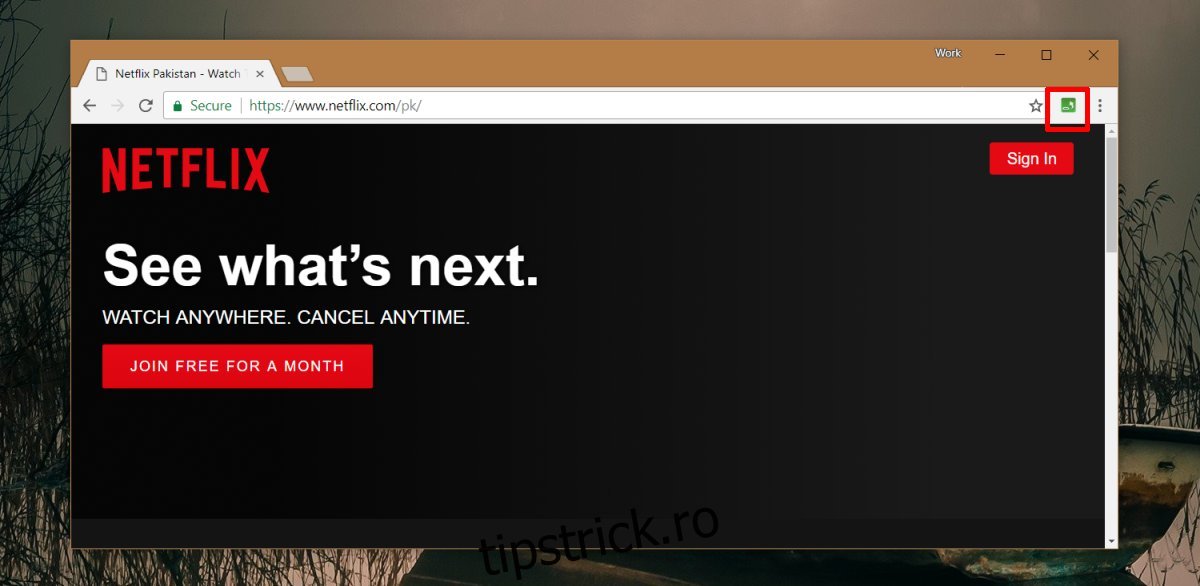
Metoda menționată anterior nu este funcțională dacă un videoclip nu este disponibil în mai multe limbi. Prin urmare, unica modalitate eficientă de a forța eliminarea subtitrărilor de pe Netflix este folosirea unei extensii Chrome, numită Anulare subtitrare pentru Netflix. După instalarea extensiei, deschideți videoclipul care are subtitrări persistente. Apăsați butonul extensiei, acesta devenind verde și restul procesului se va realiza automat.
Ambele metode prezintă anumite dezavantaje. Schimbarea limbii audio funcționează doar în cazul în care videoclipul este oferit în mai multe limbi. Extensia Chrome necesită utilizarea browserului Chrome, ceea ce limitează soluția doar pentru desktop. În plus, dacă utilizați Windows 10, este posibil să preferați vizionarea pe Edge, deoarece este singurul browser care poate reda videoclipuri la 1080p. Prin urmare, există motive întemeiate pentru a folosi alt browser pentru Netflix. Cu toate acestea, sunteți constrâns să utilizați Chrome, dacă doriți să vizionați fără subtitrări.