În sistemul de operare Windows 10, aveți posibilitatea de a ancora o aplicație în bara de sarcini, dar această opțiune nu este disponibilă pentru foldere sau fișiere. În cazul în care aveți File Explorer fixat în bara de sarcini, puteți include foldere în lista sa de acces rapid. În mod similar, puteți adăuga fișiere în lista de acces a oricărei aplicații pe care ați fixat-o în bara de sarcini. Totuși, aceste acțiuni nu echivalează cu fixarea propriu-zisă a unui fișier. Dacă sunteți dispus să alocați câteva minute, este perfect realizabil să ancorați un fișier direct în bara de sarcini din Windows 10, fără a fi necesară nicio aplicație suplimentară sau drepturi de administrator.
Cum să fixați un fișier în bara de sarcini
Deschideți File Explorer și, în panoul de navigare, selectați fila „Vizualizare”. Apoi, bifați opțiunea „Extensii nume de fișiere” pentru a le face vizibile.
Navigați la folderul care conține fișierul pe care doriți să îl fixați. Executați un singur clic pe numele fișierului pentru a activa modul de editare. Modificați extensia fișierului în „EXE”. De exemplu, dacă fișierul este un document MS Word cu extensia „DOCX”, transformați-o în „EXE”. Dacă aveți un alt tip de fișier, este important să rețineți extensia inițială, deoarece va fi necesară în pașii următori.
În momentul modificării extensiei, veți primi un avertisment prin care sunteți întrebat dacă sunteți sigur de această acțiune. Confirmați modificarea.
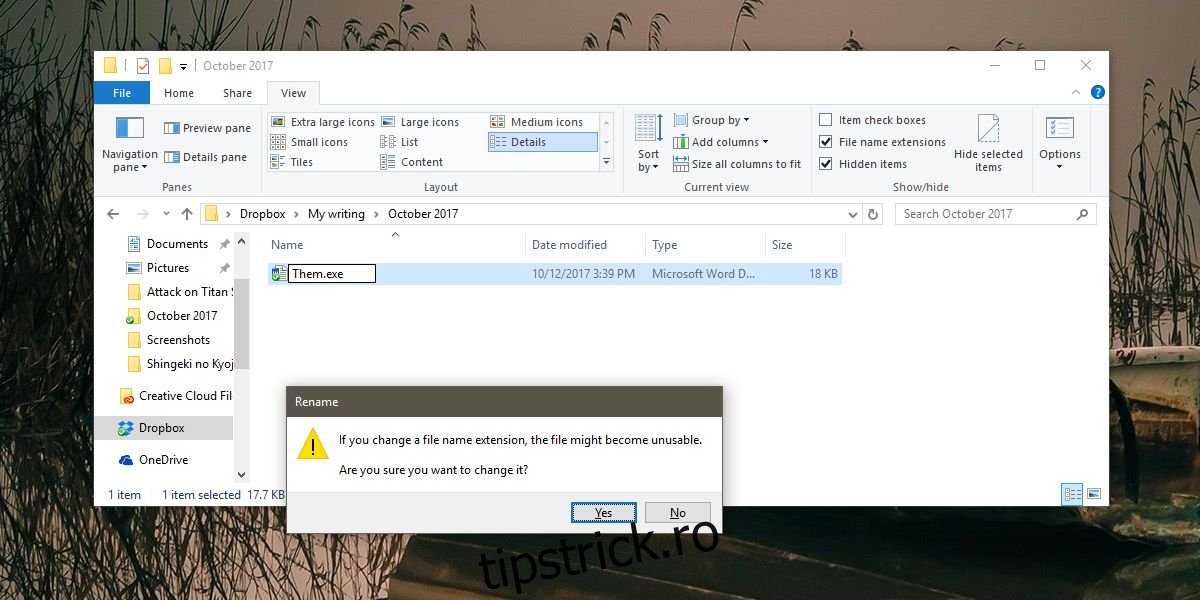
Odată ce fișierul are extensia „EXE”, dați clic dreapta pe el și creați o comandă rapidă pe desktop. Mergeți la desktop și dați clic dreapta pe comanda rapidă creată. Alegeți „Proprietăți” și navigați la fila „Comenzi rapide”. Faceți clic pe butonul „Modificare pictogramă” și selectați pictograma corespunzătoare aplicației asociate cu fișierul. De exemplu, pentru un fișier Word, alegeți pictograma Word.
Trageți comanda rapidă și plasați-o în bara de sarcini pentru a o fixa. Apoi, reveniți la folderul original al fișierului și schimbați extensia înapoi la forma inițială. În continuare, dați clic dreapta pe fișierul fixat în bara de sarcini și selectați „Proprietăți” din meniul contextual. În fereastra de proprietăți, navigați la fila „Comenzi rapide”. În câmpul „Țintă”, modificați extensia finală din „EXE” în extensia originală a fișierului.
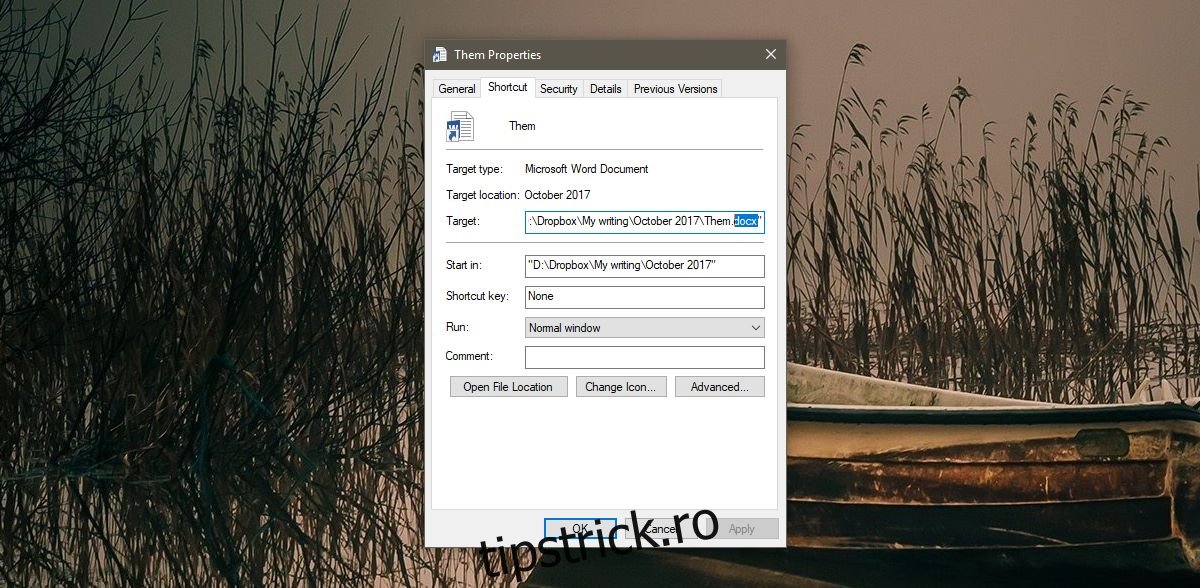
Acesta este tot procesul. Când veți da clic pe pictograma din bara de sarcini, fișierul pe care l-ați fixat se va deschide automat.
Din păcate, această metodă nu funcționează pentru foldere. Totuși, puteți fixa foldere în meniul Start. Dacă aveți foldere pe care le accesați frecvent, luați în considerare utilizarea meniului Start pentru un acces mai rapid. Deși nu este la fel de convenabil ca deschiderea unui folder direct din bara de sarcini, este o soluție alternativă. De asemenea, puteți fixa File Explorer în bara de sarcini și apoi adăugați folderele preferate în lista de acces rapid a acestuia.