Nu toate extensiile pentru browser sunt create la fel. Unele, precum Grammarly, rulează silențios în fundal, fără a necesita o pictogramă vizibilă în bara de instrumente Chrome. Pentru a avea o bară de instrumente mai ordonată, iată cum poți fixa sau ascunde aceste extensii.
Gestionarea afișării extensiilor în bara de instrumente Chrome
Funcționalitatea de gestionare a extensiilor din bara de instrumente a fost introdusă odată cu Chrome 76. Anterior, toate extensiile erau afișate direct în bară. Acum, ai libertatea de a alege ce extensii să fie vizibile și care să fie ascunse în meniul special dedicat.
Înainte de a începe, asigură-te că folosești cea mai recentă versiune a browserului Chrome.
Apoi, localizează și apasă butonul „Extensii”, situat lângă avatarul tău de profil.
Se va deschide un meniu derulant care va afișa toate extensiile instalate și active în Chrome. Acestea sunt structurate în două categorii: „Acces complet” și „Nu necesită acces”.
În dreptul fiecărei extensii, vei observa o pictogramă sub formă de ac de fixare. Dacă aceasta este colorată în albastru, extensia respectivă este afișată în bara de instrumente. Dacă este albă, extensia este ascunsă în meniu.
Pentru a fixa sau ascunde o extensie, apasă pe pictograma acului.
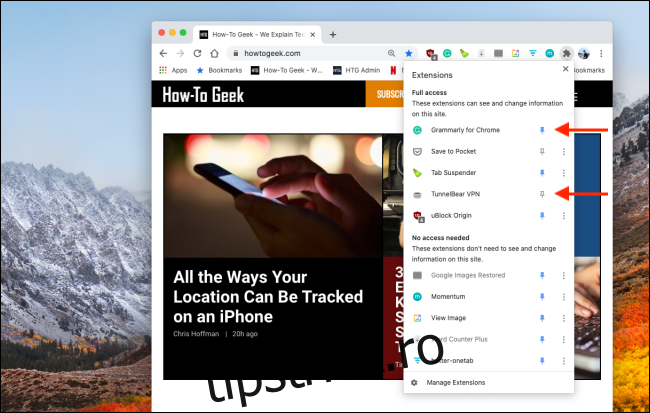
După ce ai fixat o extensie, poți rearanja ordinea pictogramelor din bară prin simpla glisare.

Chiar dacă o extensie nu este fixată în bară, ea rămâne activă. Poți accesa meniul „Extensii” și selecta o extensie pentru a o utiliza. Pictograma va apărea temporar în bară, oferindu-ți acces la funcțiile extensiei prin meniul său derulant.
Dezactivarea meniului pentru extensii
Deși noul meniu pentru extensii aduce mai multe opțiuni de organizare, poate complica lucrurile pentru unii utilizatori. Dacă preferi ca toate extensiile noi să apară direct în bara de instrumente Chrome, poți dezactiva complet această funcție folosind așa-numitele „steaguri” Chrome.
Atenție: Modificarea steagurilor Chrome poate afecta stabilitatea browserului. În plus, Google ar putea renunța la posibilitatea de dezactivare a meniului în viitor.
Introdu următoarea comandă în bara de adrese (omnibox) și apasă „Enter”:
chrome://flags/#extensions-toolbar-menu
Alternativ, poți introduce chrome://flags și apoi căuta „Extensions Toolbar” pentru a ajunge la aceeași pagină.
Acum, apasă pe săgeata derulantă de lângă „Meniul Barei de Instrumente Extensii”.
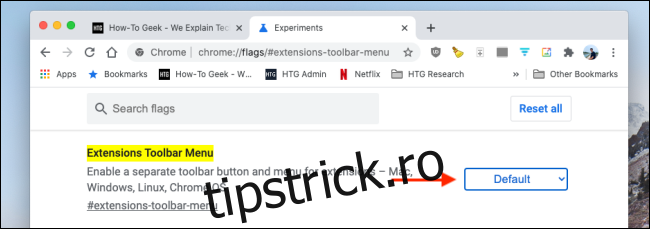
Selectează opțiunea „Disabled” (Dezactivat).

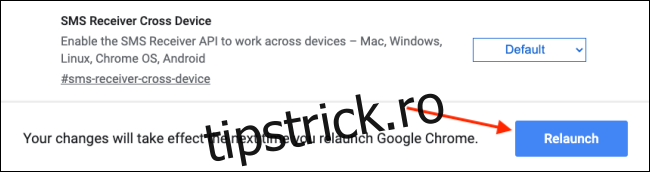
Va trebui să repornești browserul. În partea de jos a paginii, apasă butonul „Relaunch” (Repornește).
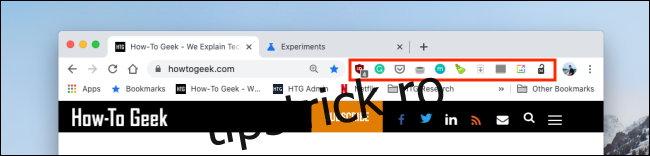
Gata! Bara de instrumente pentru extensii a dispărut, revenind la comportamentul vechi. Toate extensiile vor fi vizibile direct lângă bara de adrese URL.
Poți personaliza multe aspecte ale browserului Chrome folosind aceste „steaguri”. Iată câteva dintre cele mai utile steaguri pe care le poți activa pentru o experiență de navigare mai bună.