Personalizarea Accesului Rapid la Linia de Comandă și PowerShell în Windows
Sistemul de operare Windows oferă multiple metode pentru a facilita accesul rapid la resursele preferate. Utilizatorii pot marca locații de fișiere, setări și aplicații în diverse moduri, de la liste de acces la bara de activități, meniul Start sau bara de instrumente acces rapid. Dar flexibilitatea Windows nu se oprește aici. De exemplu, poți deschide promptul de comandă direct într-un anumit director apăsând tasta Shift și făcând click dreapta pe acel folder. Pentru un acces și mai simplu, linia de comandă (Command Prompt) și PowerShell pot fi fixate direct în bara de instrumente acces rapid. Vom explora în continuare cum se realizează acest lucru.
Bara de acces rapid, situată în partea superioară a ferestrelor Windows Explorer, include în mod standard butoane pentru crearea unui nou folder și vizualizarea proprietăților folderului curent selectat.
Înainte de a fixa Command Prompt sau PowerShell, trebuie să decideți locația inițială de deschidere a acestora. În plus, poți alege să le execuți ca utilizator standard sau cu drepturi de administrator.
Pentru a începe, navigați în Windows Explorer la folderul în care doriți să se deschidă linia de comandă sau PowerShell. Acest loc poate fi desktopul, un folder personal (de exemplu, C:UsersNumeleTauDeUtilizator) sau chiar directorul sistem (C:WindowsSystem32).
După ce ați selectat directorul dorit, faceți click pe meniul „Fișier” din panglica Explorer. Acolo veți găsi opțiunile „Deschideți linia de comandă” și „Deschideți Windows PowerShell”.
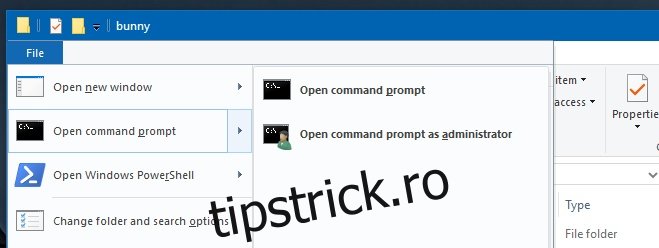
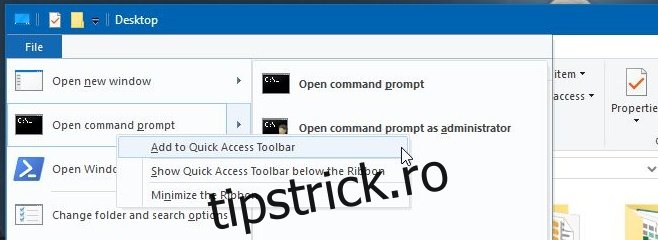
Subopțiunile pentru „Deschideți linia de comandă” și „Deschideți Windows PowerShell” oferă posibilitatea de a le deschide cu privilegii de administrator. Faceți click dreapta pe opțiunea pe care doriți să o fixați și selectați „Adăugați la bara de instrumente de acces rapid”.
Imediat, un buton dedicat pentru PowerShell sau linia de comandă va apărea în bara de acces rapid. Prin click, se va deschide o fereastră specifică aplicației selectate, în directorul ales.
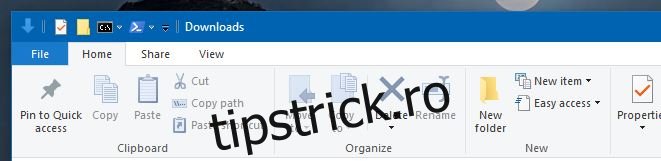
Dacă alegeți să fixați aplicațiile cu drepturi de administrator, sistemul vă va cere parola la fiecare deschidere. Dacă doriți să anulați fixarea, click dreapta pe buton și alegeți „Eliminați din bara de instrumente cu acces rapid”.