În sistemul de operare Windows 10, aplicația File Explorer se lansează inițial într-o zonă virtuală numită „Acces rapid”. Utilizatorii au posibilitatea de a schimba această setare, astfel încât aplicația să se deschidă direct în „Acest PC”. Din păcate, opțiunile de personalizare se opresc aici. File Explorer poate fi configurat doar pentru a porni într-una dintre aceste două locații. Dacă ai fixat File Explorer în bara de activități, un simplu clic pe iconiță va aduce în prim plan fereastra recentă a aplicației. În cazul în care preferi ca File Explorer să pornească cu „Acces rapid”, dar ai nevoie frecvent de acces la „Acest PC”, cea mai bună soluție este să fixezi „Acest PC” în bara de activități. Din păcate, această acțiune nu este chiar atât de intuitivă. Iată două modalități simple de a fixa „Acest PC” în bara de activități.
Adăugarea „Acest PC” în bara de activități
Utilizarea căutării Windows
Accesează funcția de căutare Windows folosind combinația de taste Win+S. Alternativ, poți apăsa tasta Windows și să începi să tastezi. Această acțiune va iniția automat căutarea Windows. În câmpul de căutare, introdu „Acest PC”. Vor apărea două rezultate. Ignoră primul rezultat și focalizează-te asupra celui clasificat la categoria Aplicații. Fă clic dreapta pe acesta și alege „Fixați la bara de activități” din meniul contextual. Dacă faci clic dreapta pe „Acest PC” din lista de aplicații, pe ecranul de start sau în opțiunea „Cea mai bună potrivire” din căutarea Windows, nu vei găsi opțiunea „Fixați la bara de activități” în meniul contextual.
Un avantaj considerabil al acestei metode este faptul că „Acest PC” este adăugat în bara de activități cu propria iconiță distinctă, nu cu cea generică a File Explorer.
Crearea și fixarea unui scurtăturii de pe desktop
Această a doua metodă este la fel de eficientă, dar necesită schimbarea manuală a iconiței scurtăturii. O prezentăm aici deoarece mulți utilizatori de Windows 10 întâmpină probleme cu funcția de căutare. În cazul în care căutarea Windows nu funcționează, aceasta este alternativa potrivită.
Fă clic dreapta pe desktop și selectează Nou > Scurtătură. În câmpul locație, introdu următoarea linie de cod:
Explorer.exe shell:::{20D04FE0-3AEA-1069-A2D8-08002B30309D}
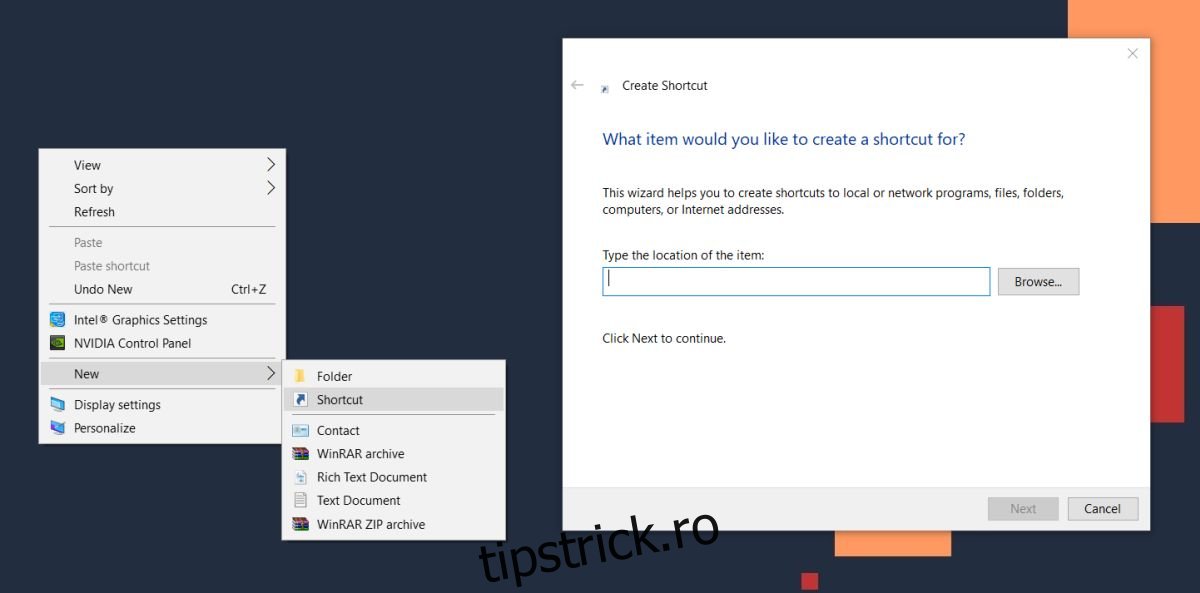
Apasă „Următorul” și apoi „Terminare”. Scurtătura va fi creată și, dacă o deschizi, aceasta va naviga direct la „Acest PC”. Apoi, fă clic dreapta pe scurtătură și selectează „Proprietăți”. Navighează la fila „Scurtătură” și apasă butonul „Schimbați pictograma”.
În câmpul „Căutați pictograme în acest fișier”, introdu următorul cod și caută pictograma specifică pentru „Acest PC”. Selectează-o.
%windir%System32imageres.dll
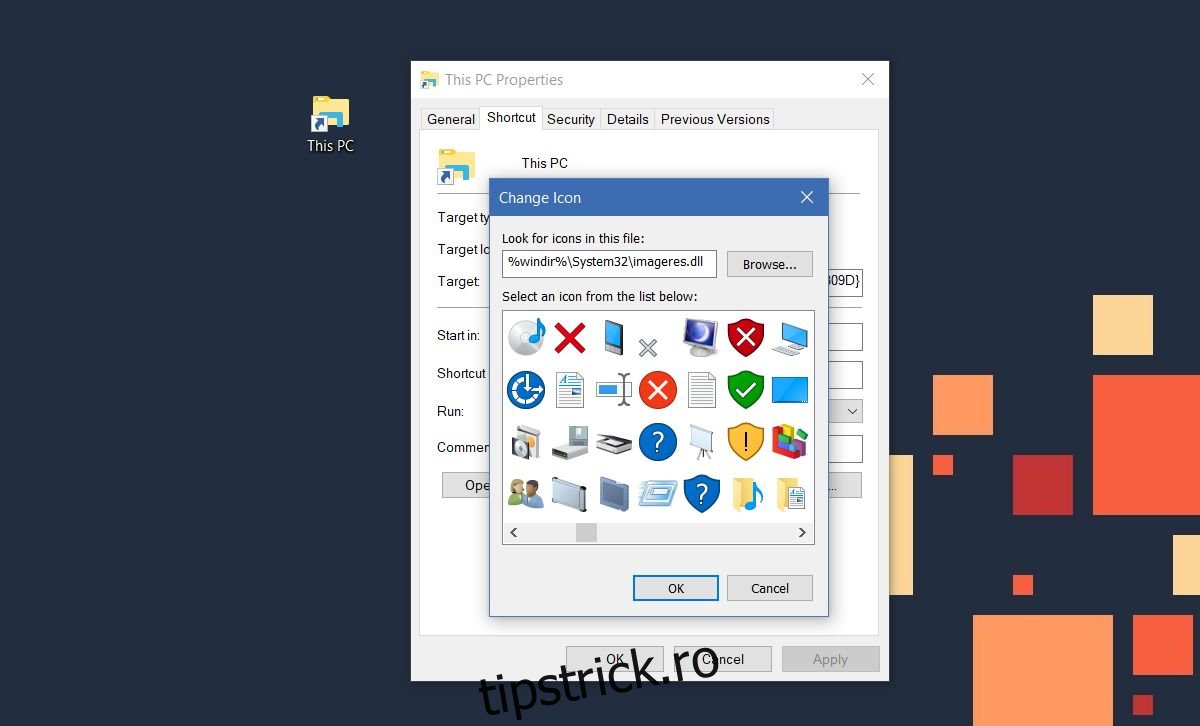
În cele din urmă, fă clic dreapta pe scurtătura de pe desktop și alege „Fixați la bara de activități” din meniul contextual.
Care este avantajul?
Fixarea „Acest PC” în bara de activități oferă o modalitate extrem de facilă de a accesa această locație. De asemenea, reprezintă o modalitate rapidă de a lansa o nouă fereastră File Explorer. În mod normal, pentru a deschide o nouă fereastră File Explorer, ar trebui să faci clic dreapta pe iconița File Explorer și să alegi opțiunea „File Explorer” din meniul contextual. Alternativ, poți ține apăsată tasta Shift și să faci clic pe iconița File Explorer pentru a deschide o nouă instanță, dar metoda prezentată anterior este mai convenabilă.