Există numeroase motive pentru care ai putea dori să configurezi un panou privat pe Pinterest. Poate că gestionezi un cont de afaceri pe Pinterest și vrei să ții unele pinuri personale departe de ochii publicului. Sau poate folosești Pinterest pentru a salva imagini personale pe care nu dorești să le expui publicului. Indiferent de motivul tău, cunoașterea modului de a crea un panou privat pe Pinterest îți poate fi de mare ajutor. Din fericire, acest proces este relativ simplu.
Acest articol îți va prezenta pașii necesari pentru a crea cu succes un panou privat pe Pinterest, în funcție de dispozitivul pe care îl folosești. În plus, vom aborda câteva întrebări suplimentare pe care le-ai putea avea în secțiunea noastră de Întrebări frecvente, cum ar fi cum să activezi modul de confidențialitate.
Continuă să citești pentru a afla mai multe.
Crearea unui panou privat pe Pinterest de pe un iPhone
Dacă accesezi frecvent Pinterest de pe un iPhone, fie pentru activități profesionale, fie din plăcere, s-ar putea să te întrebi cum să îți configurezi panoul ca fiind privat. Poate că te uiți la unele idei de piață în timp ce ești în autobuz și vrei să creezi rapid un panou privat pentru a salva anumite informații. Oricare ar fi motivul tău, te vom ajuta.
Dacă te-ai întrebat cum să faci un panou privat de pe un iPhone, urmează acești pași simpli:
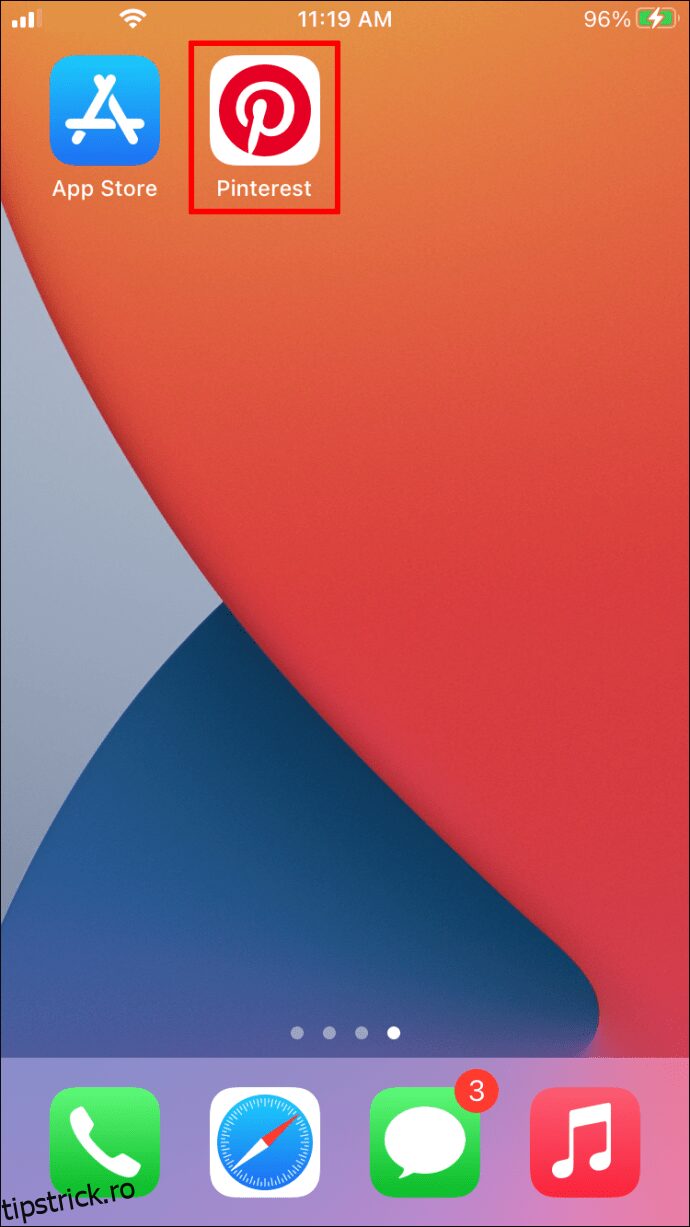
- Deschide aplicația Pinterest.
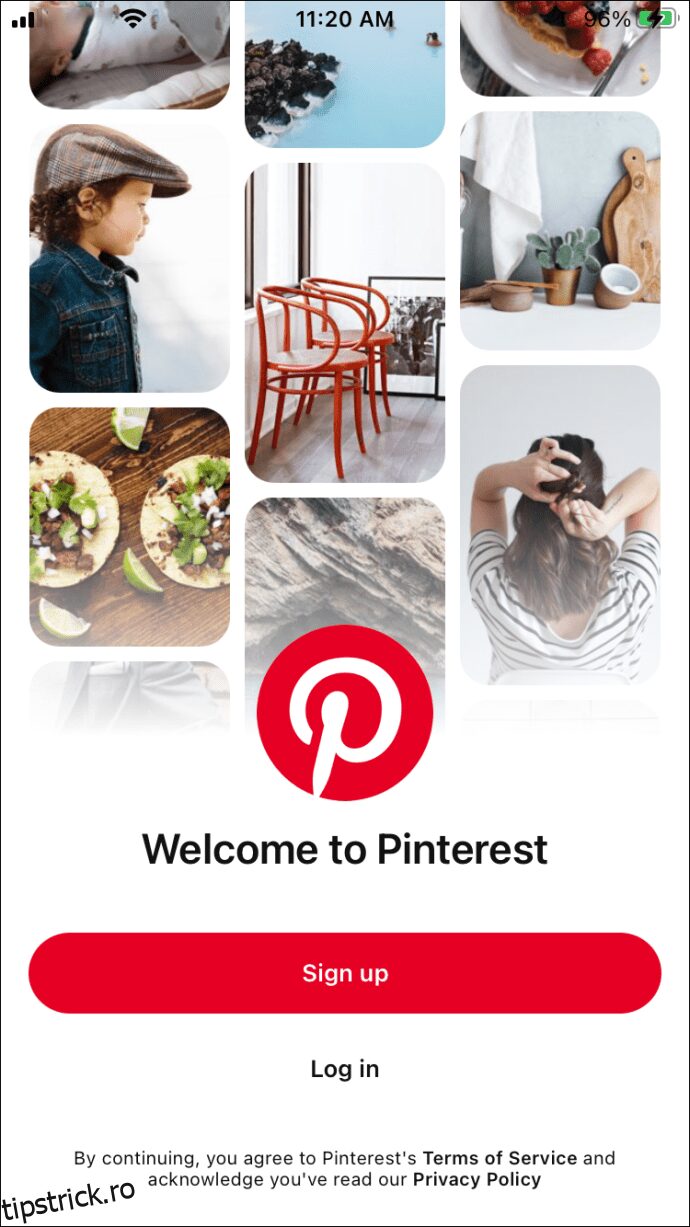
- Dacă nu ești deja autentificat, conectează-te la contul tău Pinterest.
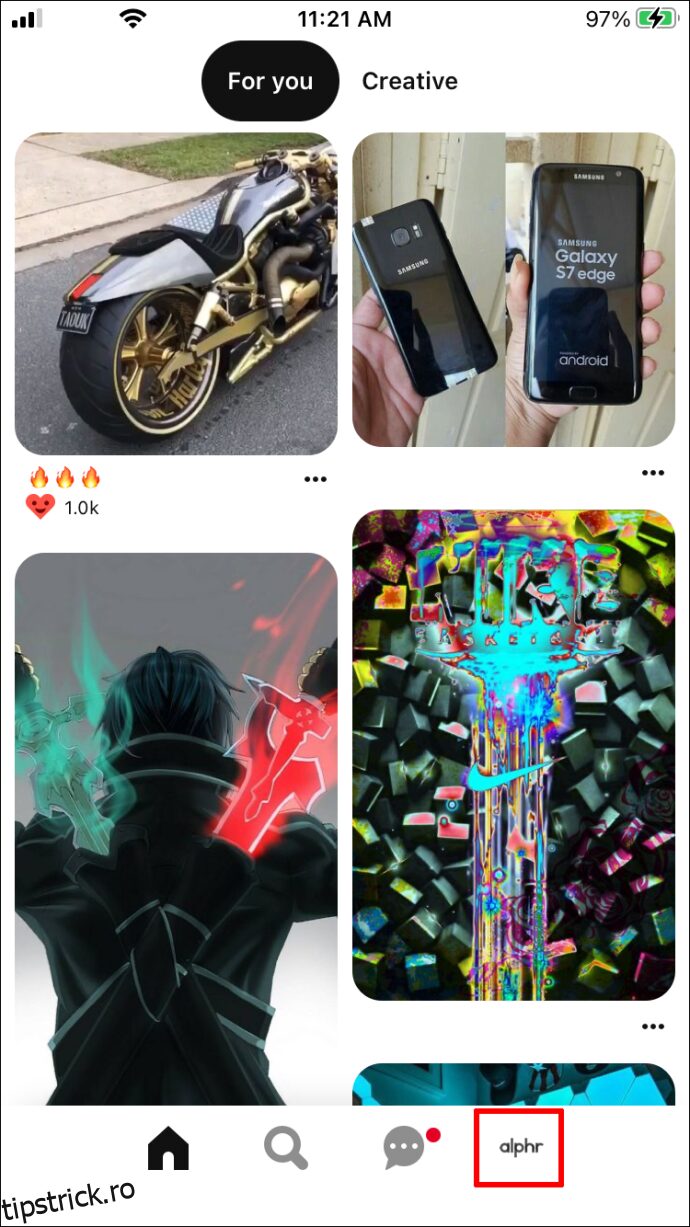
- Atinge fotografia de profil situată în colțul din dreapta jos al ecranului.
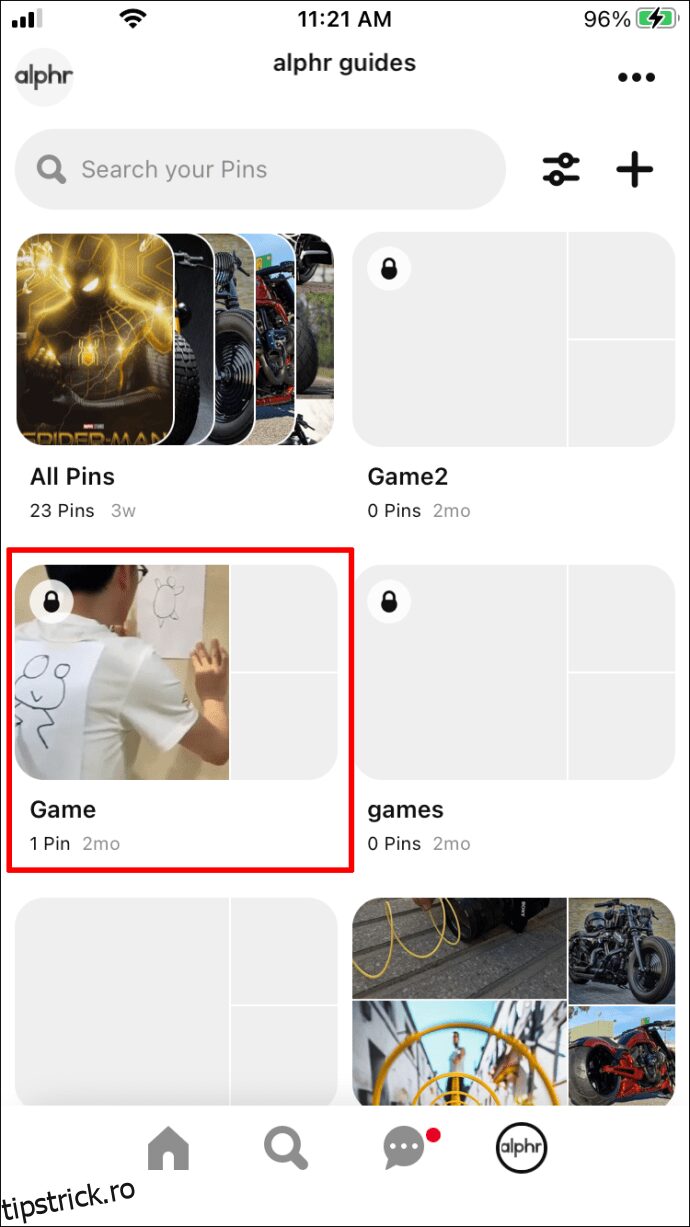
- Din profilul tău, selectează panoul pe care vrei să îl modifici.
- Atinge cele trei puncte din colțul din dreapta sus al ecranului.
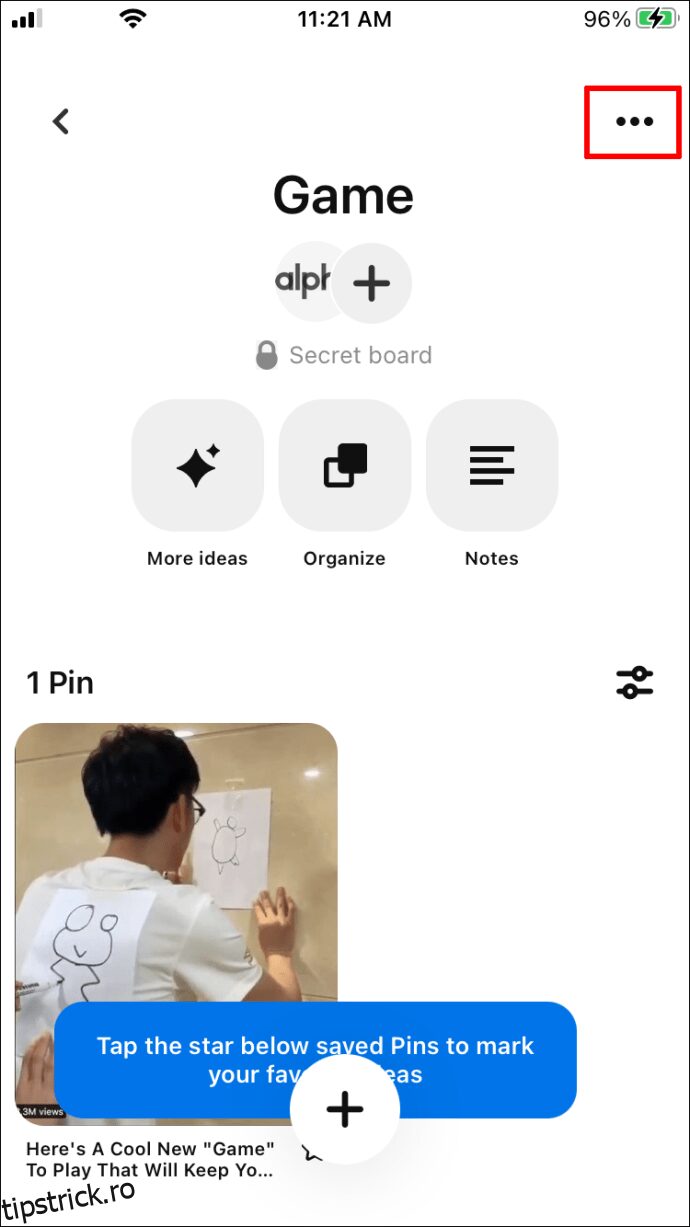
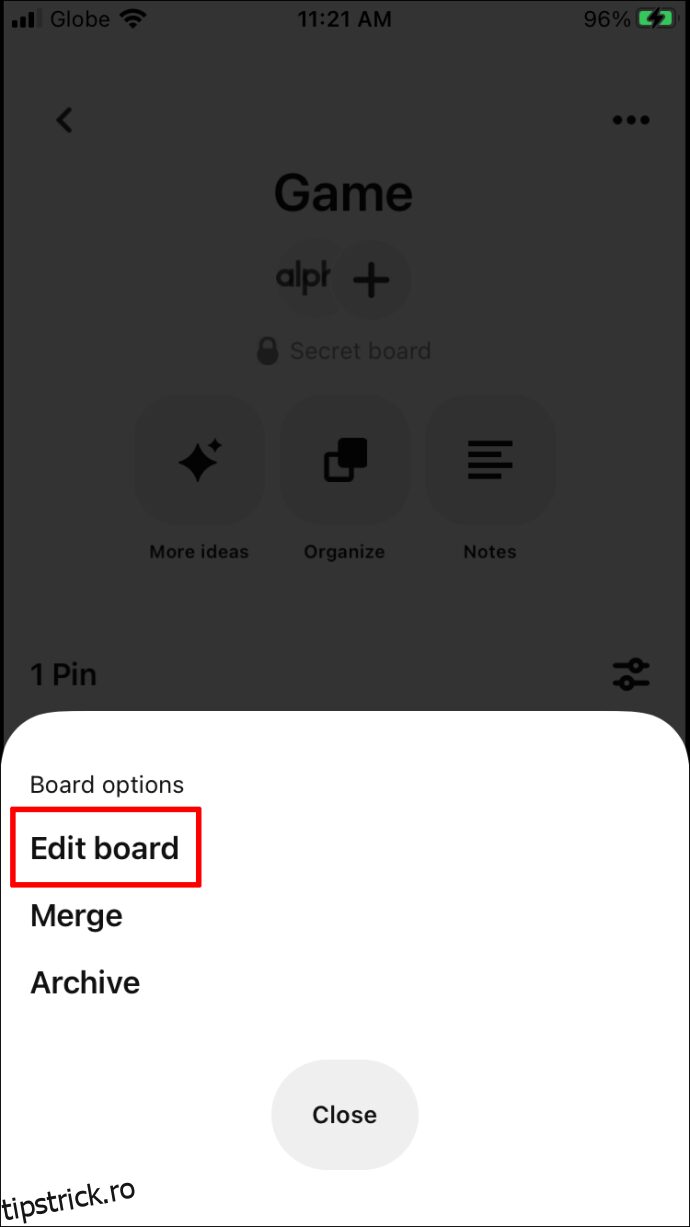
- Alege opțiunea „Editează panoul”.
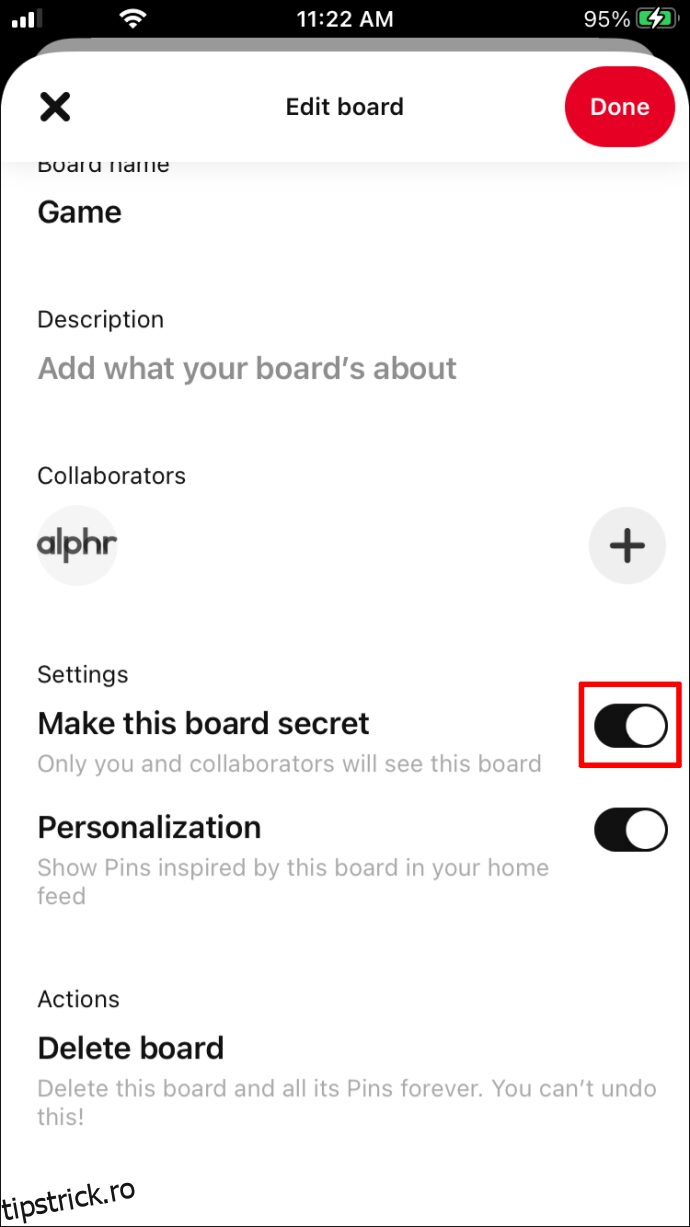
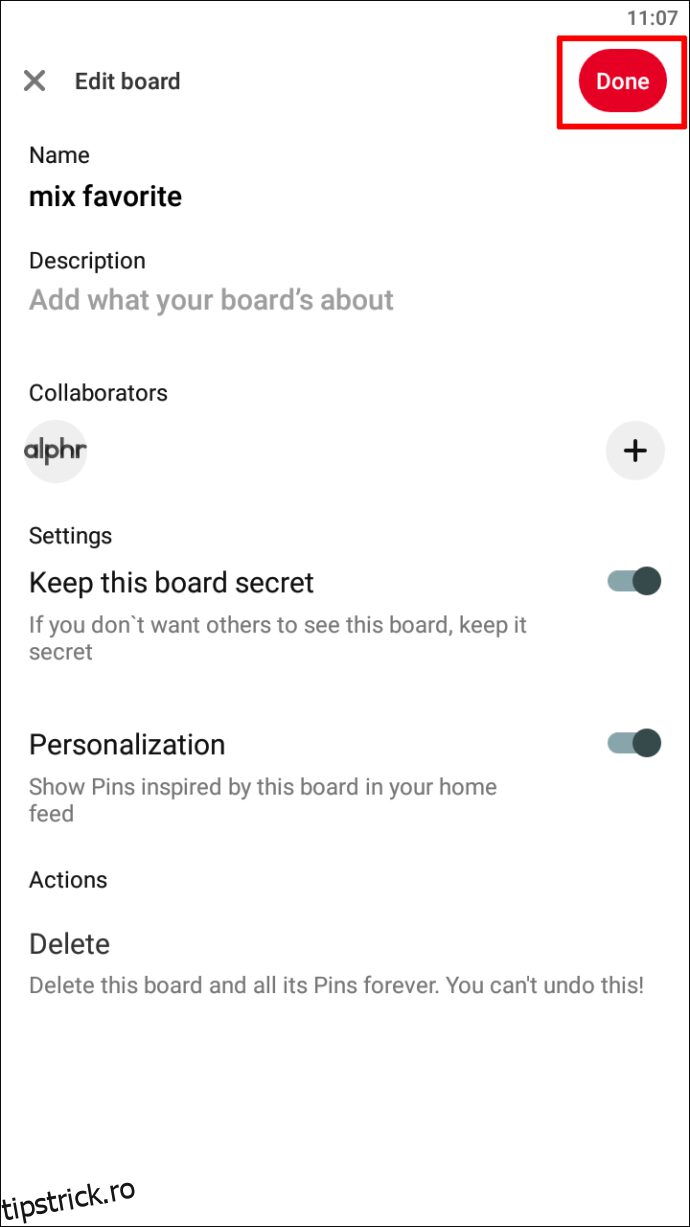
- Atinge comutatorul de lângă textul „Păstrează acest panou secret”.
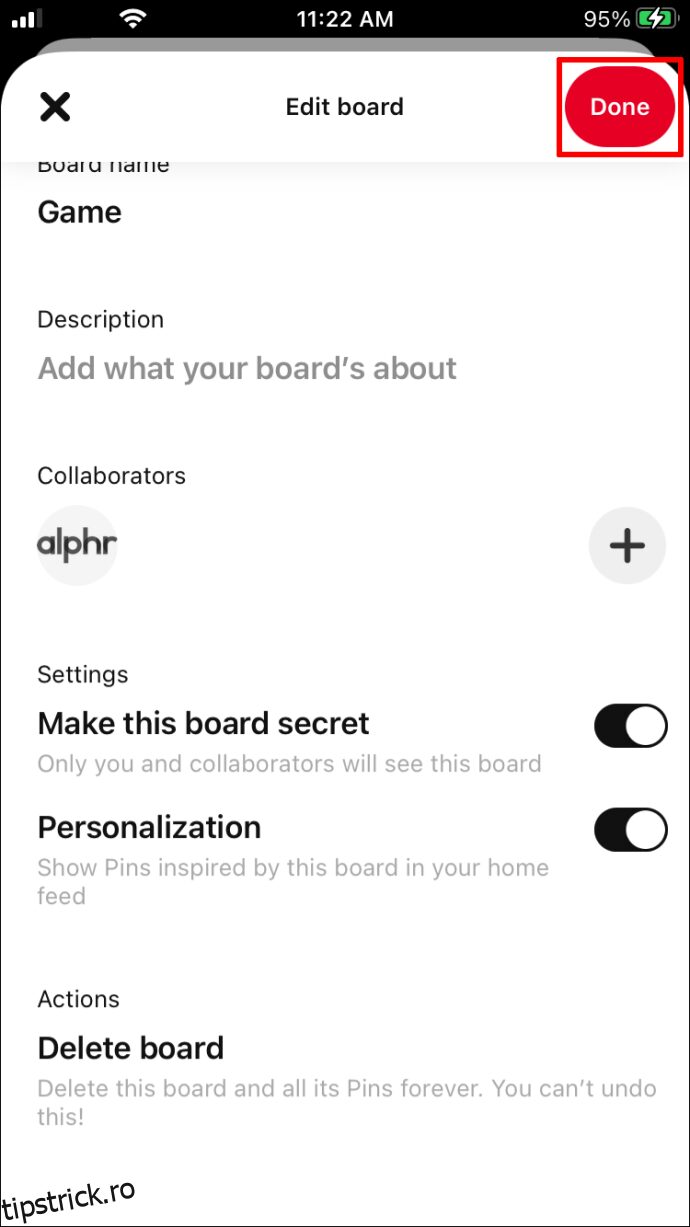
- Selectează „Terminat”.
Crearea unui panou privat pe Pinterest de pe un dispozitiv Android
Dacă folosești un dispozitiv Android, poți, de asemenea, să îți faci panoul Pinterest privat cu doar câteva atingeri. Urmează acești pași:
- Deschide aplicația Pinterest și autentifică-te dacă este necesar.
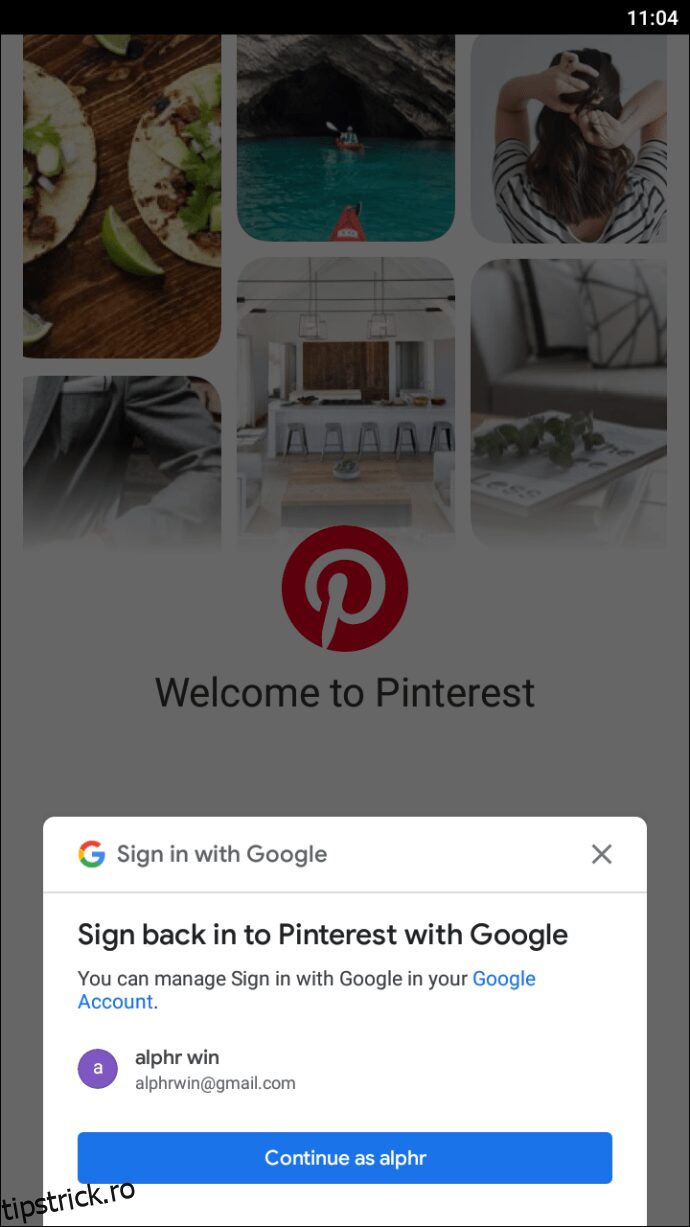
- După ce te-ai autentificat, accesează profilul tău atingând fotografia de profil din colțul din dreapta jos al ecranului.
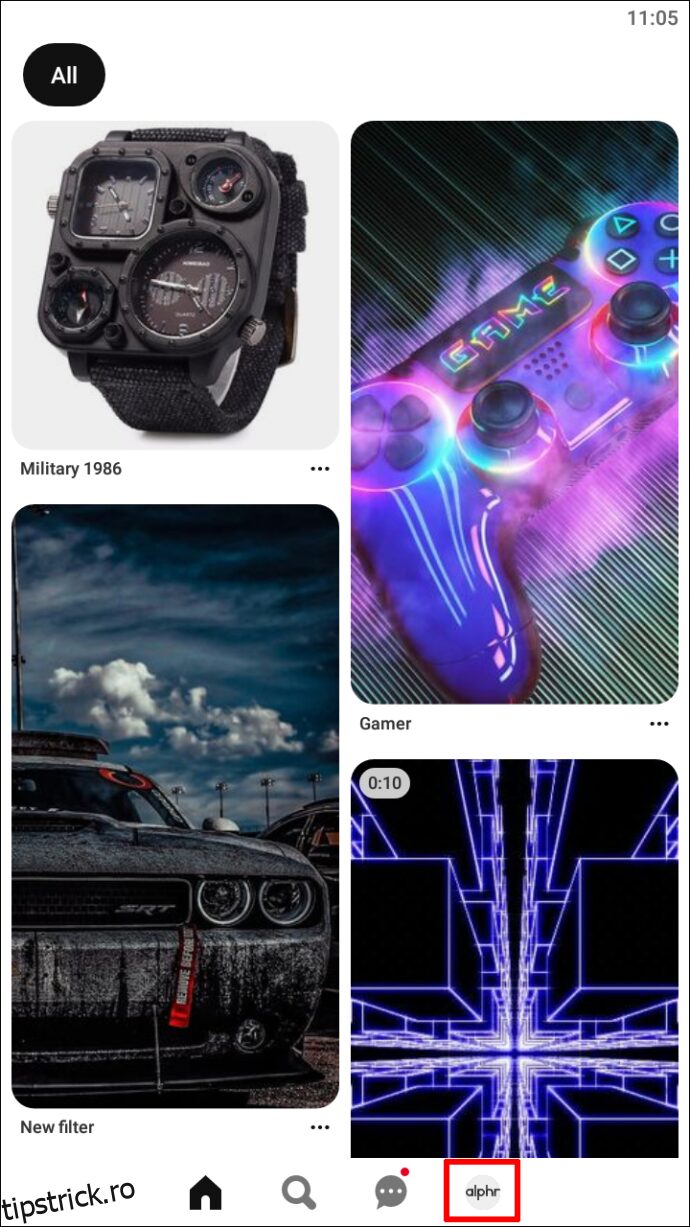
- Accesează cele trei puncte orizontale din colțul din dreapta sus.

- Selectează „Editează panoul”.
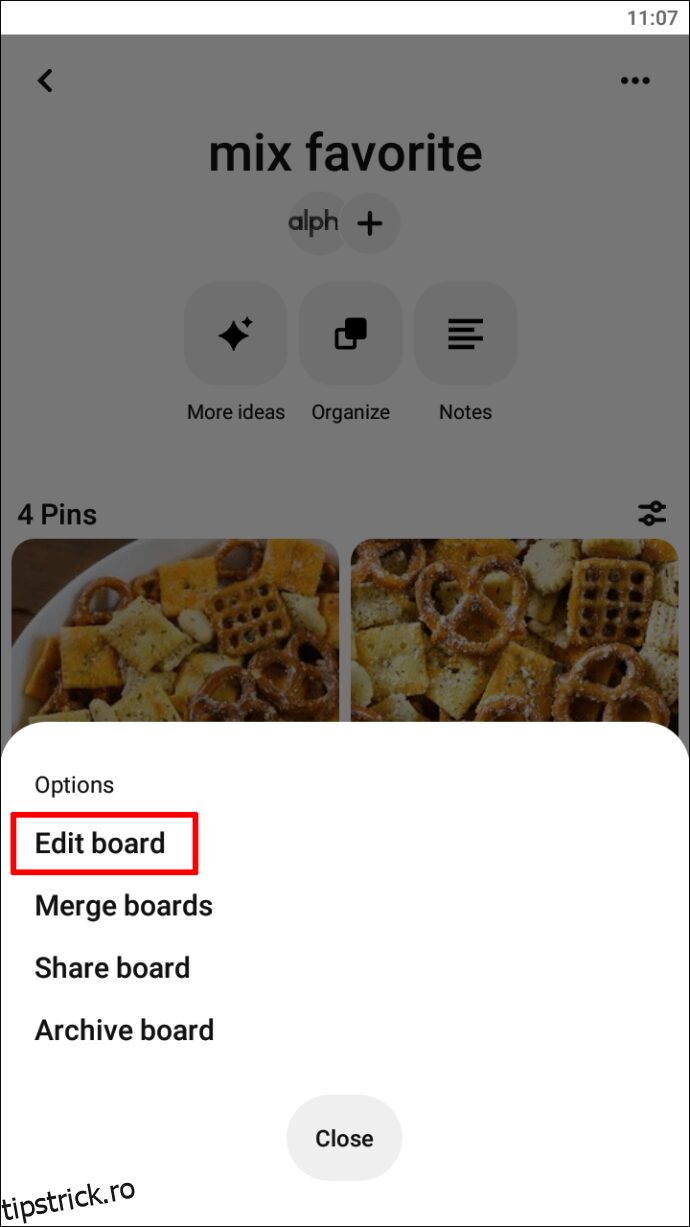
- Apasă pe butonul de comutare de lângă „Păstrează acest panou secret”.
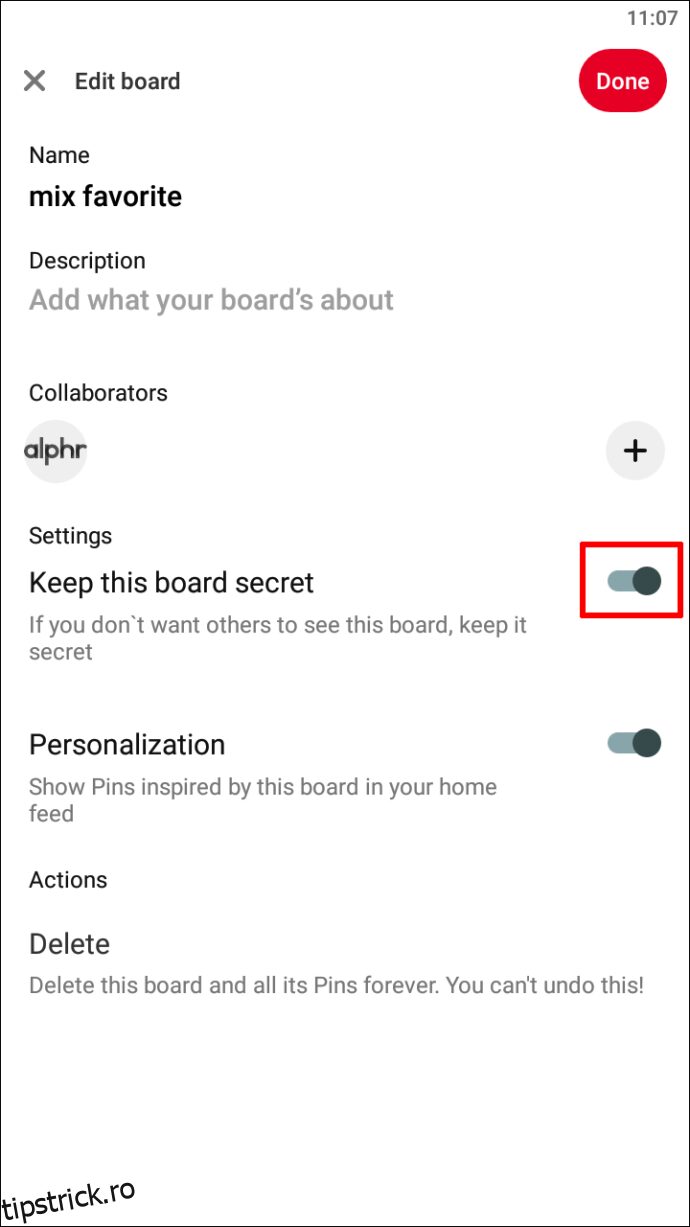
- Când ai terminat, apasă pe „Terminat”.
Crearea unui panou privat pe Pinterest de pe un computer
Pentru a menține panoul de inspirație Pinterest privat folosind un computer, urmează acești pași:
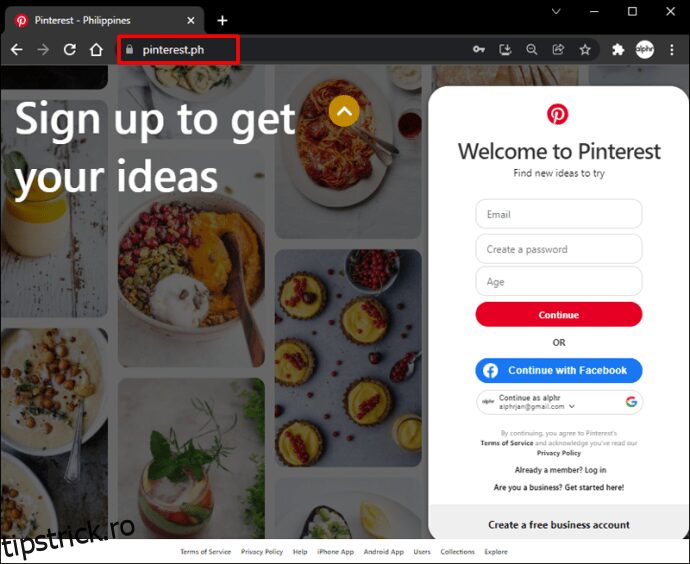
- Accesează site-ul web Pinterest.
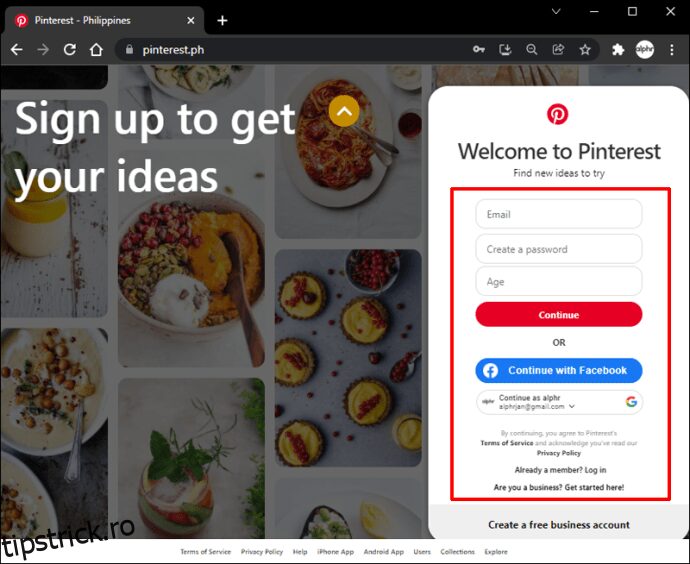
- Autentifică-te în contul tău.
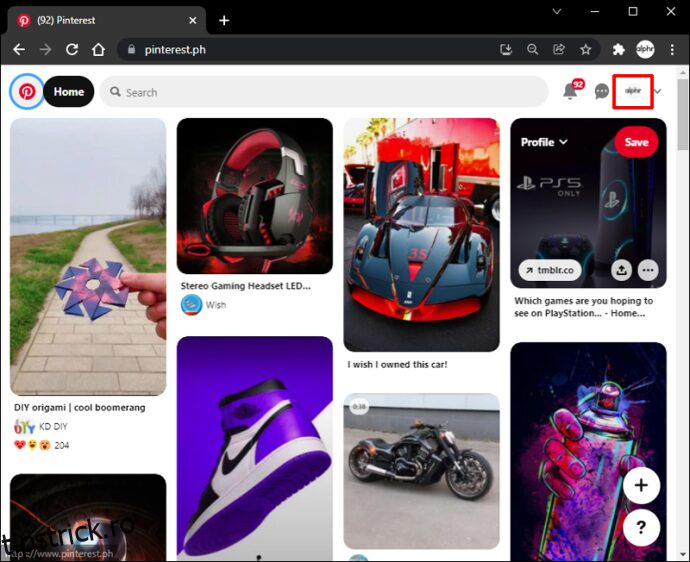
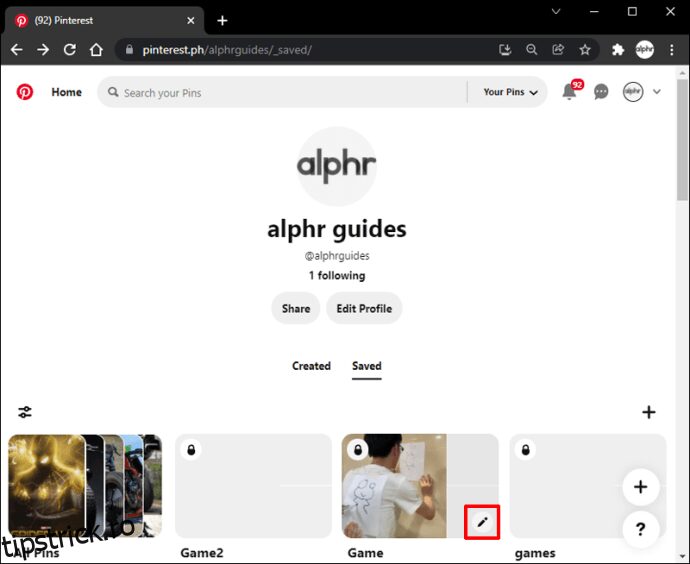
- În colțul din dreapta sus al ecranului, dă clic pe fotografia ta de profil.
- Selectează pictograma stilou situată în colțul din dreapta jos al panoului pe care dorești să-l faci privat.
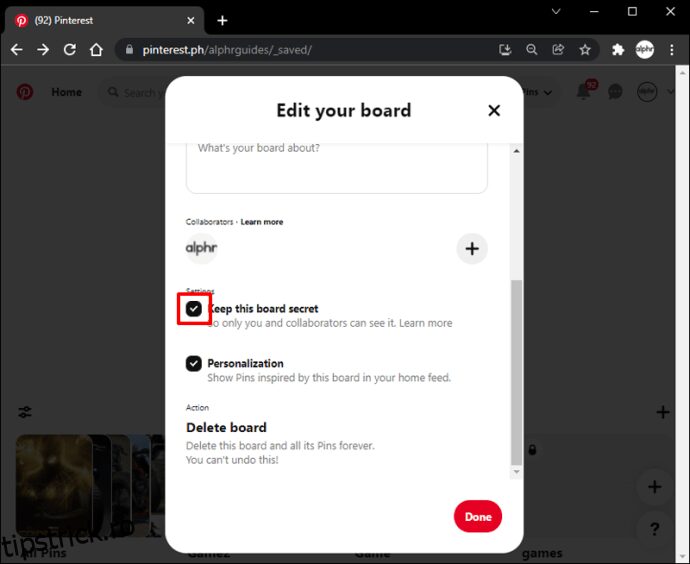
- Derulează în jos și selectează comutatorul de lângă textul „Păstrează acest panou secret”.
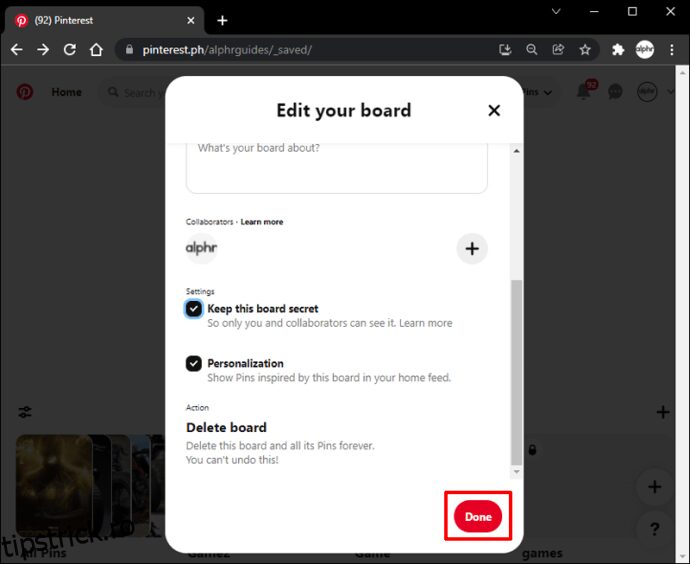
- Când ai terminat, dă clic pe „Terminat”.
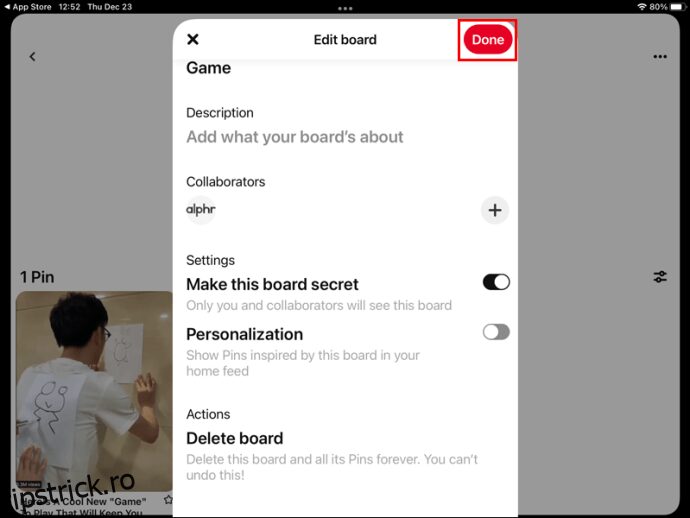
Crearea unui panou privat pe Pinterest de pe un iPad
Există câteva avantaje majore în a folosi Pinterest pe un iPad. Cu un ecran mai mare, vei putea vedea postările mai detaliat decât pe un smartphone. În plus, un iPad este încă portabil, astfel că poți crea panouri în timp ce ești în mișcare. Dacă îți place să navighezi pe Pinterest de pe iPad, dar nu vrei să îți împărtășești inspirația cu restul lumii, transformarea panourilor în secrete este un proces simplu. Iată ce trebuie să faci:
- Deschide aplicația Pinterest și autentifică-te, dacă nu ai făcut-o deja.
- Selectează imaginea ta de profil.
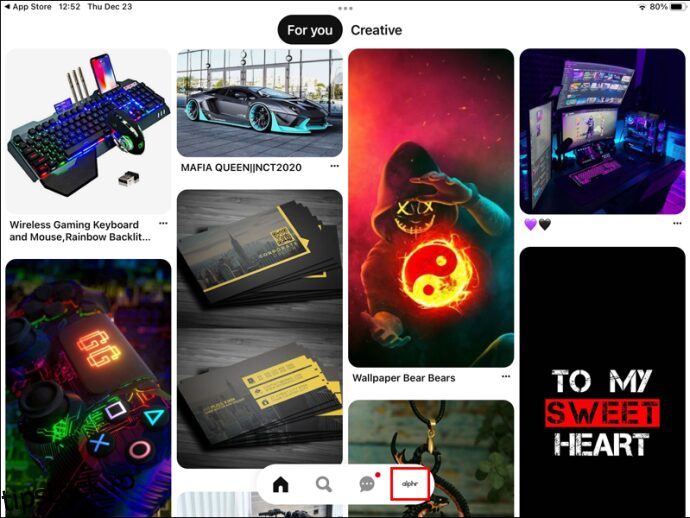
- Alege panoul pe care dorești să-l faci privat din lista ta de panouri.
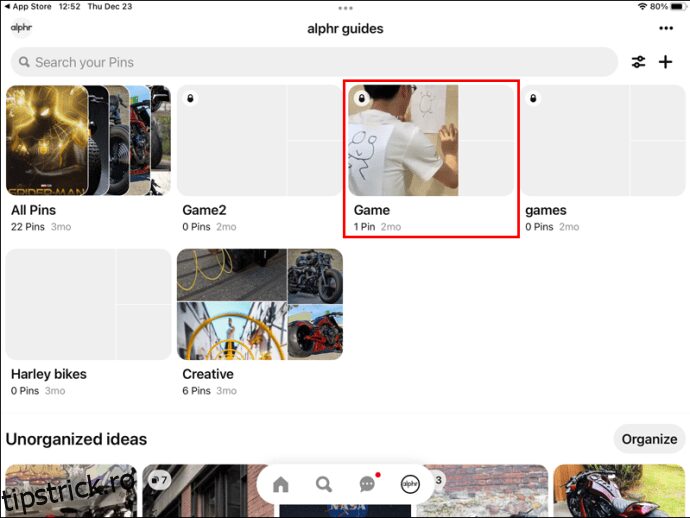
- Selectează cele trei puncte orizontale situate în colțul din dreapta sus al ecranului.
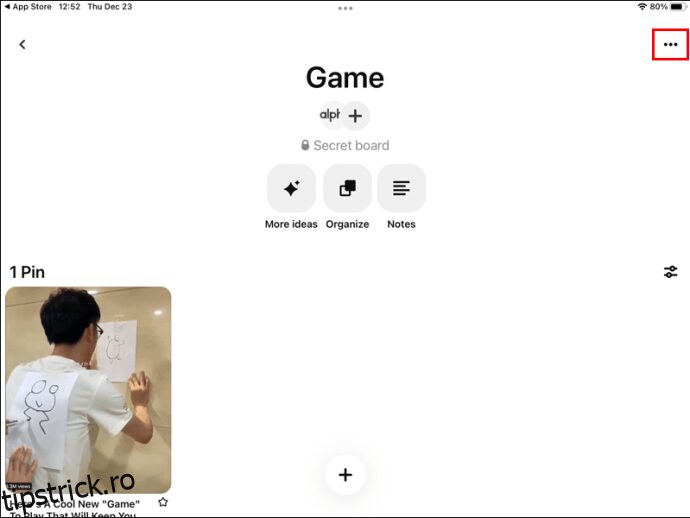
- Atinge „Editează panoul”.
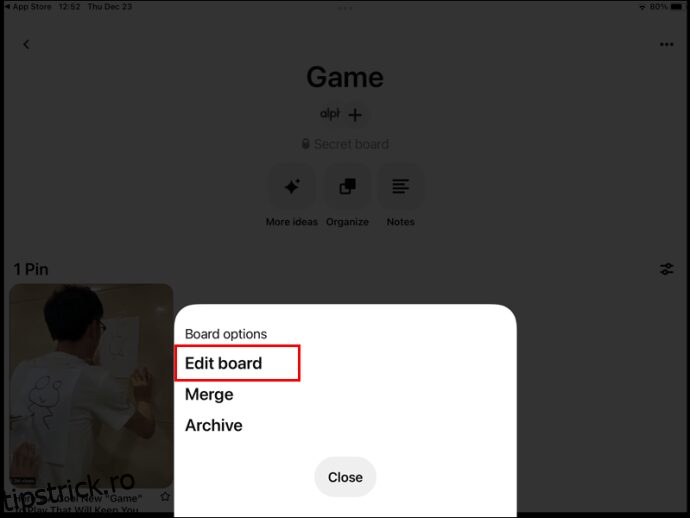
- Activează comutatorul de lângă textul „Păstrează acest panou secret”.
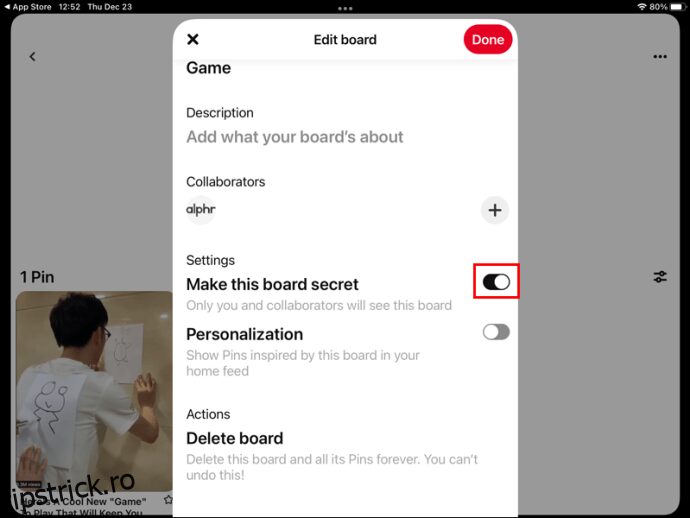
- Selectează „Terminat”.
Întrebări frecvente suplimentare
Poți transforma un panou Pinterest în privat după ce a fost creat?
Da. Odată ce ai creat un panou Pinterest, îl poți face privat ulterior. Accesează setările panoului tău și apasă sau dă clic pe comutatorul care spune „Păstrează acest panou secret”. Urmează aceiași pași, dar dezactivează comutatorul pentru a îl face din nou public.
Există o limită a numărului de panouri secrete pe care le pot crea?
Nu, nu există o limită a numărului de panouri secrete pe care utilizatorii le pot crea sau la care pot participa pe Pinterest.
Colaboratorii panourilor secrete Pinterest trebuie să aibă un cont Pinterest?
Oricine este invitat de tine să colaboreze la un panou secret trebuie să dețină un cont Pinterest.
Un colaborator secret trebuie să te urmărească pentru a fi adăugat la un panou secret?
Nu, nu trebuie să te urmărească și nici tu nu trebuie să îi urmărești pe ei. Singura cerință pentru a adăuga pe cineva la panoul tău secret este ca acea persoană să aibă un cont Pinterest.
Confidențialitatea este esențială
Când Pinterest a devenit popular, tot ceea ce utilizatorii distribuiau era public. Toate imaginile pe care doreai să le încarci trebuiau analizate cu atenție înainte de a fi publicate. Din fericire, nu mai este cazul odată cu apariția panourilor secrete.
Acum, utilizatorii pot crea cu ușurință panouri private cu orice imagini și nimeni altcineva nu trebuie să le vadă. Această funcție este perfectă dacă aduni idei pentru un client sau chiar dacă plănuiești un eveniment în secret și nu vrei ca nimeni să afle.
Cel mai important, utilizatorii pot crea panouri private folosind orice dispozitiv, fie un computer desktop, fie un smartphone.
Sperăm că acest ghid pas cu pas te-a ajutat să înțelegi mai bine cum să îți faci private panourile de pe Pinterest.
Ai încercat să creezi un panou privat pe Pinterest? Dacă da, ce dispozitiv ai folosit? Cum ți s-a părut procesul? Spune-ne în comentariile de mai jos.