Ești utilizator Linux și îți place să iei multe notițe? Cauți o metodă eficientă de a-ți organiza informațiile? În loc să folosești aplicații standard de notițe, îți recomandăm să încerci TiddlyWiki.
Dar ce este TiddlyWiki? Este un sistem wiki personal, complet offline și unic. Permite utilizatorilor să stocheze notițe complexe (incluzând elemente multimedia, cum ar fi imagini și videoclipuri) și să organizeze eficient o cantitate mare de date personale.
Descărcarea TiddlyWiki
TiddlyWiki se distinge prin faptul că nu necesită o instalare tradițională. În schimb, se descarcă un fișier HTML gol, pe care ulterior îl personalizezi.
Procesul de descărcare a TiddlyWiki nu se poate realiza prin intermediul terminalului Linux. Dezvoltatorii menționează explicit că descărcarea directă printr-un URL (similar cu funcția „salvare link ca” din browser sau cu instrumente de terminal precum wget, cURL sau altele similare) nu este posibilă. Dacă dorești să utilizezi acest software, accesează pagina oficială TiddlyWiki și apasă butonul „Descărcare gol”.
După ce browserul a finalizat descărcarea fișierului HTML, deschide managerul de fișiere și navighează către directorul „Descărcări”. În cadrul acestuia, localizează fișierul HTML TiddlyWiki, evidențiază-l, apoi dă clic dreapta pe el și redenumește-l din „empty.html” în „mywiki.html”.
După ce ai redenumit fișierul, dă dublu clic pe „mywiki.html” pentru a-l deschide în browserul tău web implicit.
Configurarea Serverului TiddlyWiki
Lansarea fișierului HTML „Gol” în browser inițiază procesul de configurare al TiddlyWiki. În această etapă, trebuie să completezi câmpurile pentru titlu, subtitlu și „tiddlers (pagini) implicite”.
Observație: Completarea câmpului pentru tiddlers este opțională, așa că poți să-l lași neschimbat dacă dorești.
După ce ai completat câmpurile text, navighează în partea de sus a paginii. Apasă pe pictograma cu bifă roșie pentru a salva modificările efectuate. După ce ai terminat de modificat Wiki, browserul web va descărca din nou un alt fișier HTML. Deschide managerul de fișiere Linux, mergi la „Descărcări” și șterge fișierul original.
Evidențiază al doilea fișier HTML și mută-l în folderul „Documente”. Această locație îți va permite să păstrezi fișierul principal TiddlyWiki în siguranță și să eviți ștergerea lui accidentală.
TiddlyWiki pe Desktop
Deși este posibilă utilizarea TiddlyWiki într-un browser web, acest lucru poate fi destul de incomod. Fiecare modificare efectuată este salvată într-un fișier nou, pe care trebuie să-l gestionezi manual. Această abordare nu este ideală pentru utilizatorii care își doresc un notebook personal offline.
Dezvoltatorii sunt conștienți de această problemă și recomandă utilizatorilor să exploreze diferiți clienți și instrumente (oferite de comunitate) pentru o experiență de utilizare mai bună.
Dintre toate opțiunile disponibile pentru TiddlyWiki, TiddlyDesktop este cea mai recomandată. Acest software gestionează multiplele fișiere HTML și menține totul actualizat, scutindu-te de sarcina constantă de gestionare manuală.
Pentru a instala TiddlyDesktop pe Linux, deschide un terminal și descarcă ultima versiune folosind comanda wget.
Pentru sistemele pe 64 de biți:
wget https://github.com/Jermolene/TiddlyDesktop/releases/download/v0.0.13/tiddlydesktop-linux64-v0.0.13.zip -P ~/Downloads
Pentru sistemele pe 32 de biți:
wget https://github.com/Jermolene/TiddlyDesktop/releases/download/v0.0.13/tiddlydesktop-linux32-v0.0.13.zip -P ~/Downloads
Utilizând comanda CD, navighează terminalul din directorul principal către folderul ~/Downloads.
cd ~/Downloads
Extrage arhiva ZIP TiddlyDesktop cu următoarea comandă:
unzip tiddlydesktop-linux64-v0.0.13.zip
Alternativ, dacă folosești o versiune Linux pe 32 de biți, încearcă această comandă:
unzip tiddlydesktop-linux32-v0.0.13.zip
Redenumește folderul din „TiddlyDesktop-linux*-v0.0.13” în „TiddlyDesktop” folosind comanda mv.
mv TiddlyDesktop-linux*-v0.0.13 ~/TiddlyDesktop
Navighează terminalul către noul folder TiddlyDesktop cu comanda CD.
cd ~/TiddlyDesktop
În folderul TiddlyDesktop, actualizează permisiunile pentru fișierul executabil Linux TiddlyDesktop Linux.
sudo chmod +x nw
În cele din urmă, pornește aplicația executabilă TiddlyDesktop pe computerul tău Linux.
./nw
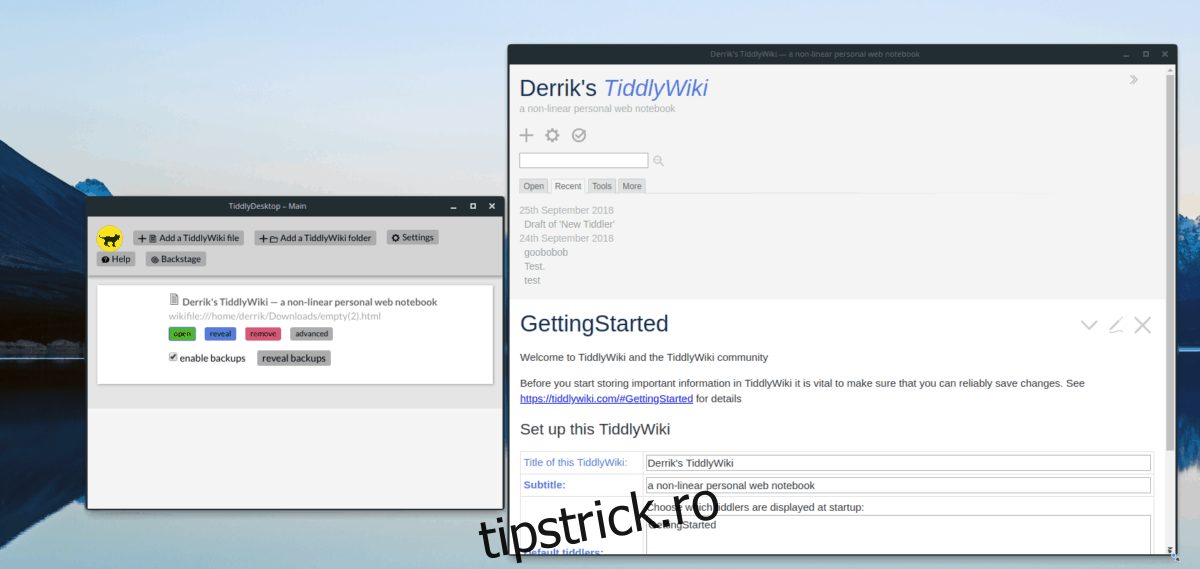
Executarea comenzii ./nw va lansa TiddlyDesktop pe sistemul tău Linux. Următorul pas este să adaugi fișierul Wiki. Pentru a face acest lucru, apasă butonul „Adăugare fișier TiddlyWiki”, pentru a deschide un browser de fișiere. Navighează în aplicația de fișiere către directorul „Documente” din folderul tău personal și selectează fișierul TiddlyWiki pentru a-l încărca în program.
Utilizarea TiddlyWiki
Acum că TiddlyWiki este configurat, îl poți utiliza pentru a adăuga note noi (și a le edita pe cele existente). Pentru a accesa wiki, deschide o fereastră terminal. Apoi, navighează cu CD către folderul aplicației TiddlyDesktop.
cd ~/TiddlyDesktop
De aici, execută comanda ./nw pentru a lansa aplicația TiddlyDesktop.
./nw
Apasă butonul verde „deschidere” situat sub fișierul HTML pentru a încărca Wiki-ul offline în TiddlyDesktop. După ce Wiki-ul s-a încărcat complet în program, apasă butonul „+” din partea superioară a ferestrei pentru a crea o notă nouă.
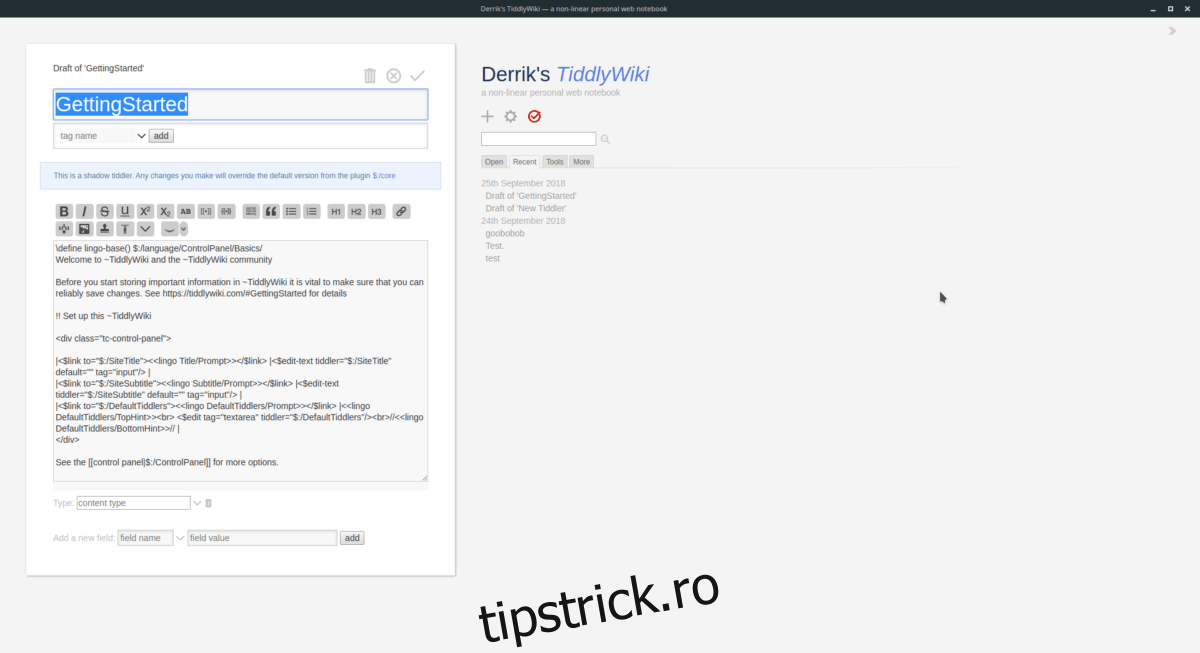
După ce ai terminat de creat noua notă (denumită și Tiddler) pentru Wiki, apasă butonul cu bifă roșie pentru a o salva în TiddlyDesktop.