Microsoft PowerPoint include instrumente integrate care facilitează crearea și editarea diverselor tipuri de diagrame. În cele ce urmează, vom detalia modul de utilizare a acestor instrumente.
Crearea unei diagrame de flux în PowerPoint
Lucrând cu forme, este posibil să vă fie util să activați afișarea unei grile în PowerPoint. Aceasta vă va ajuta la dimensionarea și alinierea precisă a obiectelor.
Pentru a afișa grila, bifați opțiunea „Linii de grilă” din secțiunea „Afișare” a filei „Vizualizare”.
Acum, grila va fi vizibilă pe diapozitivele dumneavoastră.
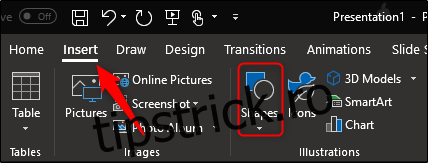
În continuare, accesați fila „Inserare” și, în secțiunea „Ilustrații”, selectați opțiunea „Forme”.
Va apărea un meniu cu o varietate de forme. Ne vom concentra pe formele din secțiunea „Diagramă”, situată în partea de jos, precum și pe conectorii din grupul „Linii” aflat în partea de sus.
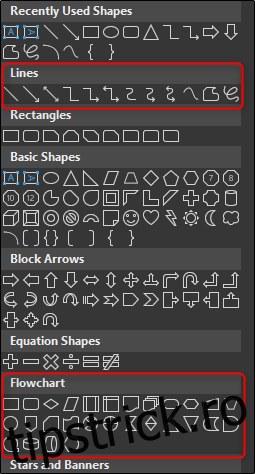
Înainte de a continua, este important să înțelegem scopul fiecărei forme. Vă recomandăm să consultați această listă detaliată ce descrie semnificația simbolurilor diagramei de flux. Iată o scurtă prezentare a elementelor de bază:
Dreptunghi: Reprezintă etapele unui proces.
Diamant: Indică punctele de decizie.
Oval: Semnifică începutul și sfârșitul unui proces.
De asemenea, puteți ține cursorul mouse-ului deasupra formei pentru a vedea o descriere a scopului acesteia.
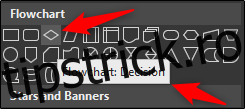
Să adăugăm prima formă. Din meniul de forme, alegeți forma pe care o doriți. Deoarece este prima formă din diagramă, vom alege ovalul pentru a marca punctul de start.
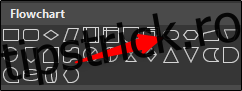
Odată selectată forma, cursorul mouse-ului se va transforma într-o cruce. Pentru a desena forma, faceți clic și trageți.

Acum veți observa o nouă filă numită „Format”. Aici puteți personaliza aspectul formei, conturul, culoarea și alte detalii.

Pentru a adăuga text în interiorul formei, dați clic pe aceasta și începeți să tastați.
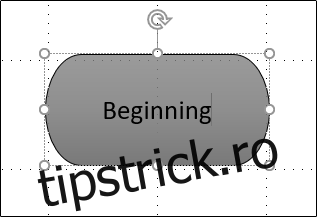
Să introducem o altă formă și să conectăm cele două forme. Vom folosi un dreptunghi pentru a indica o nouă etapă a procesului. Repetați pașii anteriori pentru a adăuga forma.
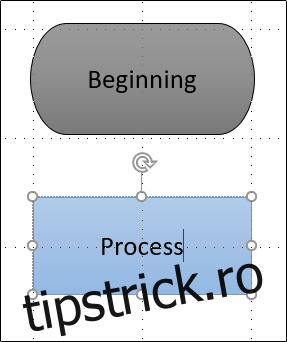
Pentru a conecta cele două forme, întoarceți-vă la meniul de forme și alegeți conectorul dorit. În acest exemplu, vom utiliza o săgeată simplă.

După ce ați selectat săgeata, faceți clic pe mânerul central al primei forme și, ținând apăsat butonul mouse-ului, trageți până la mânerul central al formei următoare.
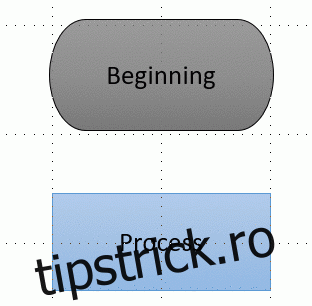
Ca și în cazul celorlalte forme, puteți modifica aspectul săgeții, inclusiv grosimea liniilor și culorile.
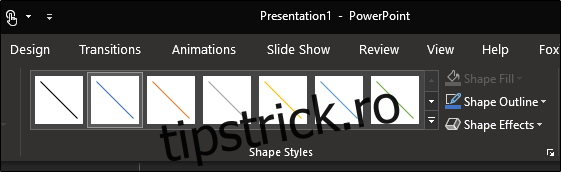
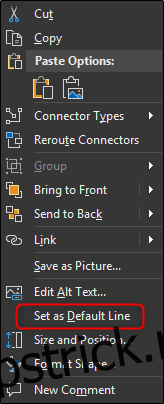
Un sfat util: dacă doriți să folosiți același format pentru toate liniile diagramei, faceți clic dreapta pe linie după ce ați formatat-o și alegeți „Setați ca linie implicită”. Același lucru se aplică și formelor pe care le adăugați.
Avantajul utilizării săgeților conector este că acestea sunt legate de mânerele formelor. Când mutați formele pe diapozitiv, săgețile se vor ajusta automat.