Evolution este un client de e-mail remarcabil, dotat cu o multitudine de funcții. Un avantaj major pe care îl oferă este o modalitate simplă de backup, permițând utilizatorilor să exporte date, în loc să fie nevoiți să creeze arhive complexe pentru a salva e-mailurile, configurațiile și informațiile despre cont.
Pentru a realiza o copie de siguranță a setărilor de e-mail Evolution direct din aplicație, deschideți Evolution și accesați meniul „Fișier”. Aici, veți găsi opțiunea „Salvare date Evolution”, pe care trebuie să o selectați. Această acțiune va deschide un explorator de fișiere. Prin intermediul acestuia, veți putea salva o arhivă TarGZ a datelor dumneavoastră de e-mail.
După salvarea datelor, o fereastră de dialog va confirma acțiunea, afișând mesajul „Sunteți sigur că doriți să închideți Evolution?”. Apăsați butonul „Închideți și efectuați backup Evolution” pentru a finaliza crearea copiei de rezervă.
Backup prin intermediul liniei de comandă
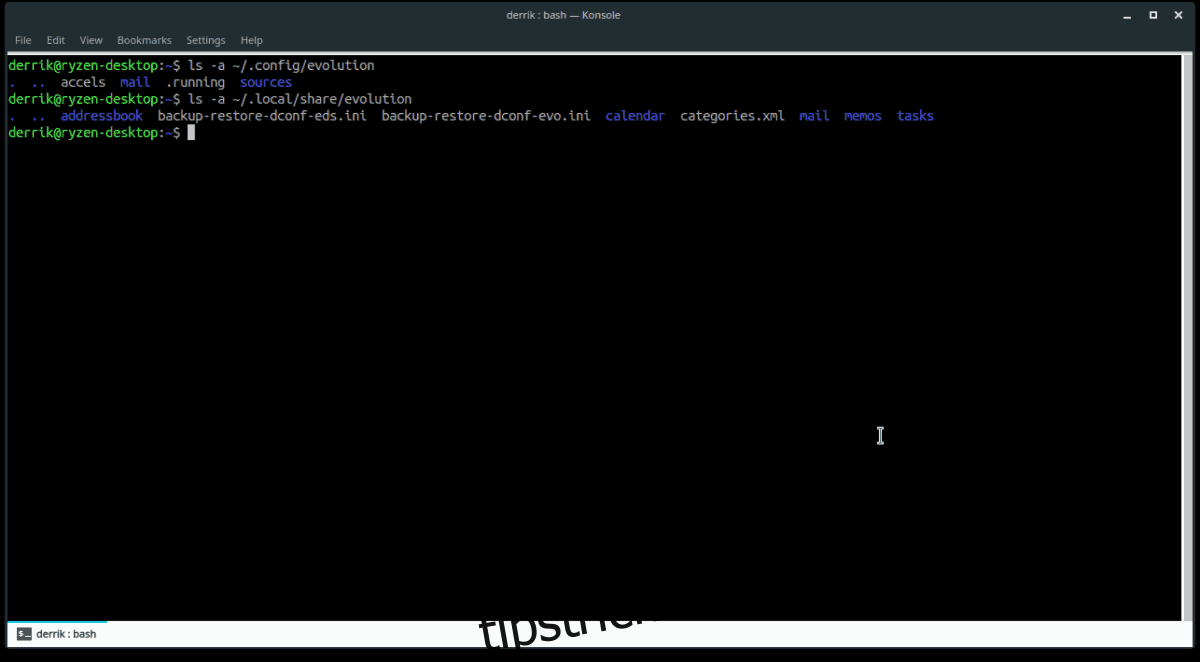
Deși sistemul de backup integrat în Evolution este foarte util, acesta reprezintă, de fapt, o interfață grafică pentru acțiunile de backup ale directoarelor ~/.config și ~/.local. În cazul în care nu sunteți mulțumit de această metodă sau descoperiți că nu funcționează corect, puteți realiza același tip de backup direct din terminalul Linux. Pentru a începe, verificați cu comenzile ls dacă directoarele ~/.config și ~/.local conțin fișiere. Dacă nu, este necesar să vă conectați la Evolution.
ls -a ~/.config/evolution
ls -a ~/.local/share/evolution
Dacă comenzile ls rulează cu succes, puteți demara procesul de backup. Folosind comanda mkdir, creați un director nou, unde veți stoca toate datele Evolution pe care le veți comprima.
mkdir -p ~/Desktop/evolution-mail-backup
mkdir -p ~/Desktop/evolution-mail-backup/config
mkdir -p ~/Desktop/evolution-mail-backup/local
Copiați directorul ~/.config/evolution în noul director evolution-mail-backup, creat pe desktop. Astfel, veți păstra intacte datele contului de e-mail.
cp -r ~/.config/evolution/ ~/Desktop/evolution-mail-backup/config/
Acum, setările contului Evolution sunt salvate în directorul de backup de pe desktop. Următorul pas este copierea e-mailurilor și a tuturor celorlalte date stocate de Evolution în directorul ~/.local/share/.
cp -r ~/.local/share/evolution/ ~/Desktop/evolution-mail-backup/local/
După ce toate datele contului și e-mailurile Evolution sunt salvate în directorul de backup, este momentul să comprimați totul. Comprimarea este esențială deoarece facilitează încărcarea în cloud și sporește siguranța datelor. Pentru a crea arhiva, rulați următoarea comandă în terminal:
tar -czvf evolution-mail-backup.tar.gz ~/Desktop/evolution-mail-backup/
Lăsați ca Tar să comprime datele într-un fișier TarGZ. Rețineți că procesul de comprimare poate dura mai mult, în funcție de volumul de date din e-mail.
La finalizarea procesului de comprimare, veți găsi fișierul evolution-mail-backup.tar.gz pe desktop. Depozitați-l într-un loc sigur. Atenție, acest fișier, necriptat, poate fi vulnerabil.
Criptarea backup-ului cu GPG
Oricare ar fi modalitatea prin care ați realizat backup-ul setărilor de e-mail Evolution, acesta nu este securizat. Pentru a vă proteja backup-ul, instalați instrumentul de criptare GPG, unul dintre cele mai fiabile sisteme de criptare pentru Linux. Este ușor de utilizat, mai ales atunci când lucrați cu fișiere individuale.
Pentru a instala GPG pe sistemul dvs. Linux, deschideți terminalul și urmați instrucțiunile specifice distribuției Linux pe care o utilizați.
Ubuntu
sudo apt install gpg
Debian
sudo apt-get install gpg
Arch Linux
sudo pacman -S gnupg
Fedora
sudo dnf install gpg
OpenSUSE
sudo zypper install gpg
Linux generic
Toți utilizatorii Linux au acces la GPG. Dacă utilizați o distribuție mai puțin cunoscută, deschideți terminalul, căutați în managerul de pachete „gpg” și instalați-l.
Utilizarea GPG
Odată ce GPG este instalat, puteți trece la crearea unui backup criptat. Deschideți terminalul și folosiți comanda gpg pentru a crea o arhivă criptată a copiei de rezervă Evolution.
Rețineți că atunci când criptați backup-ul, este esențial să utilizați o parolă puternică și securizată.
Notă: Dacă nu vă puteți hotărî asupra unei parole sigure, consultați strongpasswordgenerator.com.
Criptarea backup-ului Evolution
Localizați backup-ul pe care l-ați realizat cu Evolution pe computerul dvs. Linux. Deschideți un terminal și navigați către directorul respectiv. În exemplul nostru, backup-ul Evolution este pe desktop.
cd ~/Desktop
Executați comanda GPG pentru a cripta backup-ul.
gpg -c evolution-backup-*.tar.gz
Criptarea backup-ului din linia de comandă
Deschideți un terminal și navigați în directorul principal, unde se află arhiva de backup.
cd ~/
Folosiți instrumentul GPG pentru a cripta backup-ul.
gpg -c evolution-mail-backup.tar.gz
Restaurarea backup-ului setărilor Evolution prin instrumentul de backup
Descărcați fișierul GPG al backup-ului Evolution pe computerul dumneavoastră Linux. Apoi, deschideți un terminal și decriptați fișierul.
gpg evolution-backup-*.tar.gz.gpg
Deschideți Evolution și accesați meniul „Fișier”, apoi selectați „Restaurare date Evolution”.
Navigați la arhiva TarGZ decriptată și apăsați butonul „Deschide” pentru a restabili integral setările de e-mail.
Restaurarea backup-ului prin linia de comandă
Descărcați backup-ul Evolution GPG și salvați-l în directorul Documente. Deschideți un terminal și decriptați backup-ul.
gpg evolution-mail-backup.tar.gz.gpg
Extrageți arhiva Tar.
tar xvf evolution-mail-backup.tar.gz
Mutați fișierele Evolution în locațiile corespunzătoare.
Notă: Înlocuiți „username” din comanda de mai jos cu numele dumneavoastră de utilizator, altfel nu veți putea naviga în director.
cd home/username/Desktop/evolution-mail-backup/
cd config
mv evolution/ ~/.config/
cd ..
cd local
mv evolution/ ~/.local/share/