Dacă nu te încântă Gnome Shell, dar îți dorești un mediu desktop similar cu Unity, atunci poți lua în considerare transformarea desktopului KDE Plasma. În acest material, vom explora pașii esențiali pentru a face ca KDE Plasma 5 să semene cu Ubuntu Unity.
Pentru ca acest ghid să fie eficient, este recomandat să ai instalată ultima versiune a KDE Plasma 5. Majoritatea distribuțiilor Linux ar trebui să aibă o versiune destul de actualizată de Plasma 5. Pentru a te asigura că ai cea mai nouă versiune, verifică dacă sistemul tău are actualizări și instalează-le.
Atenție: Dacă distribuția ta Linux nu are cel puțin versiunea 5.9 a KDE Plasma, ar fi indicat să treci la o altă distribuție Linux.
Există numeroase surse de unde poți obține cea mai recentă versiune de Plasma, dar cea mai bună opțiune este KDE Neon. Dacă folosești o distribuție Linux mai veche, trecerea la Neon este o idee bună. Pentru a face acest lucru, descarcă cea mai recentă imagine ISO și folosește Etcher USB Tool pentru a crea un stick de instalare. După ce computerul tău rulează Neon, urmează pașii de mai jos pentru a-l personaliza, astfel încât să arate și să se comporte ca Ubuntu Unity!
Instalarea temei United
Cea mai rapidă metodă de a transforma KDE Plasma 5 într-un mediu similar cu Ubuntu Unity este să folosești funcția „aspect și simț”. Această caracteristică permite dezvoltatorilor de teme să preconfigureze aspectul desktopului Plasma, inclusiv imaginea de fundal, aranjarea panoului, tema pictogramelor, tema managerului de ferestre și multe altele.
Pentru a accesa funcția de aspect, apasă tasta Windows și caută „aspect și simț” (fără a include „exploratorul de aspect și simț”).
În interiorul aplicației „aspect și simț”, vei vedea câteva aspecte preinstalate, care sunt valorile implicite. Ignoră-le și caută butonul „Obține un aspect nou” pentru a accesa instrumentul de descărcare. Acolo, caută tema „United” și instaleaz-o făcând clic pe butonul „Instalare”.
După ce tema United este instalată, apasă „Închide” în partea de jos a instrumentului de descărcare și revino la exploratorul de aspect. Bifează căsuța de lângă „Utilizează aspectul desktop din temă”. Nu sări peste acest pas!
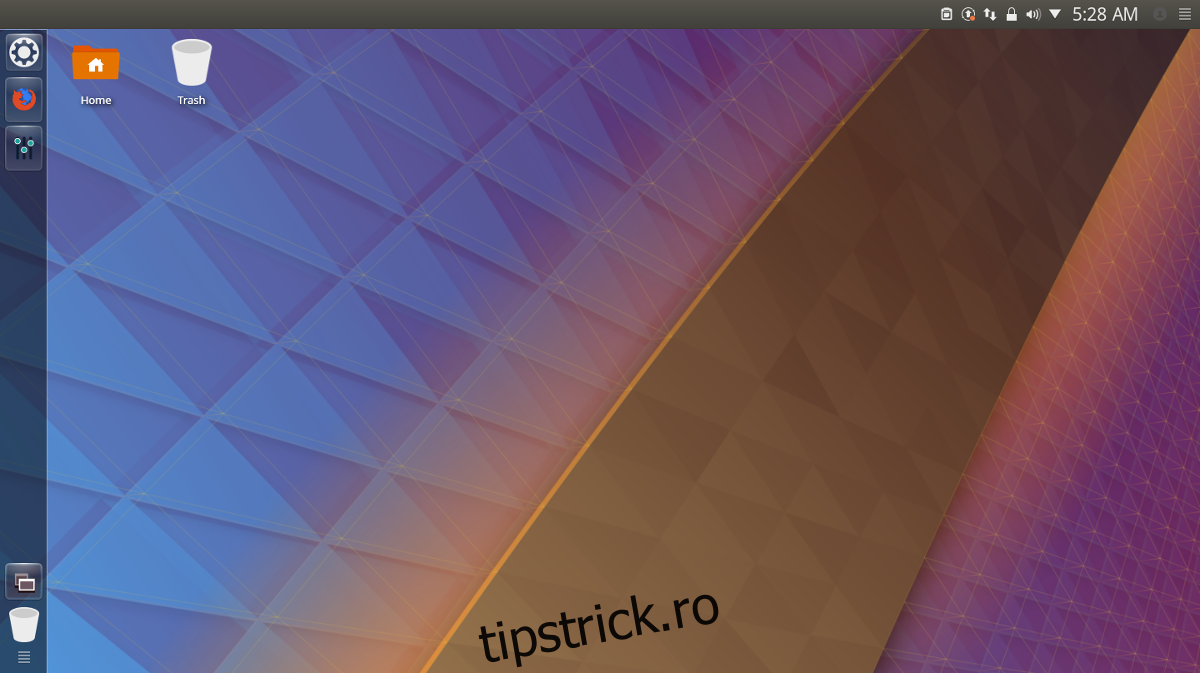
Cu caseta bifată, selectează tema „United” și apasă „Aplică” pentru a activa tema. Aplicarea temei United ar trebui să transforme KDE Plasma 5 într-un mediu similar cu Ubuntu Unity.
Pictograme Ubuntu
Setul de pictograme implicit al KDE nu se potrivește cu aspectul general al Unity, așa că este necesară o schimbare. Există multe opțiuni pentru pictograme, dar Ubuntu Flat Remix este o alegere excelentă. Descarcă-l de pe link-ul aici și urmează ghidul nostru pentru a afla cum să-l instalezi pe sistem.
După instalarea noii teme de pictograme, urmează ghidul nostru pentru a aplica această temă în mediul desktop KDE.
Tema Ubuntu Kwin
Tema KDE United funcționează bine cu tema Plasma/Unity, dar pentru cei care își doresc o experiență mai autentică, este nevoie de mai mult. O modalitate excelentă de a îmbunătăți tema este instalarea unei teme Ambiance Kwin. Există numeroase teme similare, dar Blender Ambiance este cea mai potrivită. Pentru a o instala, apasă tasta Windows și caută „decoruri pentru fereastră”.
În această secțiune, vei găsi o listă cu teme de decorare a ferestrelor Kwin. Ignoră-le și caută „Obține decorațiuni noi” pentru a accesa instrumentul de descărcare KDE KWin. În câmpul de căutare, introdu „Blender Ambiance” și apasă Enter. Caută în listă și apasă „Instalare” lângă tema Blender Ambiance pentru a o instala pe computer.
Odată ce tema este instalată, apasă „Închide” pentru a ieși din instrumentul de descărcare și revino la secțiunea „Decorări ferestre”. Caută în listă tema „Blender Ambiance”, selecteaz-o și apasă „Aplică” pentru a schimba tema.
Butoane Kwin
Unity este cunoscut pentru poziționarea butoanelor ferestrei în stânga, nu în dreapta, ca în mod tradițional. Pentru a face acest lucru în KDE Plasma, apasă pe fila „butoane” din interiorul secțiunii „Decorări ferestre”. Cu ajutorul instrumentului, trage butoanele de închidere, minimizare și maximizare din dreapta în stânga. Din cauza modului în care funcționează KDE, acest proces poate fi puțin dificil.
Atenție: Poți reseta butoanele de acțiune Kwin la valorile implicite apăsând butonul „Defaults”, apoi „Aplică”.
După ce toate butoanele au fost mutate în stânga, apasă „Aplică”. Asigură-te că tragi și butonul KDE, butonul de fixare și butonul de întrebare din bara de titlu.