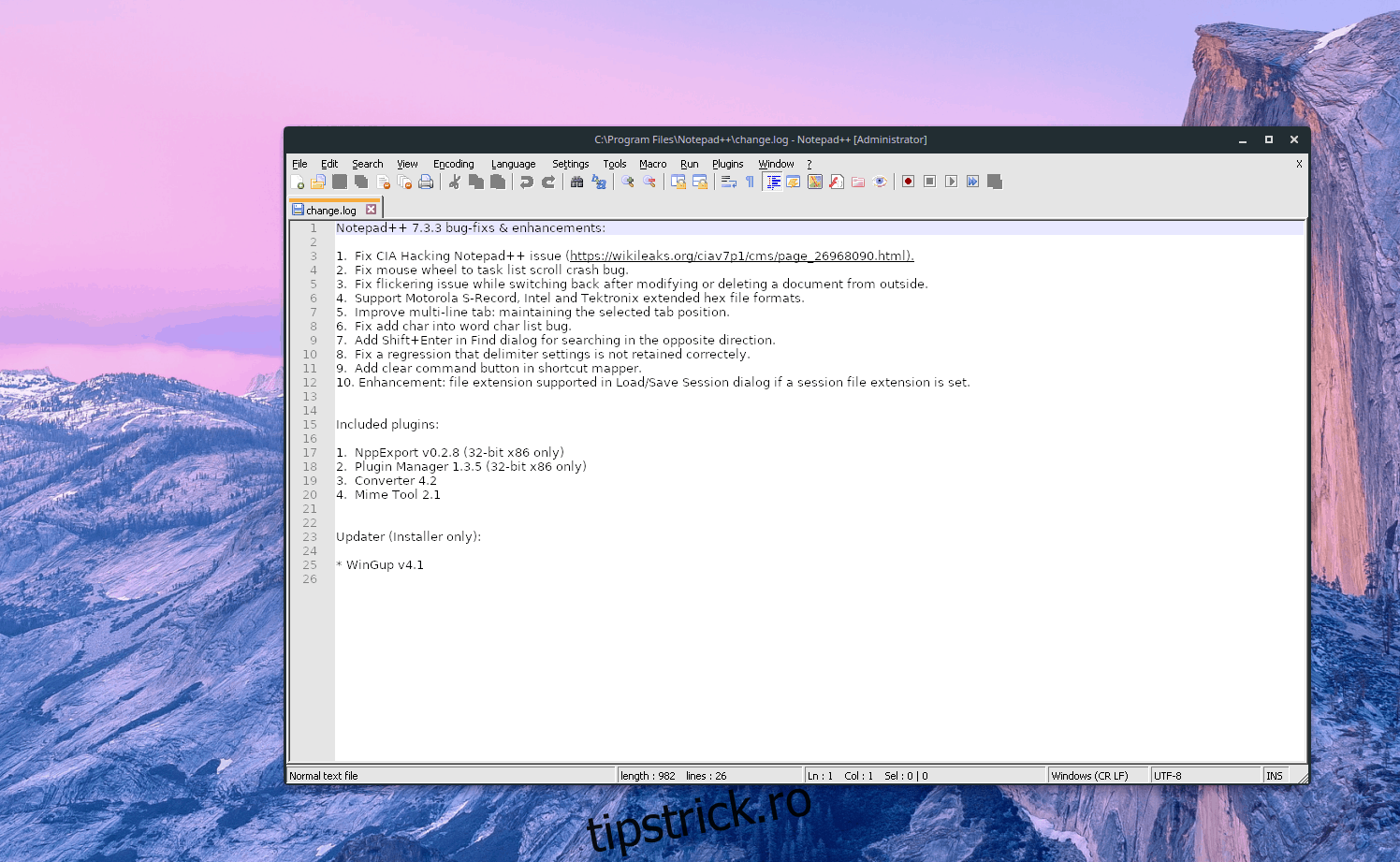
Datorită evoluției tehnologiei, în special prin instrumente ca Wine, rulează aplicațiile Windows pe sistemele Linux cu rezultate notabile. Cu toate acestea, Wine poate fi perceput ca un instrument complicat, iar utilizatorii întâmpină frecvent dificultăți în a configura corect aplicațiile Windows pentru a funcționa pe Linux.
O soluție excelentă la această provocare este folosirea CrossOver, în locul abordării tradiționale cu Wine. Acest software preia funcționalitățile esențiale ale Wine și adaugă o interfață simplă și intuitivă. CrossOver poate configura automat diverse aplicații Windows, jocuri și multe alte tipuri de software printr-un singur clic.
Instalarea CrossOver
CrossOver Office este un produs comercial, ceea ce înseamnă că instalarea nu este la fel de directă ca și instalarea din Centrul de Software Ubuntu. Pentru a utiliza acest program, este necesară achiziționarea unei licențe.
Alternativ, puteți utiliza o versiune de încercare CrossOver Office pentru 14 zile. Pentru a instala versiunea de probă, urmați pașii de mai jos, corespunzători distribuției Linux pe care o utilizați.
Ubuntu și Debian
CrossOver are suport extins pentru distribuțiile Ubuntu, Debian și derivatele lor.
Pentru a începe instalarea pe un sistem Ubuntu sau Debian, vizitați pagina oficială de descărcare Linux. Accesați pagina de descărcare și selectați „Ubuntu, Mint sau alt Debian” din meniul derulant „Distribuție Linux”.
După alegerea distribuției, introduceți numele și adresa de email și activați caseta „Nu sunt un robot” pentru a iniția descărcarea fișierului DEB.
Odată descărcarea finalizată, deschideți un terminal și navigați la directorul ~/Downloads utilizând comanda CD.
cd ~/Downloads
În directorul ~/Downloads, instalați CrossOver cu comanda dpkg.
sudo dpkg -i crossover_*.deb
Uneori, instalarea pachetului CrossOver DEB poate genera erori de dependență. Dacă apar astfel de erori, remediați-le cu comanda apt install.
sudo apt install -f
Arch Linux
Deși nu există o pagină oficială de descărcare, utilizatorii Arch Linux pot accesa CrossOver Office prin AUR (Arch User Repository) datorită eforturilor comunității Arch. Pentru a începe instalarea AUR, deschideți un terminal și executați următoarele comenzi:
Atenție: instalarea CrossOver prin AUR ar putea genera probleme, deoarece nu beneficiază de suport oficial din partea dezvoltatorilor. Dacă întâmpinați dificultăți cu pachetul, ar fi indicat să urmați instrucțiunile pentru „Linux generic”.
sudo pacman -S base-devel git
git clone https://aur.archlinux.org/crossover.git
cd crossover
makepkg -si
Fedora și OpenSUSE
Utilizatorii Fedora, OpenSUSE și alte distribuții Redhat Linux pot instala CrossOver Office vizitând pagina oficială de descărcare Linux și selectând „Red Hat, Fedora sau alt Linux bazat pe RPM”.
Completați informațiile solicitate pe pagină și dați clic pe butonul de descărcare. Odată ce fișierul RPM CrossOver este descărcat pe sistemul Linux, deschideți un terminal și navigați la directorul ~/Downloads cu comanda CD.
cd ~/Downloads
Instalați CrossOver folosind fie Fedora DNF, fie OpenSUSE Zypper.
Fedora
sudo dnf install crossover-17.5.1-1.rpm
OpenSUSE
sudo zypper install crossover-17.5.1-1.rpm
Linux generic
Dacă utilizați o distribuție Linux care nu se bazează pe Arch, Debian sau Redhat, va trebui să descărcați fișierul BIN generic pentru instalarea CrossOver Office. Pentru a face acest lucru, accesați pagina de descărcare oficială, completați informațiile solicitate și dați clic pe butonul „descărcare”.
Acum, că fișierul BIN a fost descărcat, este timpul să folosiți linia de comandă. Deschideți un terminal și navigați la directorul ~/Downloads.
cd ~/Downloads
În directorul ~/Downloads, actualizați permisiunile fișierului CrossOver BIN, astfel încât să poată fi executat ca program.
sudo chmod +x install-crossover-*.bin
Inițiați dialogul de instalare cu:
./install-crossover-*.bin
Această comandă va porni asistentul de instalare CrossOver. Urmați instrucțiunile cu atenție, deoarece asistentul vă va ghida prin procesul de instalare a software-ului pe sistemul Linux.
Utilizarea CrossOver
Accesați centrul de aplicații pe desktopul Linux, căutați „CrossOver” și lansați aplicația. Odată deschisă, dați clic pe butonul „instalați software-ul Windows” pentru a începe.
Instalarea software-ului Windows în CrossOver nu presupune simpla încărcare a unui fișier EXE. În schimb, utilizatorii folosesc baza de date extinsă a fișierelor de configurare CrossOver pentru a facilita instalarea programelor.
Pentru a instala un program Windows în CrossOver, introduceți numele programului în caseta de căutare. Când apare programul dorit, dați clic pe rezultat.
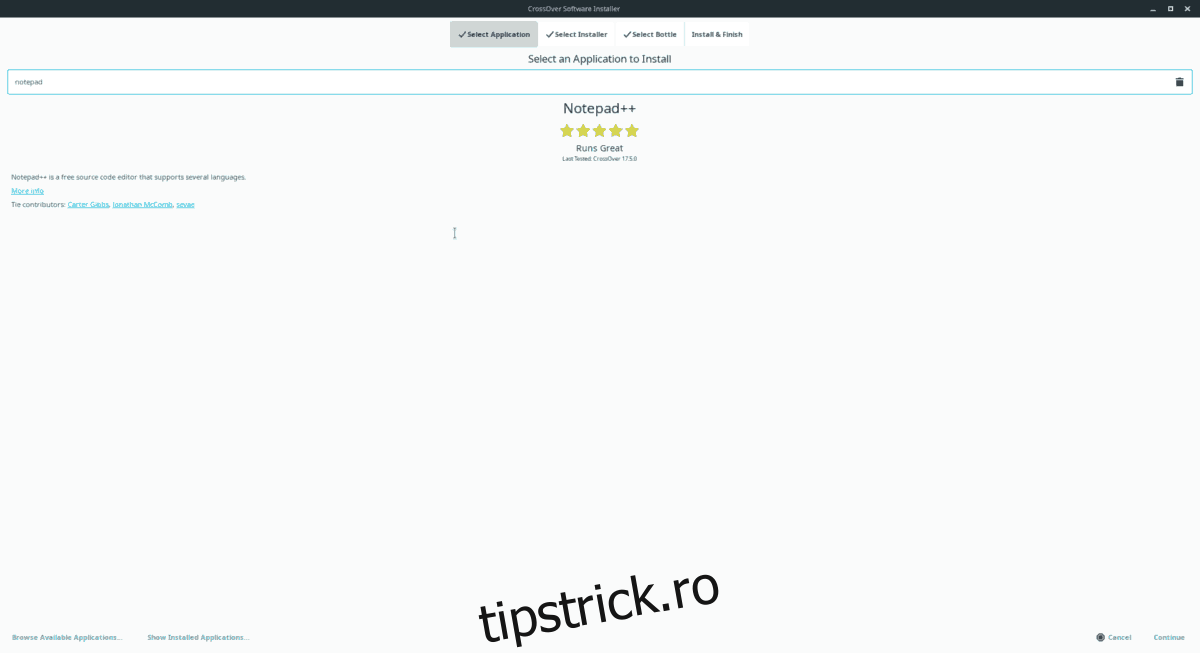
Începeți instalarea dând clic pe „continuați”, apoi pe „instalați”. CrossOver va descărca, configura și seta automat programul Windows pentru a rula pe Linux.
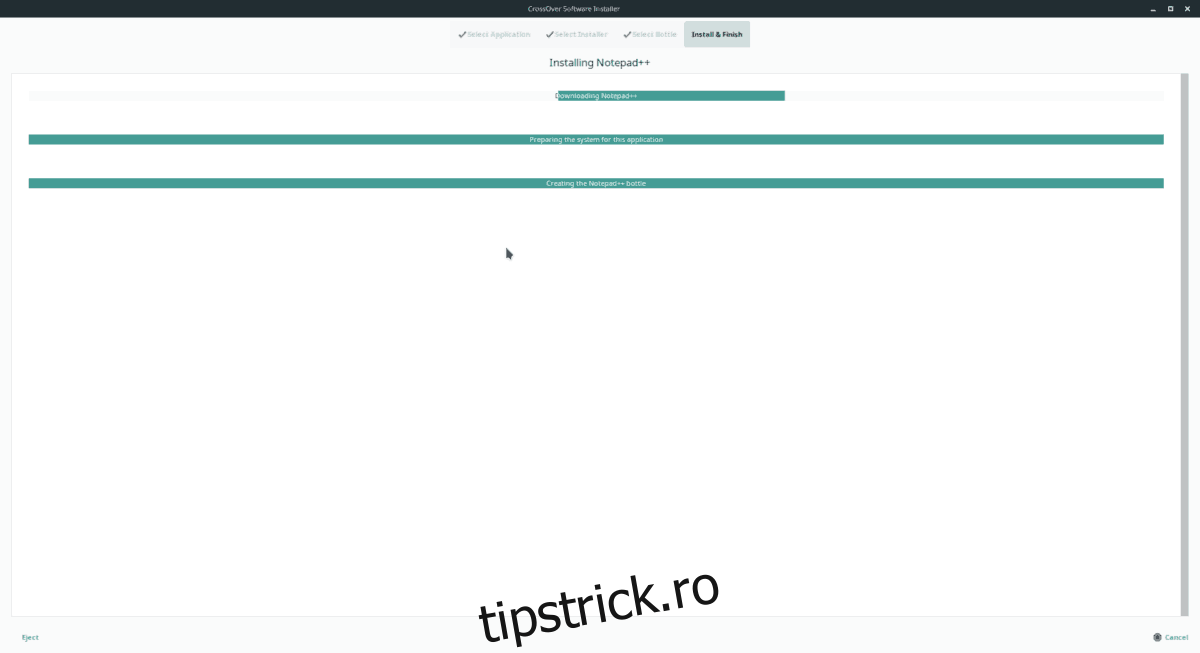
Odată finalizat procesul, aplicația CrossOver poate fi lansată din „Aplicații Windows” din meniul de programe.