Revenirea de la iOS 16 Beta la iOS 15 pe iPhone: Ghid Complet
Lansat odată cu WWDC 2022, iOS 16 a introdus numeroase caracteristici atractive și mult așteptate de către utilizatorii iPhone. De la un ecran de blocare extrem de personalizabil, la aplicația nativă Apple Fitness și feedback haptic pentru tastatură, ultima versiune de iOS oferă elemente valoroase pentru fiecare utilizator. Tocmai de aceea, probabil, mulți dintre voi ați instalat versiunea beta pentru dezvoltatori iOS 16, dornici să explorați inovațiile. Totuși, anumite erori și blocaje specifice versiunilor beta vă pot afecta experiența, determinându-vă să căutați o modalitate de a reveni de la iOS 16 beta la iOS 15. Nu vă faceți griji, am creat acest ghid detaliat pentru a vă asista în procesul de revenire la iOS 15, fără a pierde date importante.
Aspecte Importante Înainte de Downgrade-ul la iOS 15
Înainte de a demara procesul de instalare a iOS 15 și de a elimina versiunea beta iOS 16 de pe iPhone-ul dumneavoastră compatibil, este important să luați în considerare câteva aspecte cheie:
- Dacă ați realizat o copie de rezervă a iPhone-ului înainte de a instala iOS 16 beta, puteți elimina profilul beta și puteți restaura backup-ul. În acest caz, nu veți pierde date. Chiar dacă ați omis realizarea unui backup înainte, tot puteți reveni la iOS 15, dar nu veți mai putea restaura iPhone-ul la starea sa inițială și veți pierde datele.
- Rețineți că, dacă ați instalat watchOS 9 beta pe Apple Watch, acesta nu va mai funcționa cu iPhone după revenirea la iOS 15. În prezent, Apple nu oferă o metodă manuală de downgrade a Apple Watch la o versiune anterioară de watchOS. Astfel, dacă doriți să eliminați versiunea beta watchOS 9, va trebui să trimiteți ceasul inteligent la Apple.
- Ca măsură de precauție, realizați întotdeauna un backup al iPhone-ului înainte de a face downgrade de la iOS 16 beta la iOS 15. Chiar dacă nu veți putea utiliza un backup iOS 16 beta pe un dispozitiv cu iOS 15, veți avea opțiunea de a restaura manual anumite date, dacă este necesar.
Metoda de Revenire la iOS 15 folosind Modul de Recuperare
Modul de recuperare este un instrument de depanare eficient care permite diagnosticarea și remedierea problemelor de pe iPhone. De asemenea, facilitează eliminarea profilurilor beta și revenirea la versiunea stabilă a iOS. Iată cum funcționează:
- Începeți prin a conecta iPhone-ul la computer (Mac sau Windows) folosind un cablu USB-A la Lightning sau USB-C la Lightning.
- Deschideți aplicația Finder (pe Mac) sau iTunes (pe Windows).
- Puneți iPhone-ul în modul de recuperare. Apăsați și eliberați rapid butonul de „Creștere volum”. Apoi, apăsați și eliberați rapid butonul de „Reducere volum”. În cele din urmă, țineți apăsat butonul de pornire până când vedeți ecranul modului de recuperare.
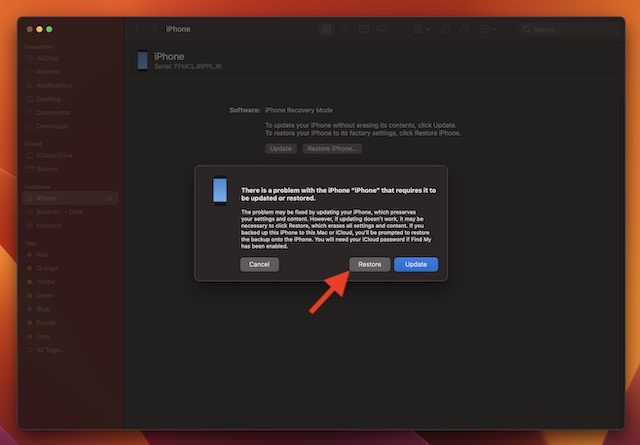
- Pe ecranul computerului va apărea mesajul „Există o problemă cu iPhone-ul care necesită actualizarea sau restaurarea acestuia”. Faceți clic pe „Restaurare” pentru a șterge iPhone-ul și a instala ultima versiune publică de iOS 15, adică iOS 15.5.
 |
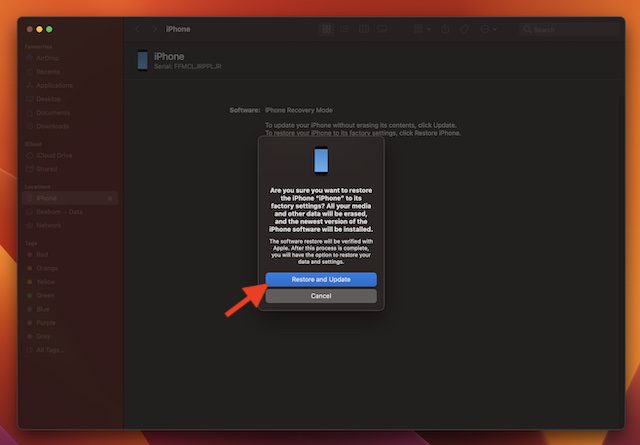
- O altă fereastră pop-up va solicita confirmarea acțiunii. Faceți clic pe „Restaurare și actualizare” pentru a continua.
 |
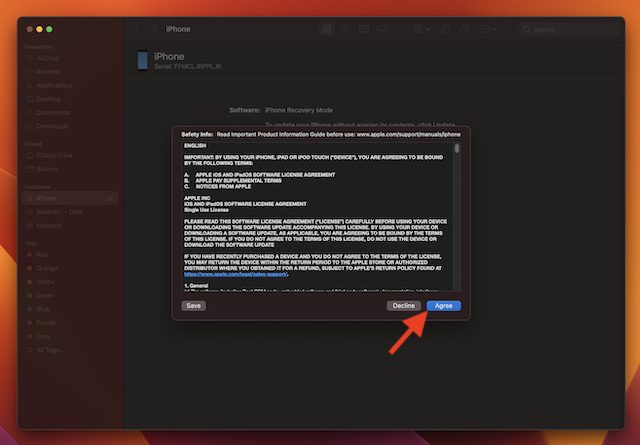
- Acceptați termenii și condițiile Apple. Finder va începe descărcarea fișierelor de actualizare pentru iOS 15.5.
 |
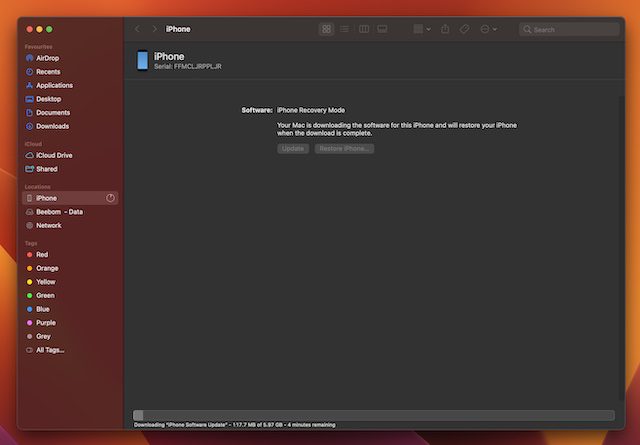
- Așteptați finalizarea procesului de restaurare. După restaurare, restaurați copia de rezervă a iOS 15 creată anterior instalării iOS 16 beta.
 |
Revenirea de la iPadOS 16 la iPadOS 15
Deși acest ghid se concentrează pe revenirea de la iOS 16 la iOS 15, pașii sunt similari pentru a face downgrade de la iPadOS 16 la iPadOS 15. Iată cum:
- Conectați iPad-ul la computer și deschideți Finder (Mac) sau iTunes (Windows).
- Puneți iPad-ul în modul de recuperare. Există două metode, în funcție de modelul dumneavoastră:
- Pentru iPad cu Face ID: apăsați și eliberați rapid butonul de creștere a volumului, apoi butonul de reducere a volumului. Apoi, mențineți apăsat butonul de pornire până când apare ecranul modului de recuperare.
- Pentru iPad cu butonul Acasă: mențineți apăsate simultan butoanele de pornire (sus) și Acasă până când vedeți ecranul modului de recuperare.
- Vi se va solicita restaurarea dispozitivului. Faceți clic pe „Restaurare” pentru a șterge iPad-ul și a instala ultima actualizare iPadOS 15. Ulterior, restaurați backup-ul creat înainte de instalarea iPadOS 16 beta.
Eliminarea iOS 16 Beta fără Pierderea Datelor de pe iPhone
Acesta este practic tot ce trebuie să faceți pentru a elimina iOS 16 beta și a reveni la versiunea stabilă iOS 15. Am testat iOS 16 beta pentru dezvoltatori imediat după lansare, explorând noile funcții. În afară de probleme obișnuite, cum ar fi blocări aleatorii, probleme cu aplicațiile și consumul bateriei, nu am întâmpinat dificultăți majore. Așadar, experiența a fost, în general, una pozitivă. Dar dumneavoastră? Care este motivul revenirii la iOS 15? Spuneți-ne în comentarii!