Gestionarea dispozitivelor Apple prin intermediul iTunes a fost adesea percepută ca o activitate dificilă. Vestea bună este că, odată cu lansarea macOS Catalina, această povară a fost înlăturată. Acum, nu mai este necesar să utilizați iTunes pentru a realiza copii de rezervă și a restabili iPhone-ul sau iPad-ul. În plus, utilizatorii versiunilor mai vechi de macOS au posibilitatea de a apela la soluții terțe.
Copierea de rezervă și restaurarea în macOS Catalina și versiunile ulterioare
În macOS Catalina, iTunes a fost înlocuit de aplicații dedicate: Podcasturi, TV și Muzică. Funcția de backup și sincronizare a dispozitivelor iPhone și iPad a fost preluată de aplicația Finder.
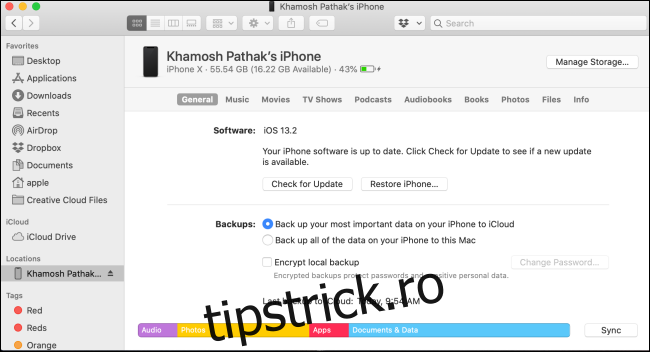
După ce conectați iPhone-ul sau iPad-ul la Mac, deschideți Finder. În secțiunea „Locații”, veți observa dispozitivul dvs. Selectați-l din bara laterală.
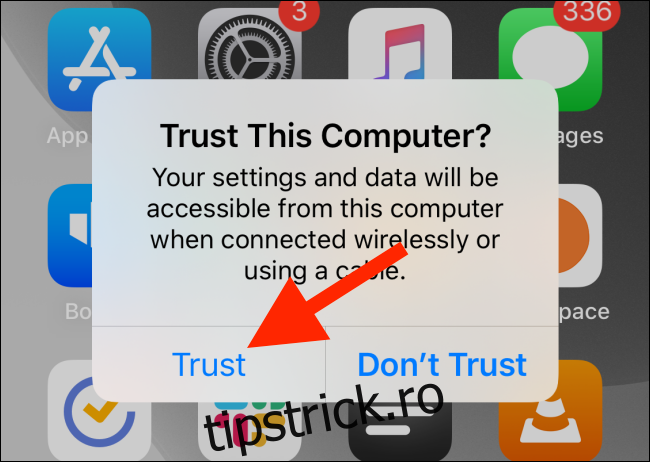
La prima sincronizare a iPhone-ului sau iPad-ului, sistemul vă va solicita să autorizați dispozitivul. Confirmați acțiunea făcând clic pe butonul „Încredere” de pe Mac, apoi pe „Încredere” și introduceți codul de acces pe iPhone sau iPad.
Odată autentificat, în fereastra Finder veți avea acces la ecranul de gestionare a dispozitivului iPhone sau iPad. Interfața este similară cu cea din iTunes, familiarizându-vă rapid cu noul mediu.
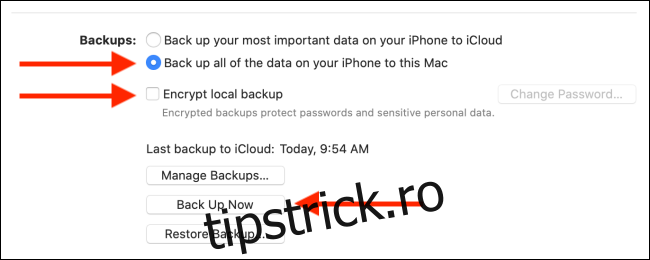
Pentru a iniția backup-ul pentru iPhone sau iPad, accesați secțiunea „Backups” și alegeți opțiunea „Copia de rezervă a tuturor datelor de pe iPhone/iPad-ul dvs. pe acest Mac”.
În continuare, dacă doriți, selectați „Criptare backup local”. Această acțiune protejează datele sensibile, cum ar fi informațiile despre sănătate, parolele și altele, care sunt, de asemenea, incluse în backup.
Dacă activați criptarea pentru prima dată, vi se va cere să creați o parolă. O puteți stoca în brelocul Mac. Dați clic pe „Setare parolă” pentru a salva.
Pentru a începe procesul de backup, dați clic pe „Back Up Now”. În bara laterală, lângă numele dispozitivului, va apărea o roată de progres.
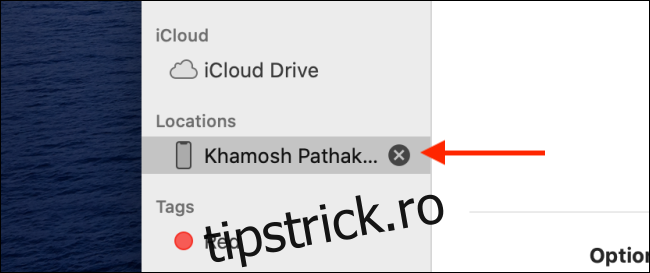
În cazul în care doriți să întrerupeți procesul de backup, plasați cursorul peste roata de progres, care se va transforma într-un „X”. Dați clic pe „X” pentru a opri sincronizarea.
Pentru a verifica dacă backup-ul s-a încheiat cu succes, verificați secțiunea „Ultima copie de rezervă pe acest Mac”.
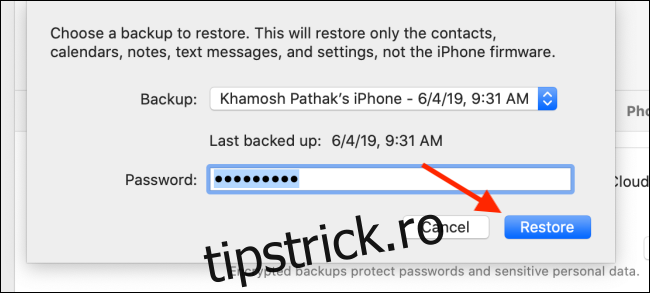
Dacă doriți să restabiliți o copie de rezervă mai veche pe iPhone sau iPad, dați clic pe butonul „Restaurează backup”.

În fereastra pop-up, alegeți copia de rezervă și dați clic pe „Restaurare” pentru a începe procesul.
După finalizarea procesului de backup sau restaurare, dați clic pe butonul „Ejectare” de lângă numele dispozitivului din bara laterală pentru a scoate în siguranță iPhone-ul sau iPad-ul.

Alternative pentru versiunile anterioare de macOS
Dacă nu folosiți macOS Catalina și doriți să evitați iTunes pentru backup și restaurare, puteți opta pentru aplicații terțe. Există o varietate de manageri de dispozitive iOS pe piață, precum dr.fone. Vă recomandăm în mod special iMazing. Este o aplicație intuitivă, cu numeroase caracteristici care lipsesc din instrumentul de backup Apple.
Cu iMazing, aveți posibilitatea de a sincroniza selectiv fotografii, aplicații și alte date. Sincronizarea este bidirecțională, ceea ce înseamnă că puteți exporta muzică, fotografii sau alte date de pe iPhone sau iPad înapoi pe Mac, la fel de ușor cum le importați.
Versiunea gratuită iMazing vă permite să efectuați copii de rezervă nelimitate. Cu toate acestea, pentru a restaura o copie de rezervă, trebuie să achiziționați o licență de 44,99 USD. Descărcați aplicația iMazing de pe site-ul oficial și deschideți-o după instalare.
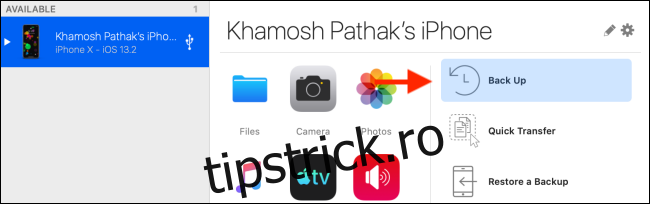
Conectați iPhone-ul sau iPad-ul la Mac cu un cablu și selectați dispozitivul din bara laterală. În meniu, dați clic pe butonul „Back Up”.
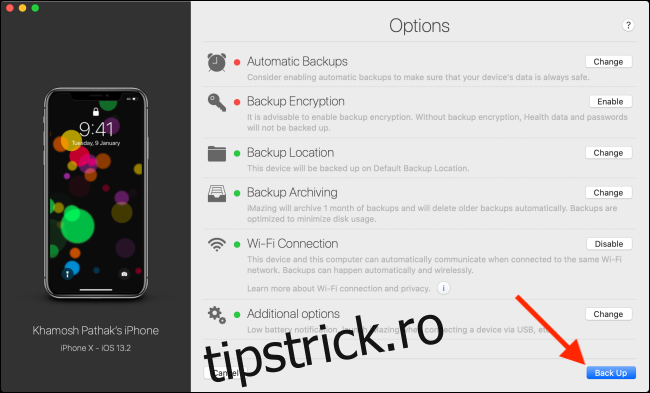
În ecranul următor, ajustați setările și folderul de destinație, dacă este necesar. Apoi, dați clic pe „Back Up”.
Procesul de backup va începe imediat. După finalizare, vă puteți întoarce la ecranul principal și puteți sincroniza individual fotografiile sau muzica.
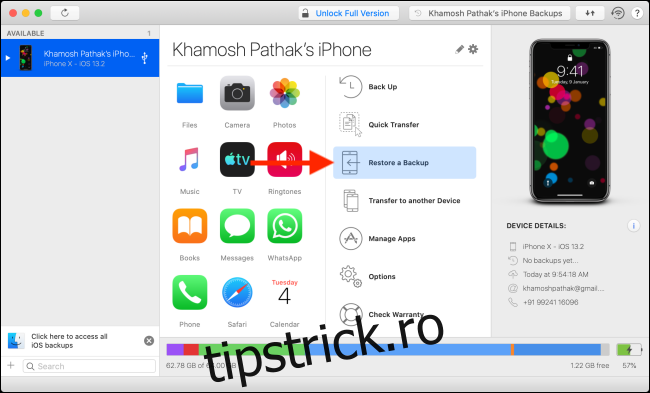
Pentru a restabili o copie de rezervă, dați clic pe butonul „Restaurați o copie de rezervă”. Apoi, în ecranul următor, selectați copia de rezervă dorită.
Dacă tocmai ați făcut trecerea la macOS Catalina, merită să aruncați o privire peste lista noastră cu cele mai atractive funcționalități noi.