Modul în care iOS gestionează copiile de rezervă diferă de Android. Această lipsă a unei stocări locale bine definite poate crea confuzii unora, mai ales celor care au trecut recent la iOS. Când vine vorba de salvarea mesajelor WhatsApp pe un iPhone, procesul este mai simplu decât s-ar crede.
Acest articol îți va explica tot ce trebuie să știi despre cum să faci backup mesajelor WhatsApp pe un dispozitiv iOS.
Metoda Standard
Implicit, WhatsApp nu păstrează mesajele pe serverele sale. Prin urmare, nu poți recupera mesajele șterse. De aceea, este esențial să efectuezi copii de rezervă ale conversațiilor, pentru a putea accesa informațiile ulterior.
Spre deosebire de telefoanele Android, iPhone-urile nu oferă suport nativ pentru salvarea locală a mesajelor WhatsApp. Asta înseamnă că vei utiliza serviciul iCloud pentru a salva istoricul conversațiilor tale.
Mai întâi, verificăm dacă backup-ul iCloud este activat. Iată cum:
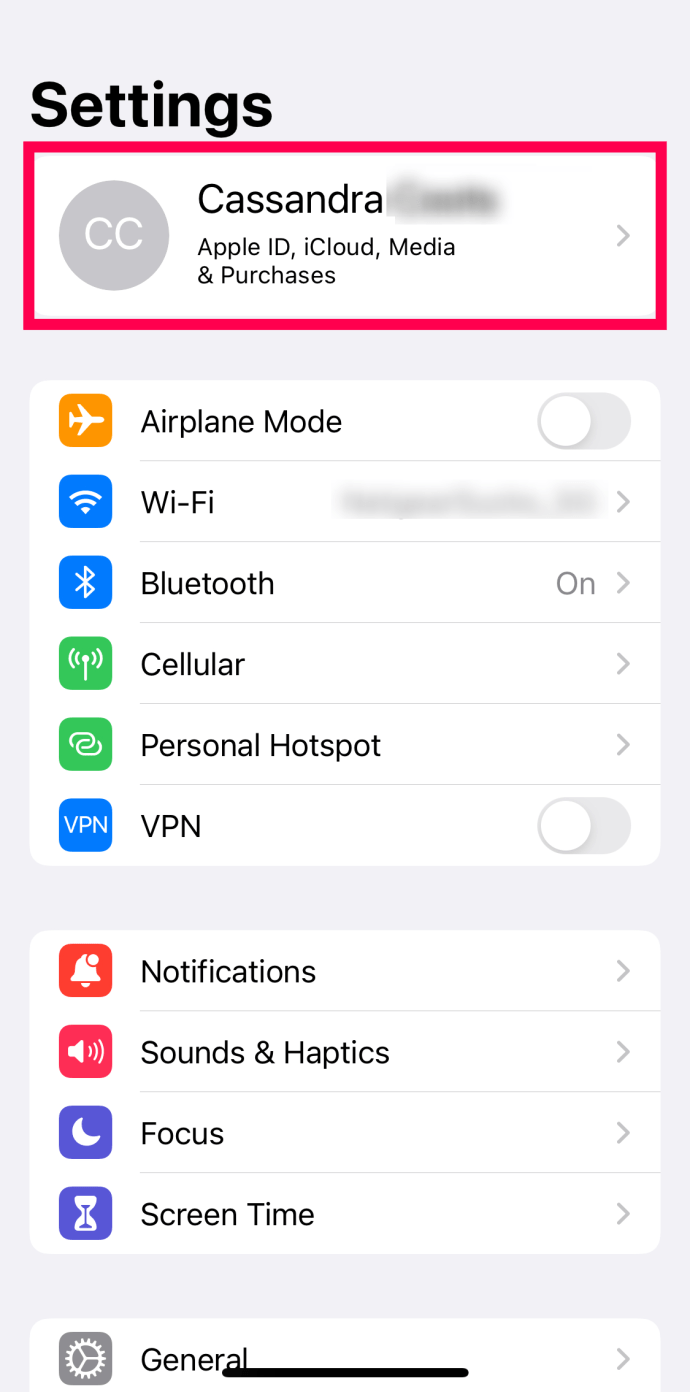
- Accesează „Setări” pe iPhone. Dacă numele tău este afișat în partea de sus, ești conectat la contul iCloud. Altfel, apasă opțiunea iCloud și conectează-te.
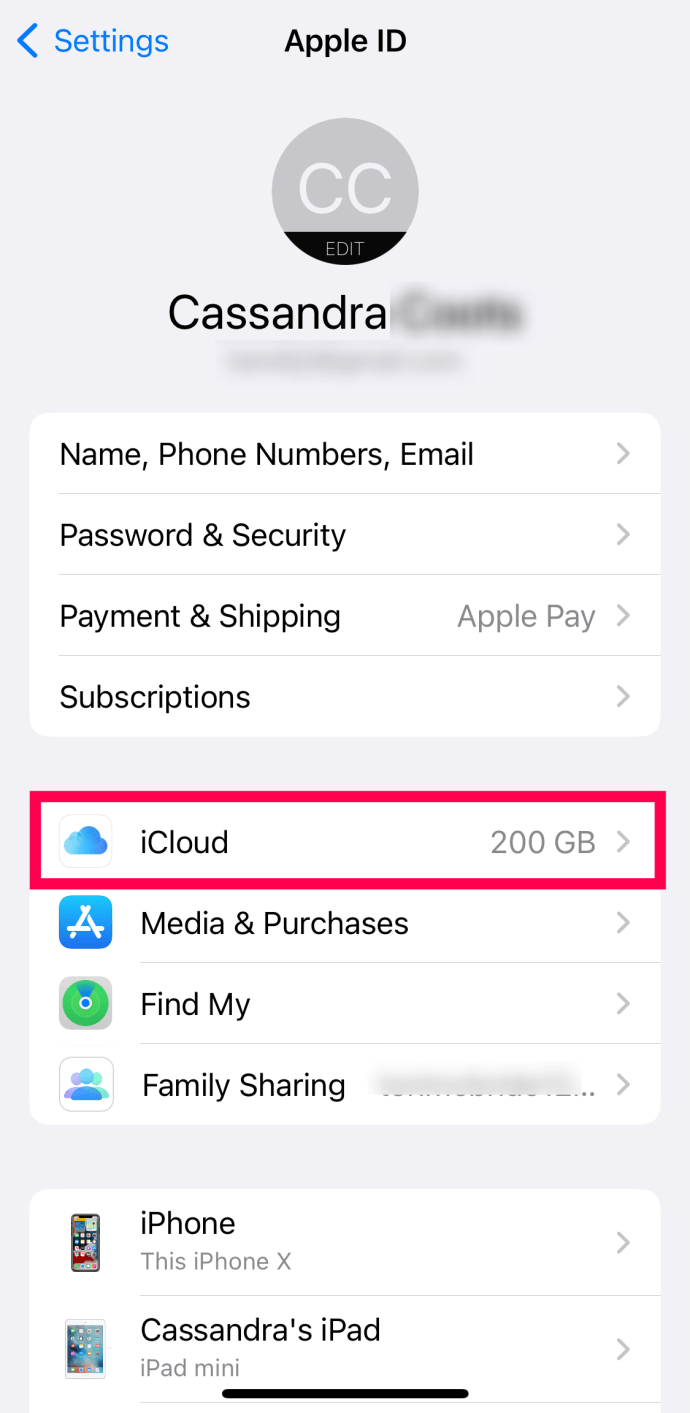
- Apasă pe „iCloud”.
- Verifică dacă comutatorul de lângă „WhatsApp” este activat.
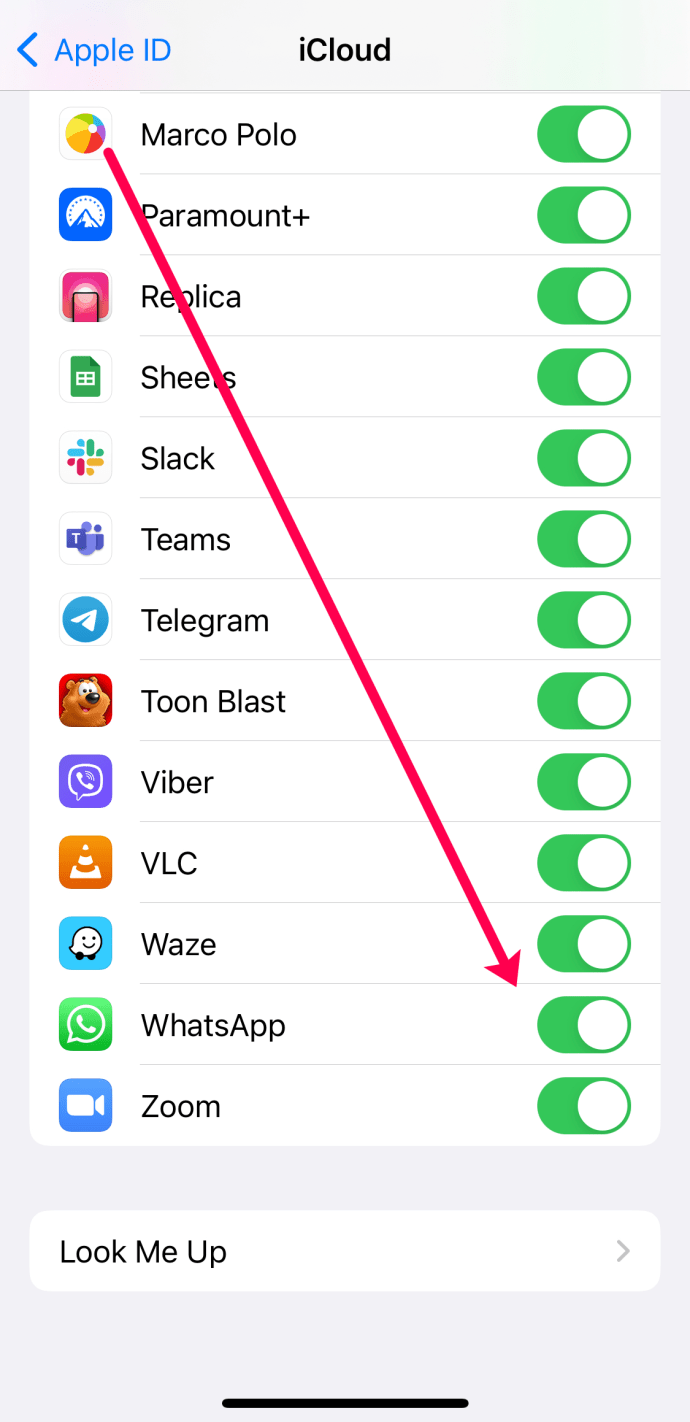
După ce ai activat backup-ul iCloud pentru WhatsApp, poți face backup mesajelor. Poți face acest lucru manual sau automat.
Iată cum faci o copie de rezervă manuală a mesajelor WhatsApp:
- Deschide aplicația WhatsApp, apoi mergi la „Setări”.
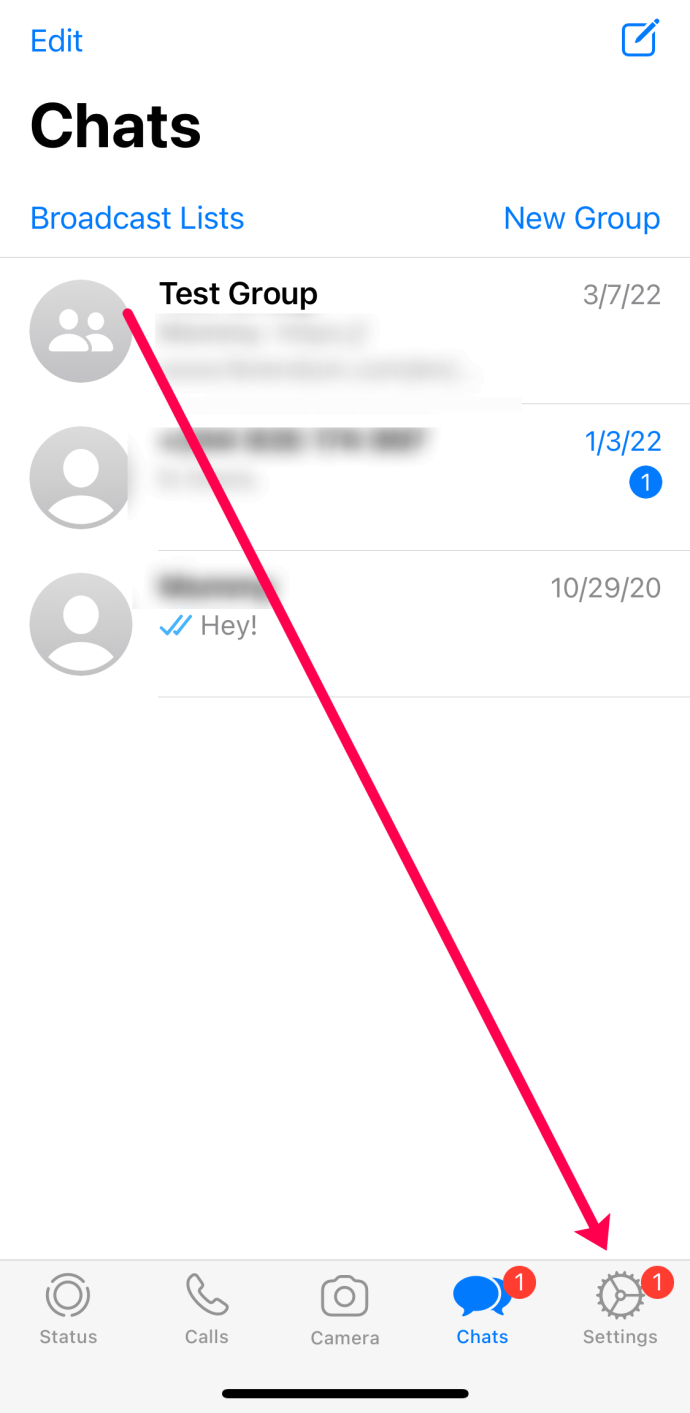
- Accesează secțiunea „Chat-uri”.
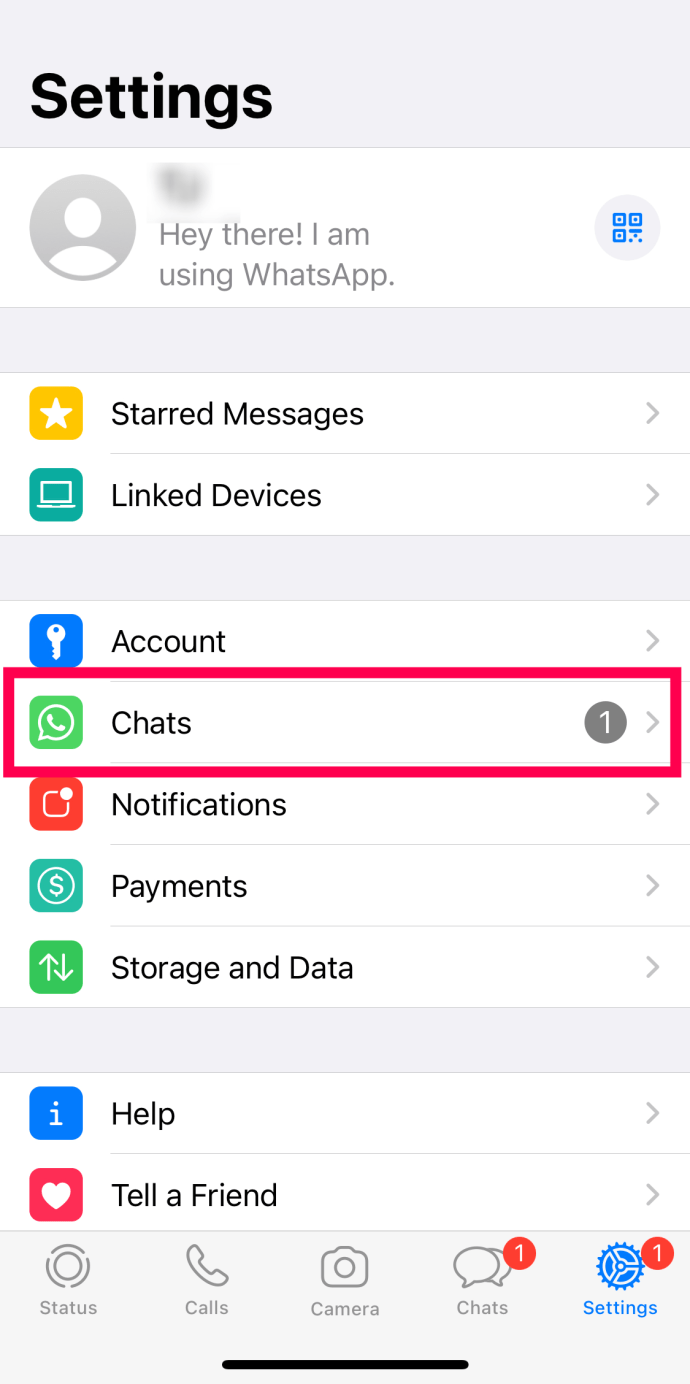
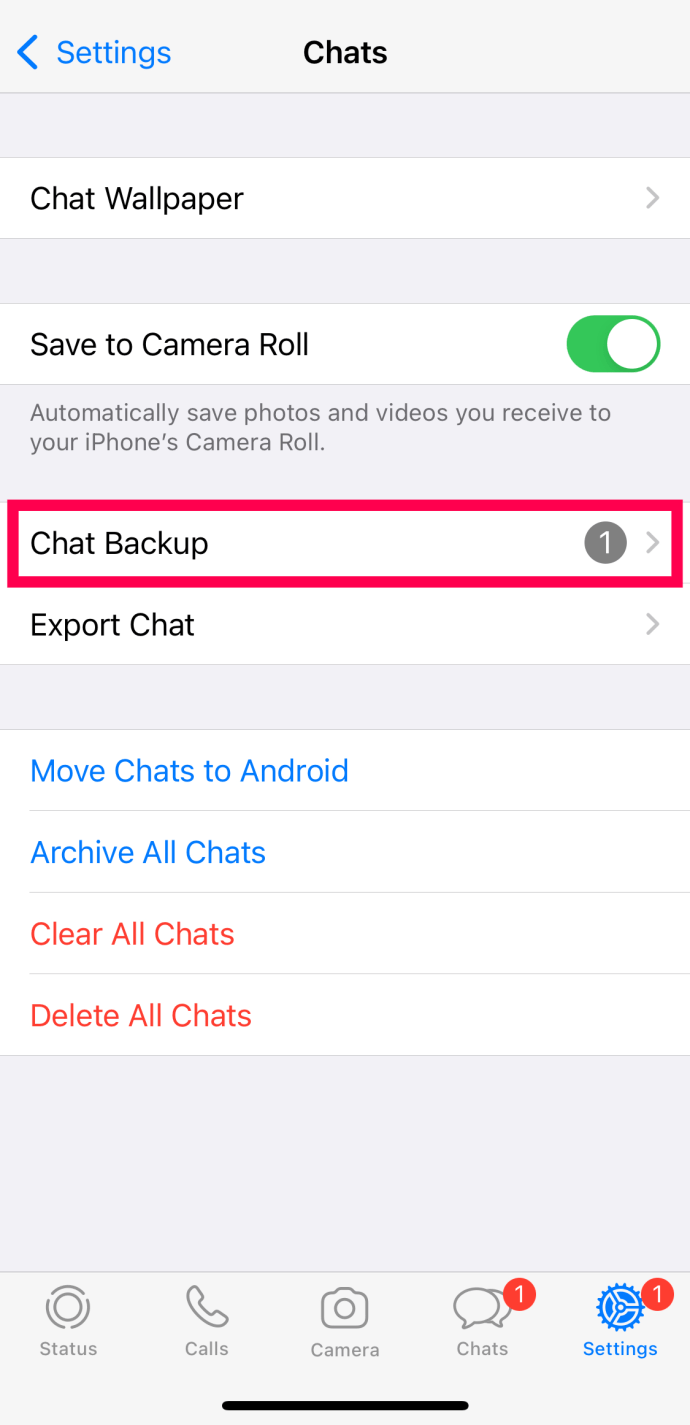
- Selectează „Backup chat”.
- Apasă pe „Backup acum”.
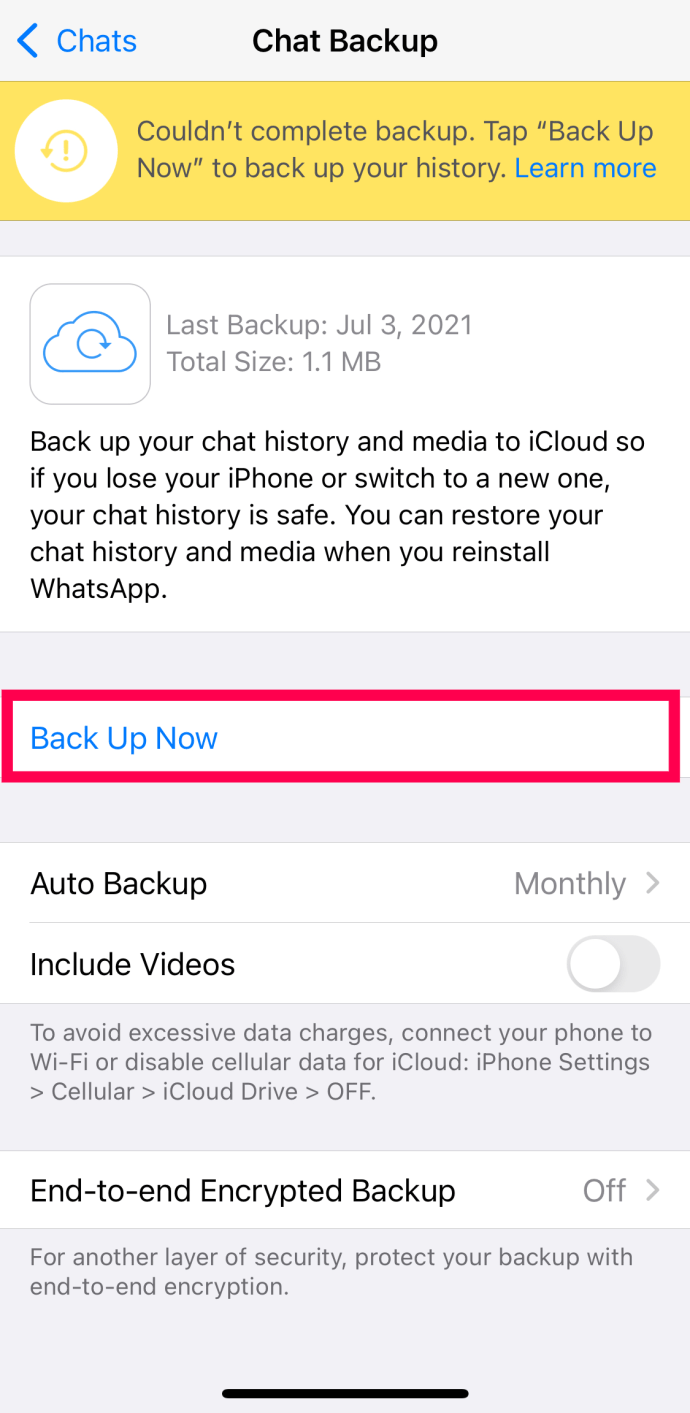
Aceasta va iniția procesul de backup. Poți automatiza acest proces, ceea ce este util pentru a nu uita să faci backup-uri regulat.
- Deschide WhatsApp și apasă „Setări” din colțul dreapta jos.
- Accesează „Chat-uri”.
- Apasă pe „Backup chat”.
- Selectează „Backup automat”.
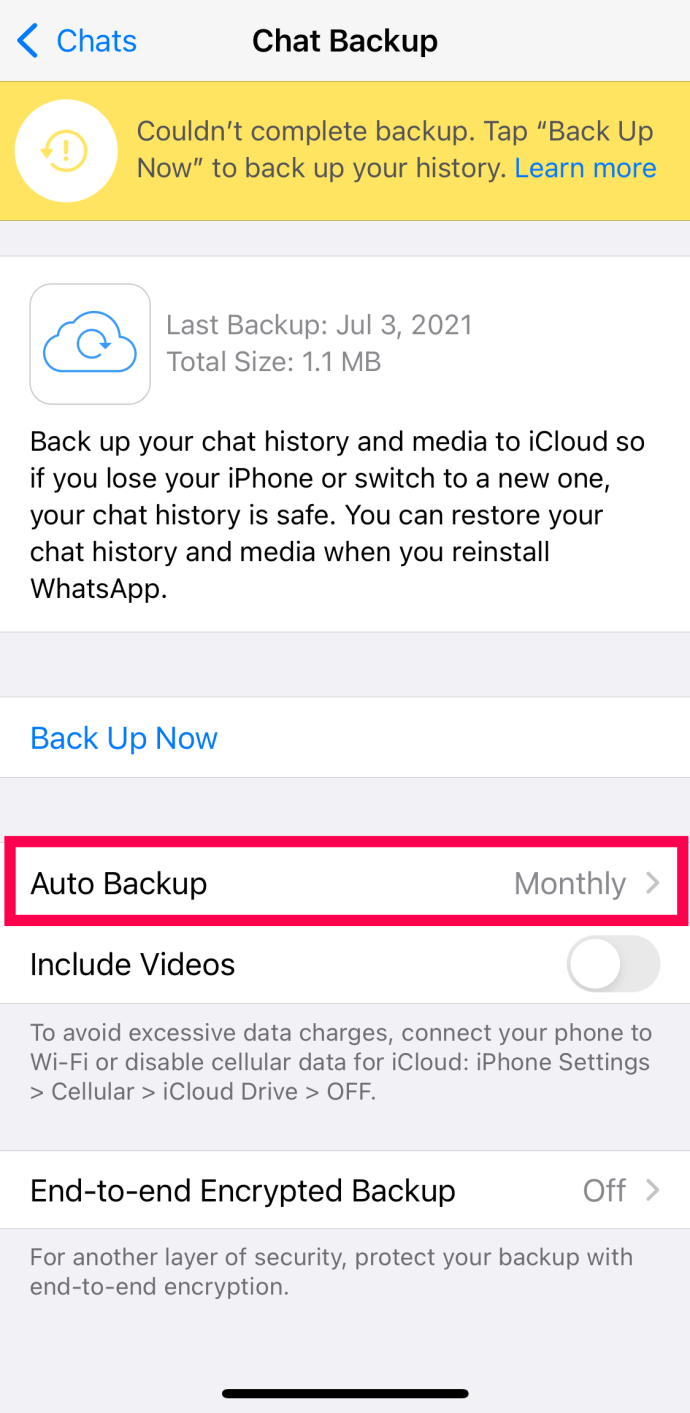
Poți personaliza frecvența backup-ului și să alegi dacă salvezi și video-urile, sau doar textul.
Asigură-te că iCloud Drive este activat și că te-ai conectat cu ID-ul Apple, înainte de a face acești pași.
Cum recuperezi istoricul conversațiilor
Acum ai copii de rezervă ale istoricului de chat. Cum le accesezi? Dacă ai probleme serioase cu iPhone-ul, poți restaura telefonul dintr-o copie de rezervă mai veche, care va readuce și conversațiile WhatsApp, dacă au fost salvate în iCloud.
Alternativ, poți verifica iCloud pentru a vedea dacă sunt salvate mesaje.
Cum se exportă istoricul de chat
Poți exporta istoricul de chat și îl poți trimite pe email. Astfel, îți poți folosi căsuța de email pentru a stoca conversațiile WhatsApp, ocolind copiile de rezervă.
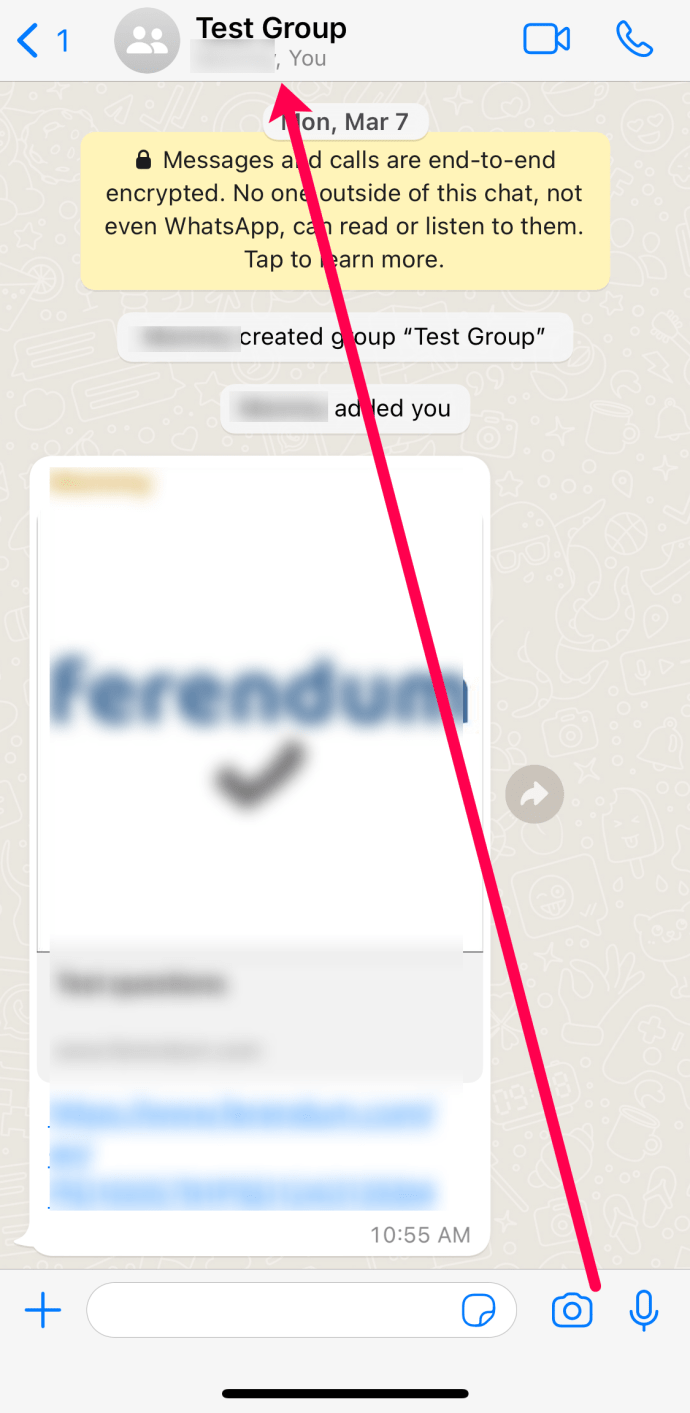
- Deschide conversația pe care vrei să o salvezi. Atinge numele grupului sau al contactului.
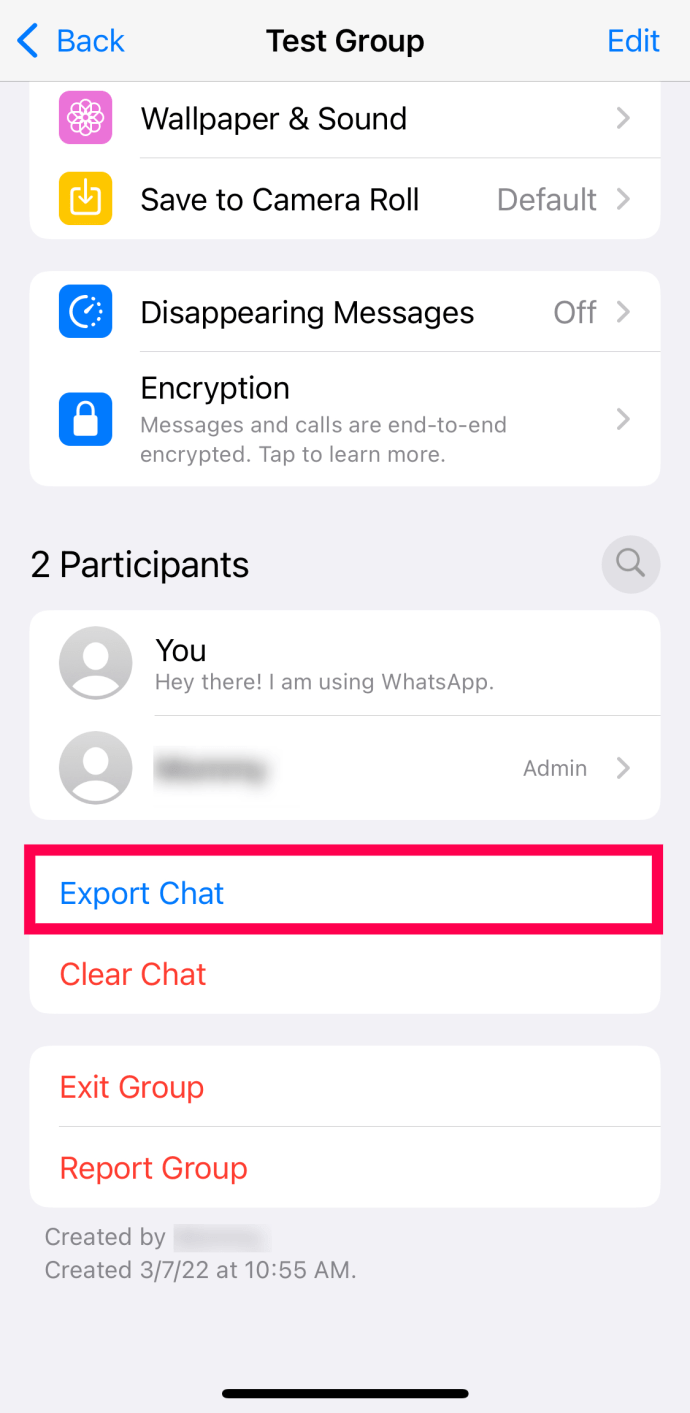
- Apasă butonul „Exportă chat”.
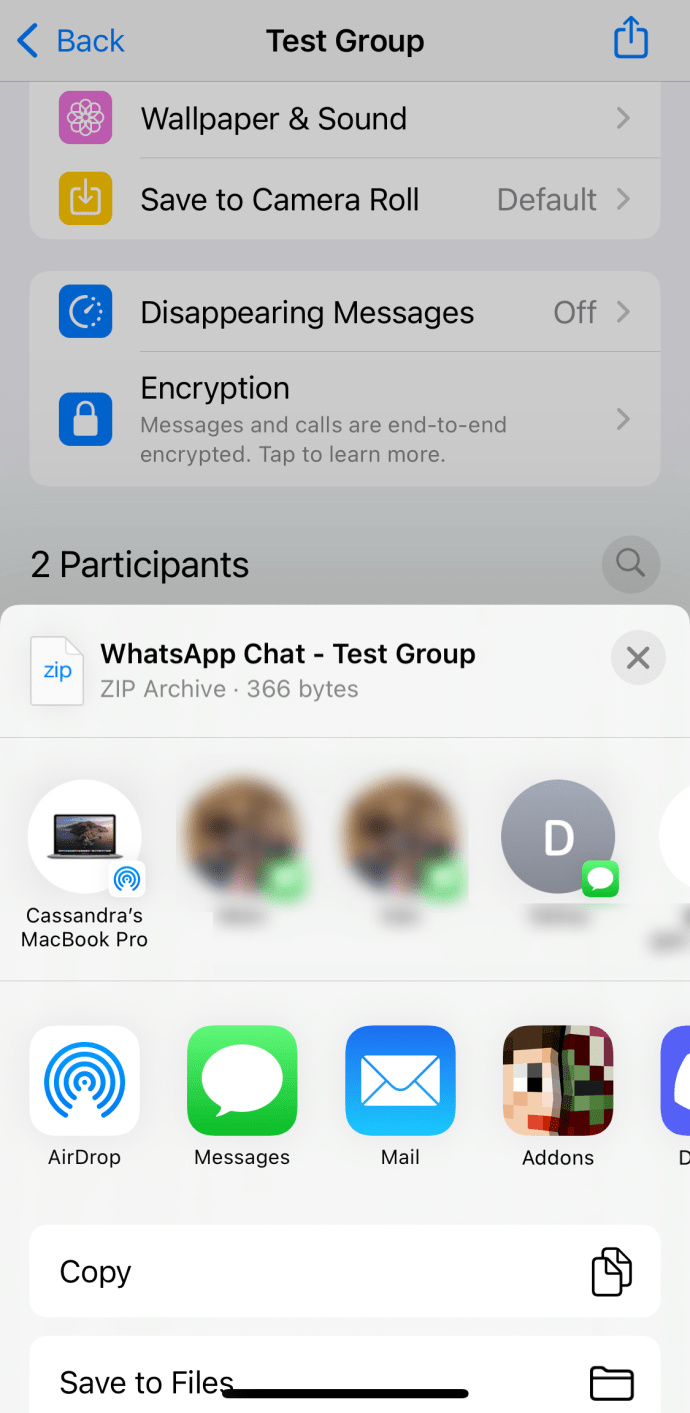
- Alege o opțiune de partajare din meniul apărut. Dacă vrei să salvezi fișierul, apasă pictograma email și trimite-ți-l.
Întrebări frecvente
Deși WhatsApp are o interfață intuitivă, sunt anumite acțiuni, cum ar fi backup-urile, pentru care poate fi nevoie de ajutor suplimentar. Citește în continuare dacă ai mai multe întrebări despre salvarea mesajelor WhatsApp.
Cum transfer mesajele de pe un iPhone pe un Android?
Dacă ești familiarizat cu iOS și Android, probabil știi că iCloud nu este compatibil cu Android. Cu toate acestea, transferul mesajelor între cele două sisteme de operare este posibil.
Iată ce trebuie să faci:
1. Deschide WhatsApp și mergi la „Setări”, așa cum am descris anterior.
2. Apasă pe „Mută conversațiile pe Android”.
Notă: Poți muta mesajele și pe un număr de telefon nou, apăsând „Transferă la un alt număr de telefon?”.
3. Apasă „Start” pe iPhone.
4. În timpul configurării telefonului Android, selectează opțiunea de restaurare a conversațiilor WhatsApp.
5. Urmează instrucțiunile de pe ecran.
Dacă nu vezi opțiunea de a transfera WhatsApp, sau ai configurat deja telefonul, poți folosi un serviciu sau o aplicație terță parte, poți exporta conversațiile prin email (așa cum am arătat mai sus) sau poți utiliza Samsung Smart Switch, dacă ai un telefon Samsung.
Este iCloud singura opțiune de a face backup mesajelor WhatsApp?
Nu. Dar este cea mai practică variantă. După cum știi, Apple oferă 5 GB spațiu de stocare gratuit. Ulterior, trebuie să plătești pentru mai mult spațiu (până la 2TB). Dacă nu ai suficient spațiu în iCloud, poți folosi un computer sau un serviciu terță parte (atenție la ce alegi) pentru a face backup mesajelor WhatsApp.
Îți place ideea de stocare în cloud?
Să recunoaștem, majoritatea oamenilor obișnuiți nu sunt ținta hackerilor. Prin urmare, datele tale sunt, cel mai probabil, în siguranță în iCloud. Deși unele copii de rezervă pot dura mai mult, este plăcut să ai atâta capacitate de stocare la dispoziție, de oriunde.
Spune-ne în comentarii dacă folosești backup automat pentru WhatsApp, sau dacă îl faci doar când ai nevoie. Spune-ne și ce părere ai despre securitatea iCloud.