Uneori, pentru diverse proiecte, ai nevoie de o pictogramă de calitate superioară din cadrul Preferințelor de Sistem ale macOS, dar este greu să găsești una adecvată online. Vestea bună este că, printr-o explorare atentă, poți extrage cu ușurință o pictogramă perfectă, cu fundal transparent, folosind doar aplicația Previzualizare. Iată cum procedezi:
În primul rând, trebuie să localizăm fișierele care reprezintă panourile din Preferințele de Sistem, utilizând Finder. Odată ce Finder este activ, mergi la meniul din partea de sus a ecranului și selectează Go, apoi Go to Folder.
În fereastra sau câmpul text „Go To Folder” care apare, scrie sau lipește următorul text: /System/Library/PreferencePanes.
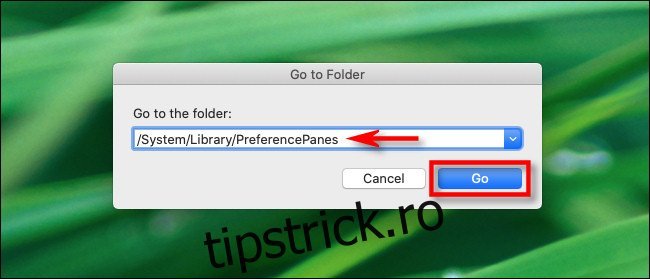
O nouă fereastră Finder se va deschide, afișând fișierele corespunzătoare panourilor de preferințe pe care le vezi în mod normal în Preferințele de Sistem.
(Notă: dacă ești în căutarea unui fișier de panou de preferințe de la un dezvoltator terț, verifică locația /Library/PreferencePanes.)
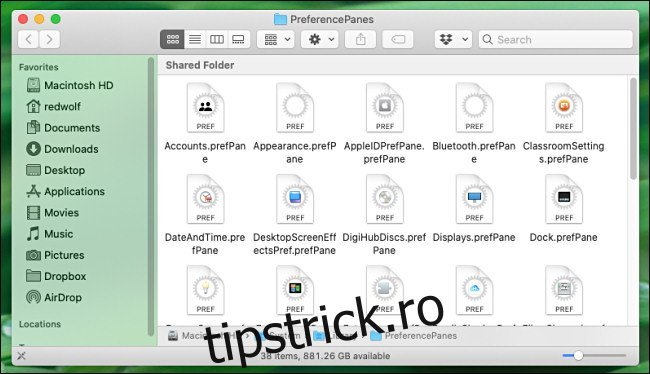
Identifică fișierul care reprezintă panoul de preferințe de la care vrei să obții pictograma. De regulă, numele fișierului este ușor de recunoscut. De exemplu, PrintAndScan.prefPane corespunde secțiunii „Imprimante și scanere”, iar SoftwareUpdate.prefPane este pentru „Actualizare software”.
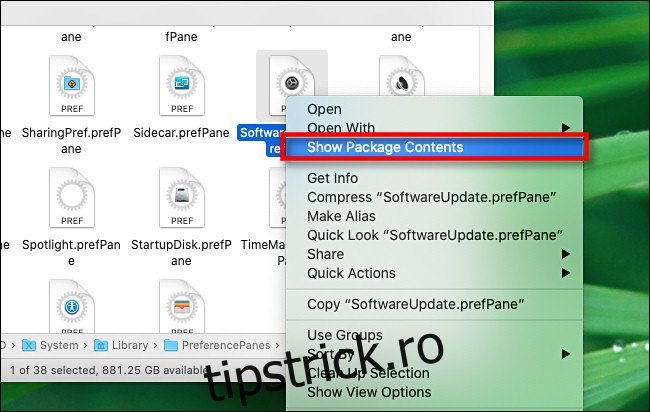
Fiecare fișier cu extensia .prefPane este, de fapt, un tip special de folder, numit „pachet”. Vom deschide acest pachet pentru a accesa resursele sale interne.
După ce ai găsit fișierul panoului de preferințe dorit, fă click dreapta pe el și selectează opțiunea „Afișați conținutul pachetului”.
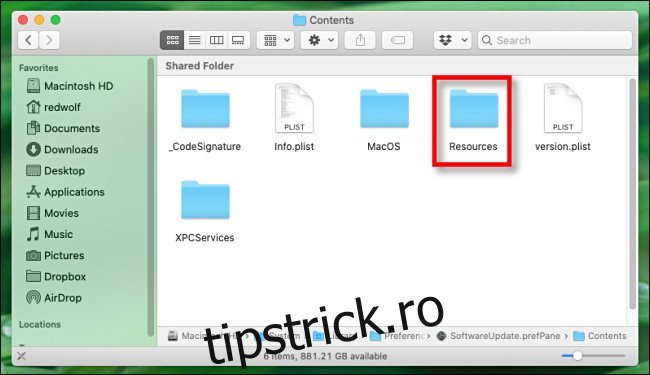
Pachetul aplicației se va deschide, iar tu vei vedea un folder numit „Contents”. Deschide acest folder, iar în interior vei găsi alte foldere și fișiere. Localizează folderul „Resources” și deschide-l și pe acesta.
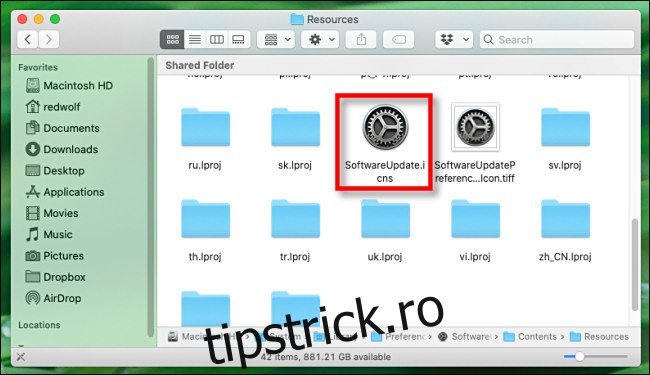
În folderul „Resources”, caută un fișier cu extensia .icns, al cărui nume este similar cu cel al panoului de preferințe pe care îl analizezi. De exemplu, folderul SoftwareUpdate.prefPane conține un fișier numit SoftwareUpdate.icns. Acesta este un fișier pachet de pictograme, care conține pictograme de diferite dimensiuni pentru panoul de preferințe. Fă dublu click pe el, iar acesta se va deschide în aplicația Previzualizare.
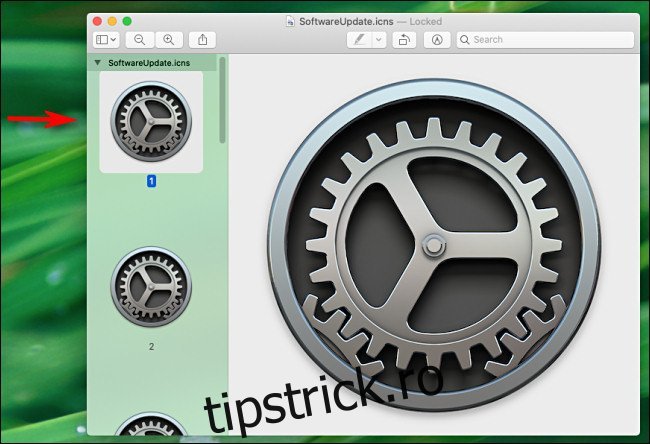
În Previzualizare, vei observa că fișierul .icns conține pictograme de diferite dimensiuni. Cea mai mare pictogramă se va afla în partea de sus a listei din panoul din stânga. Fă click pe ea pentru a o selecta.
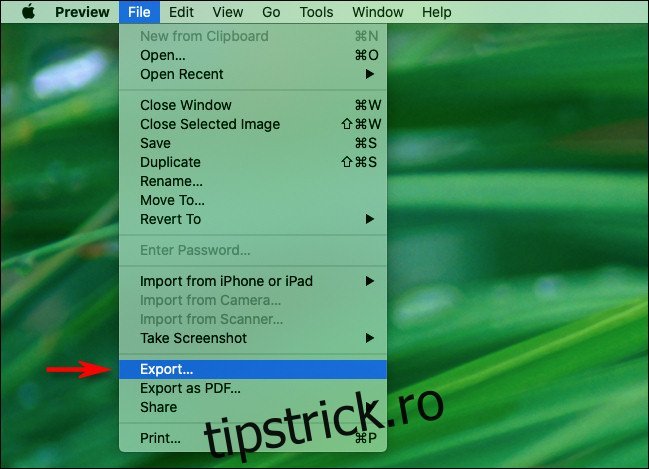
Odată ce ai selectat pictograma de dimensiune maximă, mergi la meniul din partea de sus și fă click pe Fișier, apoi Export.
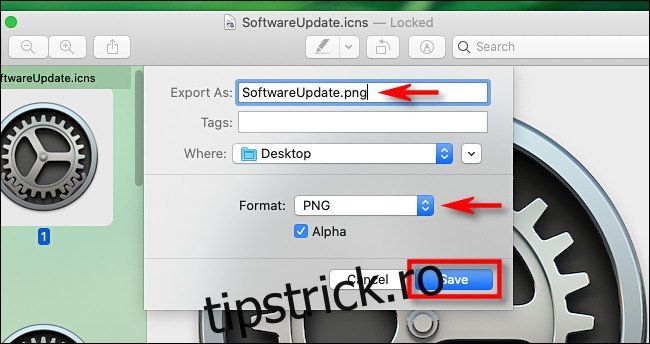
În fereastra de dialog „Export”, introdu un nume pentru fișier și specifică o locație de salvare. Apoi, trebuie să alegi un format pentru imagine. Pentru a obține o imagine de cea mai bună calitate, cu fundal transparent, selectează formatul „PNG” din listă. Asigură-te că opțiunea „Alpha” este bifată, deoarece aceasta garantează că imaginea PNG va avea un fundal transparent.
Apoi, apasă butonul „Salvați”.
Previzualizarea va salva pictograma selectată ca fișier PNG transparent. După aceea, închide aplicația Previzualizare, iar noul tău fișier PNG va fi disponibil în locația pe care ai specificat-o la salvare. Foarte util!