Sistemul macOS se remarcă printr-o funcție utilă care permite dezarhivarea automată a fișierelor ZIP imediat după descărcare. Această opțiune poate fi dezactivată, dar majoritatea utilizatorilor o consideră practică. Dacă dorești să reproduci această funcționalitate pe Windows 10, este posibil. Soluția ar trebui să funcționeze cu majoritatea browserelor, dar rezultatul depinde și de directorul în care sunt salvate fișierele ZIP. Pentru a realiza extragerea automată, vei avea nevoie de un script batch și de o aplicație capabilă să detecteze fișierul ZIP și să declanșeze executarea scriptului.
Configurarea 7-zip în variabilele de mediu
Scriptul va utiliza comenzi specifice aplicației 7-zip. Scopul scriptului este de a invoca 7-zip, iar sistemul de operare trebuie să poată apela această aplicație de oriunde. Pentru a permite acest lucru, trebuie să configurezi 7-Zip în variabilele de mediu pe Windows 10. Procesul este simplu, iar mai jos vom detalia pașii:
1. Deschide File Explorer și introdu următoarea adresă în bara de locație, apoi apasă Enter:
Control PanelSystem and SecuritySystem
2. În fereastra nou deschisă, selectează „Setări avansate de sistem” din panoul din stânga.
3. În fereastra Proprietăți sistem, accesează tab-ul Avansat și apasă butonul „Variabile de mediu” din partea de jos.
4. În fereastra Variabile de mediu, caută variabila numită „Path”. Selecteaz-o și apasă butonul Editare.
5. În fereastra Editare variabile de mediu, folosește butonul Răsfoire pentru a selecta directorul unde este instalat 7-zip. De obicei, acesta se află în următorul loc:
C:Program Files7-Zip
Crearea Scriptului Batch
Deschide un nou document Notepad și introdu următorul script. Acesta necesită editare:
7z x -o"Path-To-Downloads-Folder*" "Path-To-Extract-File-To*.zip"
Trebuie să modifici scriptul de mai sus cu calea corectă către directorul unde salvezi descărcările. Nu este nicio problemă dacă descărcările nu merg în folderul implicit „Descărcări”. Pentru a afla calea corectă, consultă secțiunea următoare. Mai jos este un exemplu de cum ar trebui să arate scriptul după editare. Salvează fișierul cu extensia .BAT și păstrează-l într-un director separat:
7z x -o "C:UsersfatiwDesktop*" "C:UsersfatiwDesktop*.zip"
Locația Descărcărilor
Pentru a localiza directorul de descărcări, urmează instrucțiunile specifice browserului tău:
Chrome
Deschide Chrome și apasă butonul cu trei puncte din dreapta sus. Alege „Setări” din meniu. Derulează până la final și extinde secțiunea Avansat. Apoi, găsește secțiunea Descărcări și verifică unde sunt stocate fișierele.
Firefox
În Firefox, apasă pictograma tip hamburger din dreapta sus și selectează „Opțiuni”. În tab-ul Opțiuni, derulează până la secțiunea Descărcări și verifică directorul de salvare.
Microsoft Edge
Deschide Edge și apasă butonul cu trei puncte din dreapta sus. Selectează „Setări” din meniu. Derulează în jos și apasă pe „Vedeți setările avansate”. Apoi, în secțiunea Descărcări, vei găsi folderul implicit pentru descărcări.
Configurarea Declanșatorului Scriptului
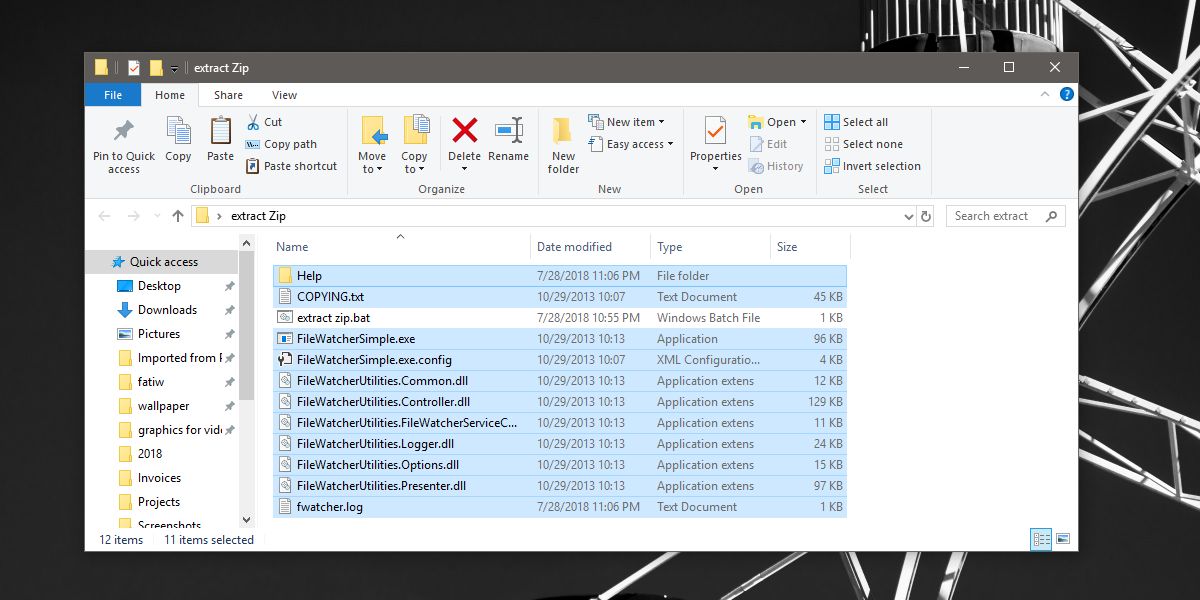
Ultimul pas este să configurezi un instrument care va executa scriptul batch atunci când un fișier ZIP este salvat. Pentru aceasta, vei folosi aplicația File Watcher Utilities. Descarc-o și extrage toate fișierele în directorul unde ai salvat scriptul batch.
Configurația ar trebui să arate similar cu imaginea de mai jos.
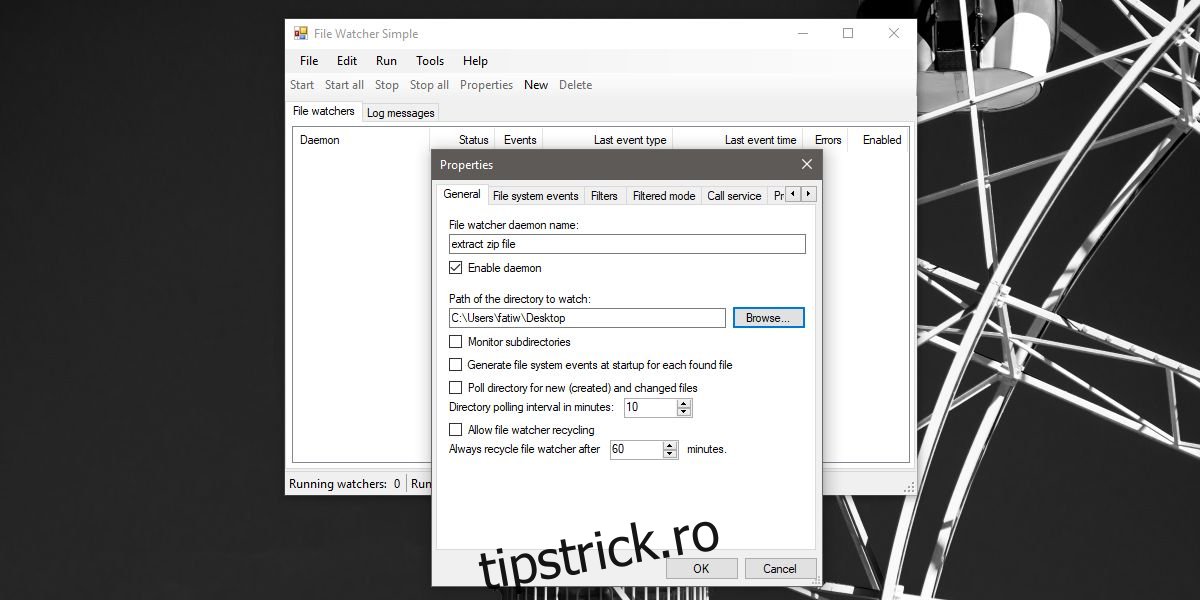
Apasă Ctrl+N pentru a crea un nou Daemon și urmează acești pași:
Dă-i un nume sugestiv, iar în câmpul Răsfoire, selectează directorul unde salvezi descărcările.
Mergi la tab-ul Filtre și introdu *.zip în câmpul de filtru pentru nume fișier principal.
Apoi, accesează tab-ul Procese și, în secțiunea Proces executabil, selectează fișierul batch.
În același tab, specifică aceeași locație de descărcare în secțiunea Directorul de lucru al procesului.
Pornește daemonul și descarcă un fișier ZIP. Vei observa o fereastră de comandă care solicită confirmarea înlocuirii unui fișier. Tastează Y pentru a continua.
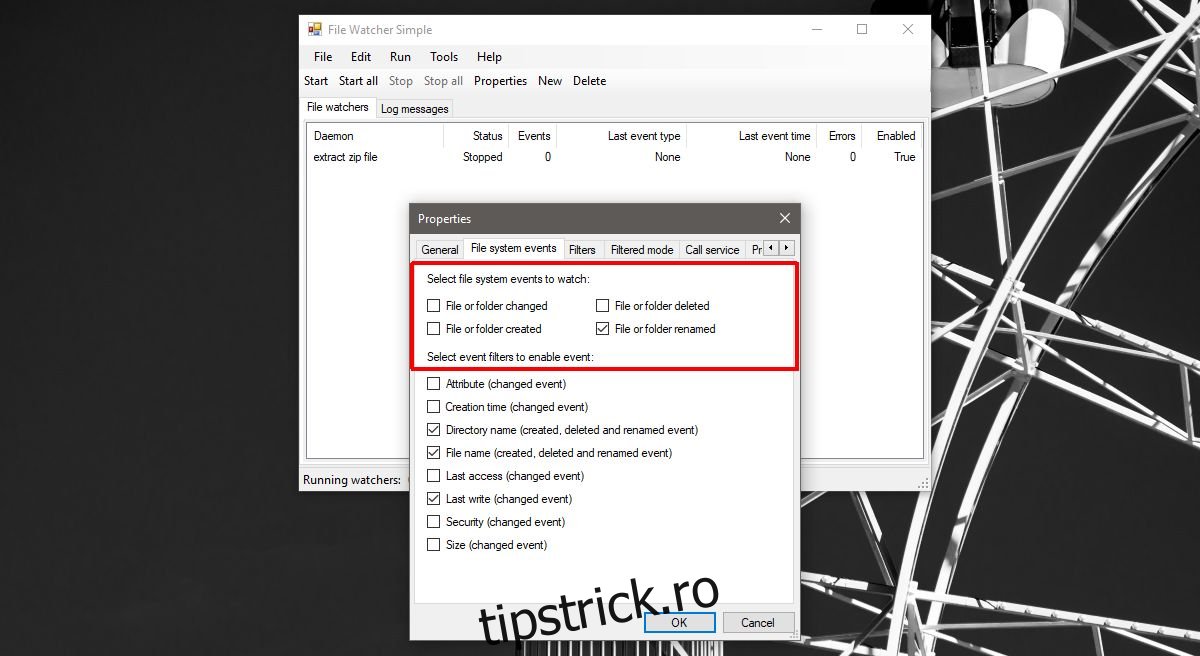
Dacă observi mai multe ferestre de comandă, oprește daemonul, selectează-l și apasă Proprietăți. Accesează tab-ul Evenimente sistem de fișiere și dezactivează evenimentul „Fișier sau director creat”, precum și evenimentele de ștergere a fișierelor/directoarelor. Lasă celelalte două opțiuni nebifate și repornește daemonul.
Pentru a ascunde fereastra Command Prompt și a permite extragerea automată, mergi la tab-ul Procesare avansată din proprietățile daemonului și selectează opțiunea Creare fără fereastră.