Transferul agendei de contacte de pe un iPhone pe un Mac este un proces simplu, datorită sincronizării automate prin iCloud. Dar este posibil să transferați contactele iPhone și pe un computer cu Windows 10? Absolut! Vom explora în continuare cum.
În acest ghid, nu vom apela la aplicații terțe special create pentru exportul de contacte. Vom prezenta două metode accesibile direct de pe iPhone și Windows 10. Prima metodă utilizează serviciul Apple iCloud, fiind opțiunea ideală pentru exportul unui număr mare de contacte.
A doua metodă se bazează pe e-mail. Nu este necesar un anumit client de e-mail – Gmail, Yahoo, iCloud, Outlook, toate funcționează corespunzător. Vom detalia cum să preluați și să descărcați contactele prin aplicația Mail din Windows 10.
Exportul contactelor prin iCloud
Pentru a folosi această metodă, contactele tale trebuie să fie sincronizate cu iCloud. Aceasta este cea mai eficientă metodă pentru exportul unui număr mare de contacte simultan.
Pentru început, deschide aplicația „Configurări” de pe iPhone. Locația acesteia poate varia; folosește Căutarea Spotlight dacă nu o găsești.
În aplicația „Configurări”, apasă pe numele tău, situat în partea de sus a ecranului, apoi selectează „iCloud” în următorul meniu.
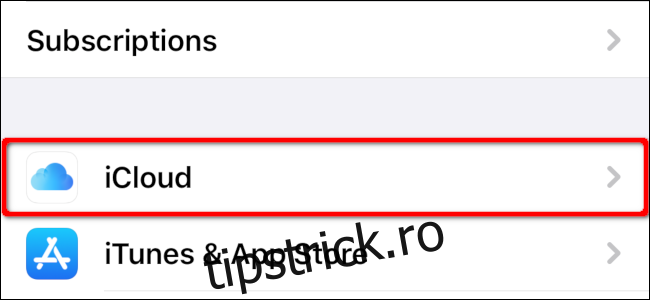
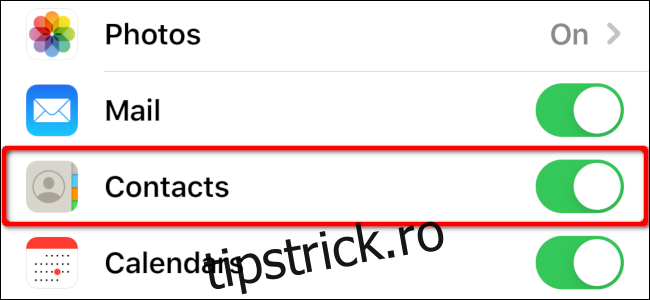
Asigură-te că opțiunea „Contacte” este activată (culoarea verde) și sincronizarea cu cloud-ul este pornită. În caz contrar, activează-o pentru a sincroniza contactele.
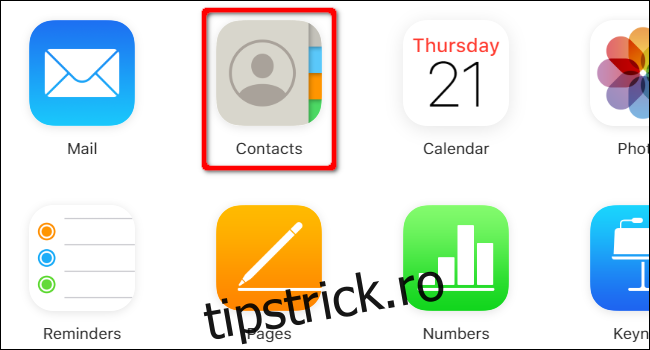
Apoi, deschide un browser pe computerul tău cu Windows 10 și accesează site-ul iCloud, autentificându-te cu ID-ul tău Apple. Apasă pe „Contacte”.
Selectează un contact. Dacă vrei să exporți un singur contact, apasă pe pictograma roată din colțul stânga jos și alege „Exportă vCard” din meniul care apare.
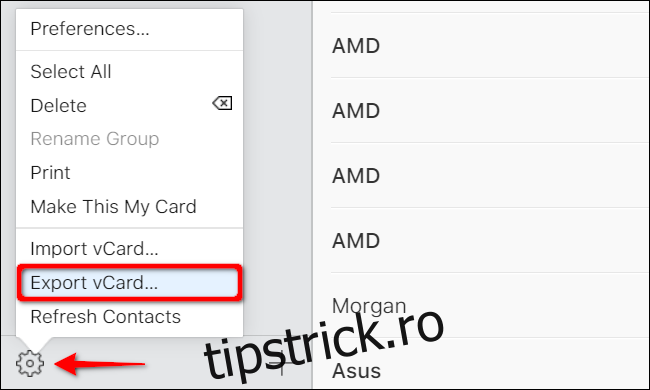
Pentru a exporta mai multe contacte, apasă pe primul nume. Apoi, ține apăsată tasta Shift, plasează cursorul peste ultimul contact dorit și apasă din nou. Apoi apasă pe pictograma roată și alege „Exportă vCard”.
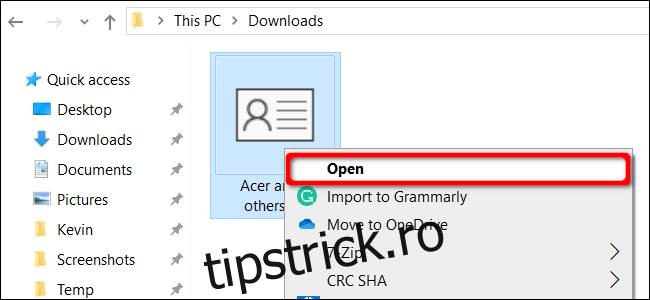
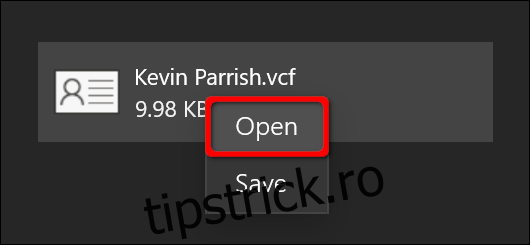
Fișierul VCF va fi descărcat în mod implicit în dosarul „Descărcări”. Dă clic dreapta pe fișier și alege „Deschide” din meniul apărut.
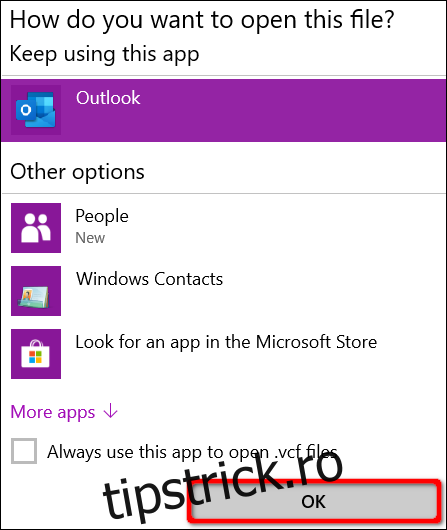
Apoi, alege unde dorești să importe contactele. Poți alege între Outlook, aplicația Persoane și Contacte Windows. După selecție, apasă pe „OK” pentru a importa contactele.
Exportul prin aplicația Contacte
Această metodă transferă contactele pe computerul tău cu Windows 10 prin e-mail. Dezavantajul principal este că poți exporta un singur contact odată.
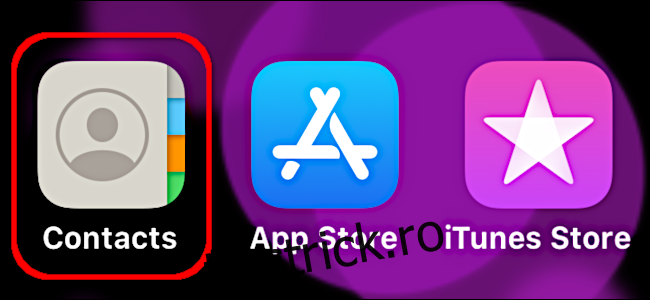
Apasă pe „Contacte” pe iPhone pentru a deschide aplicația (locația ei poate varia de la un telefon la altul).
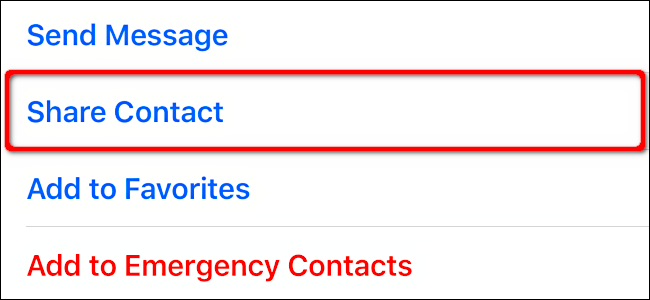
Alege persoana de contact pe care vrei să o exporți. După încărcarea detaliilor, apasă pe „Partajează contactul”.
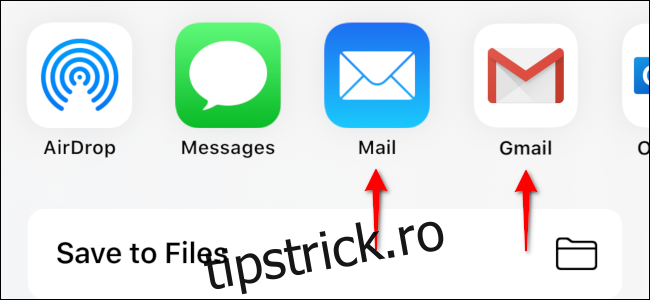
Alege o aplicație de e-mail din meniul apărut pentru a trimite contactul către computerul tău cu Windows 10. Completează detaliile e-mailului și trimite-l.
Când primești e-mailul pe computerul cu Windows 10, dă clic dreapta pe atașamentul VCF și alege „Deschide” din meniul care apare. Din nou, poți alege între Outlook, aplicația Persoane și Contacte Windows.
Repetă acești pași pentru fiecare contact suplimentar pe care dorești să îl imporți pe Windows 10.