Cum să gestionezi excepțiile în Windows Defender: Ghid complet
Windows Defender, instrumentul antivirus integrat în sistemul de operare Windows, oferă o protecție de bază, dar eficientă. Deși este o componentă esențială pentru securitatea computerului tău, uneori poate semnala eronat fișiere sau procese. Dezactivarea completă a acestuia nu este recomandată și te-ar expune unor riscuri majore. O soluție mai sigură este adăugarea de excepții pentru elementele considerate, în mod eronat, amenințări. Îți vom explica cum se realizează acest lucru.
Atenție la consecințe! Înainte de a continua, este imperativ să reții că adăugarea unei excepții poate compromite securitatea sistemului tău. Dacă un fișier exclus se dovedește a fi periculos, computerul tău va fi infectat. Prin urmare, acționează cu maximă prudență și adaugă excepții doar în situații bine justificate. Pentru a adăuga excepții, vei avea nevoie de privilegii de administrator.
Pentru a începe, conectează-te la contul tău de administrator pe Windows 10. Deschide aplicația „Setări” și navighează la secțiunea „Actualizare și securitate”. Aici, selectează „Windows Defender” și derulează în jos până la secțiunea „Excluderi”. Apasă butonul „Adăugați o excludere”.
În fereastra care se deschide, poți alege dintre trei tipuri de excluderi: fișiere și foldere, tipuri de fișiere și procese. Pentru a exclude un anumit fișier sau folder, accesează secțiunea „Fișiere și foldere”.
Apasă pe „Excludeți un fișier” sau „Excludeți un folder” și selectează elementul dorit. Sistemul va adăuga calea specificată la lista de excepții.

Pentru a exclude toate fișierele de un anumit tip (de exemplu, fișierele MP3), mergi la secțiunea „Tipuri de fișiere”. Apasă „Excludeți o extensie de fișier” și introdu extensia (de exemplu, .mp3) în fereastra pop-up care apare.
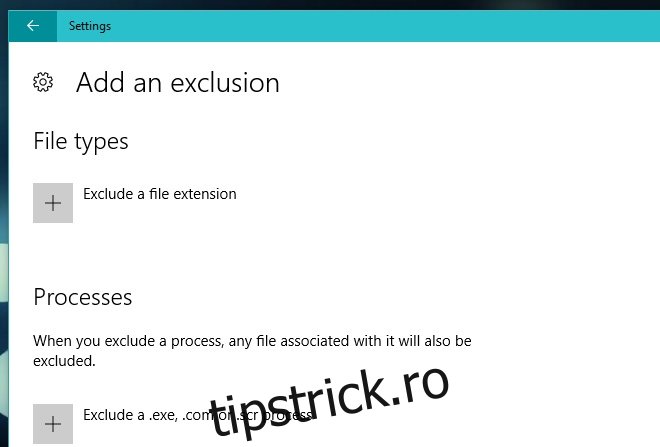
Pentru a exclude un proces, alege secțiunea „Procese”. Apasă „Excludeți un proces .exe, .com sau .scr” și introdu numele procesului pe care vrei să-l exceptezi. Subliniem încă o dată, mare atenție la ceea ce introduci. De exemplu, dacă excluzi procesul „Chrome.exe” (dacă este browserul tău principal), Windows Defender nu va mai opri procesele periculoase inițiate din Chrome, care pot afecta grav sistemul tău.