Găsirea unui software eficient pentru înregistrarea ecranului nu este o sarcină complexă. Un instrument standard de captură video a ecranului vă va permite să înregistrați activitatea de pe ecran la o calitate rezonabilă. Un instrument mai avansat va oferi, de asemenea, o interfață de editare. Cu toate acestea, un aspect pe care puține instrumente de înregistrare îl oferă este posibilitatea de a adăuga un efect de estompare live pe ecran în timpul înregistrării.
ATENȚIE: Parcurgeți conținutul și urmăriți tutorialul video de la finalul acestui articol pentru a înțelege mai bine.
În momentul în care înregistrați un ecran, este foarte probabil să accesați aplicații utilizate frecvent, iar aceste aplicații pot conține date personale, cum ar fi adresa de e-mail, numărul de telefon etc. Le puteți ascunde oricând în post-producție, însă aceasta implică multă muncă de editare, iar software-ul dumneavoastră de editare ar putea să nu permită o astfel de opțiune sau ar putea fi un proces complicat să adăugați suprapunerea în post-producție. O metodă mai eficientă ar fi să adăugați un efect de estompare în timp real pe ecran, folosind o aplicație numită ScreenDragons2.
Estomparea Live a Ecranului
Înainte de a putea aplica un efect de estompare live ecranului cu ScreenDragons2, trebuie să selectați imaginea potrivită pentru a realiza acest lucru. Vă recomandăm să alegeți o imagine cu un model în dungi sau în carouri. Puteți găsi cu ușurință o astfel de imagine folosind Google Images. Nu vă îngrijorați dacă imaginea nu este suficient de transparentă. Veți putea controla atât nivelul de transparență, cât și dimensiunea imaginii prin intermediul aplicației. Puteți utiliza atât imagini JPG, cât și PNG.
Descărcați și rulați ScreenDragons2. Aceasta va afișa automat un dragon frumos, colorat, pe ecran. Tot ce trebuie să faceți este să dați clic dreapta pe el și să selectați opțiunea „Meniu contextual” din meniul apărut.
După ce ați terminat, căutați imaginea pe care doriți să o utilizați pentru a estompa ecranul. Dați clic dreapta pe ea și selectați opțiunea „Eliberează un Dragon de Ecran” din meniul contextual.
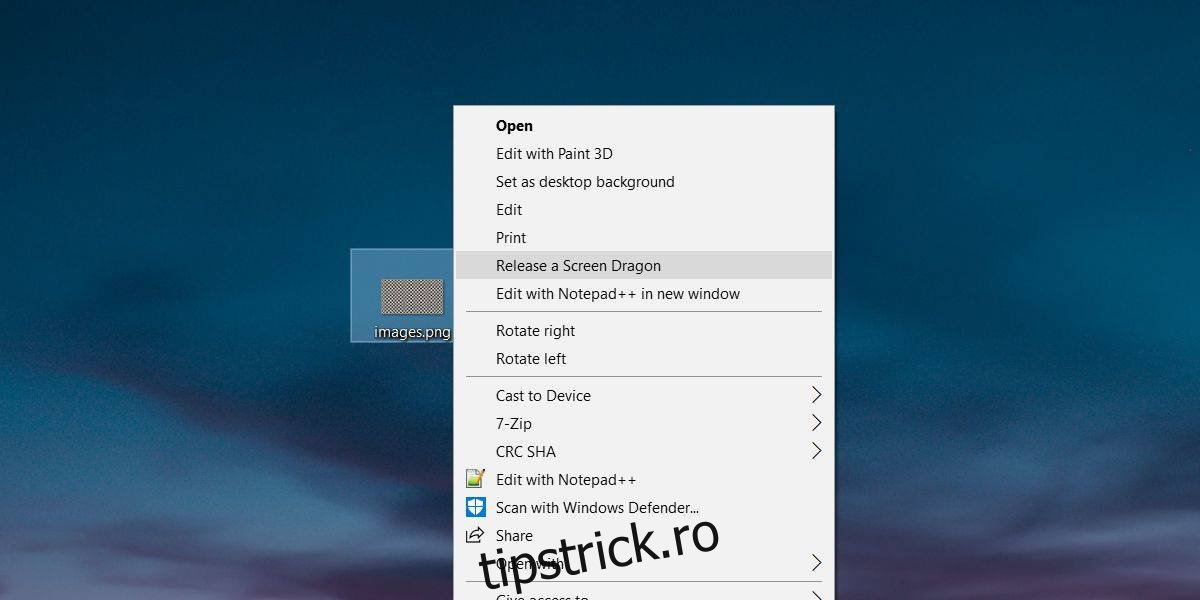
Această acțiune va adăuga imaginea ca suprapunere pe ecran. Faceți clic și trageți imaginea pentru a o repoziționa pe ecran.
Apoi, trebuie să ajustați dimensiunea și opacitatea. Pentru a crește sau a reduce opacitatea, mențineți apăsată tasta Alt de pe tastatură și rotiți rotița mouse-ului. Pentru a mări sau a micșora dimensiunea unei imagini, poziționați cursorul mouse-ului deasupra ei. Țineți apăsată tasta Shift de pe tastatură și rotiți rotița mouse-ului.
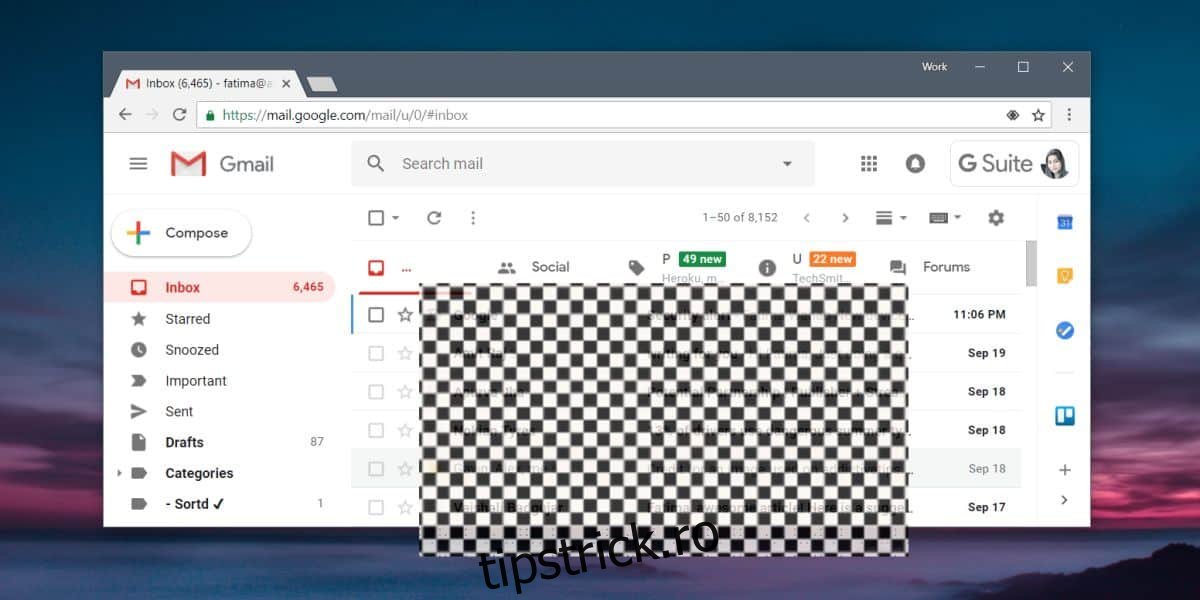
S-ar putea să fie necesară ajustarea proporțiilor imaginii pe care o utilizați, dar în general, ScreenDragons2 va gestiona eficient dimensiunea și opacitatea.
Ați fi surprins de cât de puține aplicații de captură a ecranului suportă o astfel de funcționalitate. Multe instrumente de captură a ecranului oferă această caracteristică, inclusiv instrumente de adnotare live, dar aceleași caracteristici lipsesc în instrumentele de înregistrare a ecranului și de editare video.