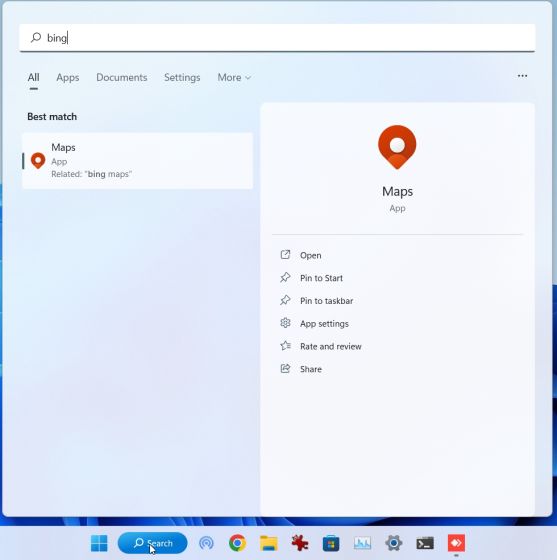
Deși Microsoft depune eforturi considerabile pentru a îmbunătăți motorul de căutare Bing prin integrarea funcțiilor bazate pe inteligență artificială, unii utilizatori își exprimă nemulțumirea față de prezența constantă a Bing în diverse componente ale sistemului Windows. La deschiderea funcției de căutare Windows sau a meniului Start, Bing este omniprezent, oferind asistență. Totuși, pentru căutările locale, utilitatea sa este limitată, contribuind chiar la încetinirea experienței de căutare. Nu trebuie omis nici consumul constant de memorie RAM și resurse ale procesorului de către serviciile Bing. Prin urmare, dacă intenționați să eliminați complet Bing Search din Windows 11 și 10, vă invităm să parcurgeți tutorialul nostru detaliat de mai jos.
Cum dezactivați căutarea Bing în cloud în Windows 11 și 10
1. Lansați funcția de căutare Windows și localizați meniul reprezentat de cele 3 puncte, situat lângă pictograma Bing, și faceți clic pe acesta.
2. Selectați opțiunea „Setări de căutare”.
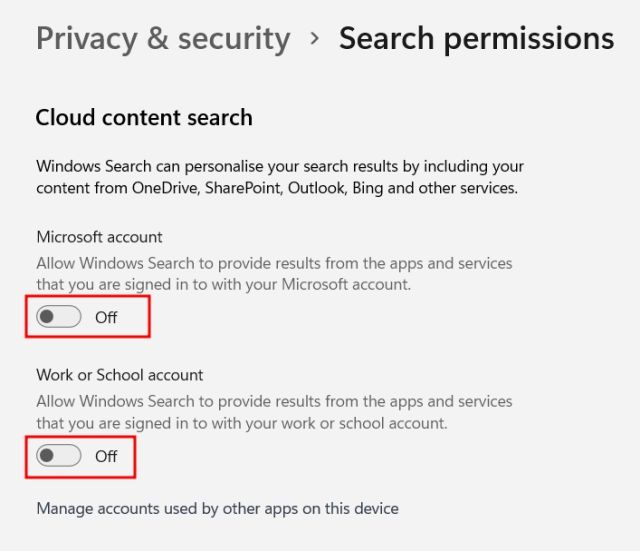
3. În secțiunea „Căutare conținut în cloud”, dezactivați comutatoarele corespunzătoare atât pentru „Cont Microsoft”, cât și pentru „Cont de serviciu sau școală”. Această acțiune va opri personalizarea rezultatelor căutării cu informații din mediul online.
Eliminarea Bing Search din Windows 11 și 10 prin Editorul de Registru
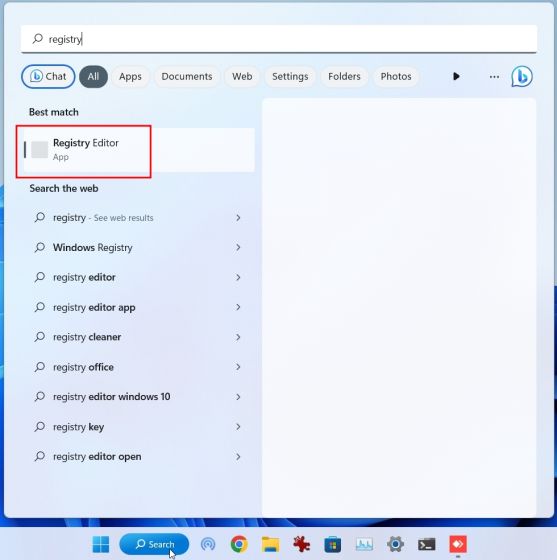
1. Începeți prin a apăsa tasta Windows și introduceți „registry”. Apoi, deschideți programul Editorul Registrului.
2. Introduceți următoarea cale în bara de adrese a Editorului de Registru și apăsați Enter:
ComputerHKEY_CURRENT_USERSoftwarePoliciesMicrosoftWindowsExplorer

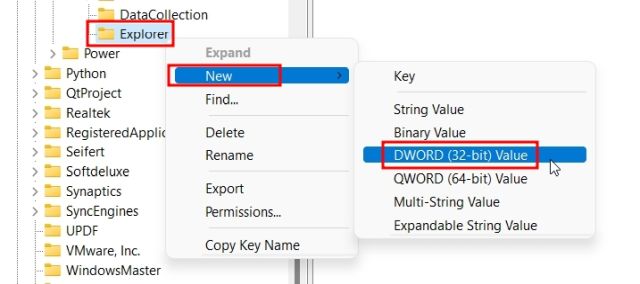
3. Faceți clic dreapta pe „Explorer” și selectați opțiunile Nou -> Valoare DWORD (32 de biți).
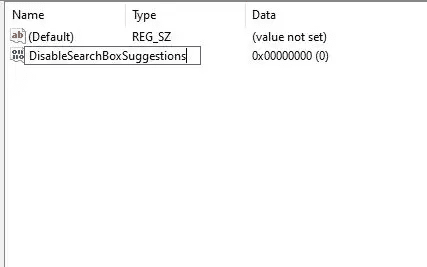
4. Denumiți noua valoare creată „DisableSearchBoxSuggestions”.
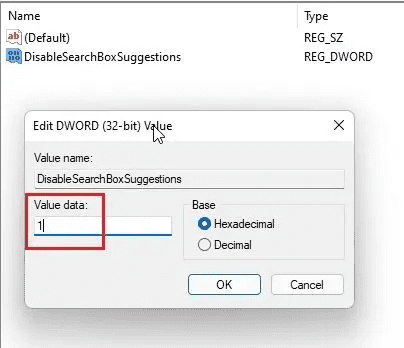
5. Faceți dublu clic pe „DisableSearchBoxSuggestions” și modificați „Value data” la valoarea 1. Confirmați modificarea prin clic pe „OK”.
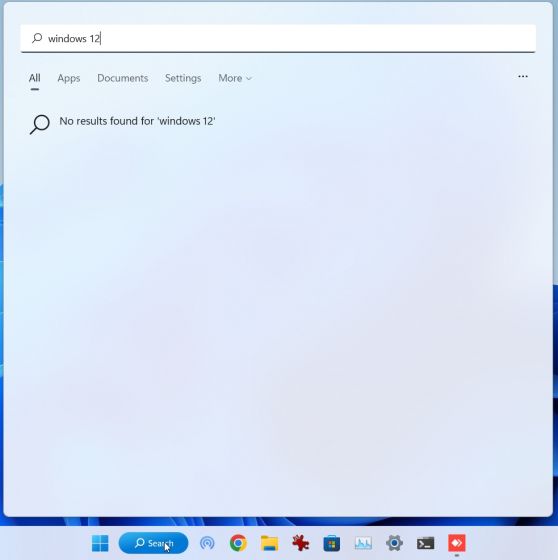
6. În cele din urmă, reporniți sistemul. Bing Search ar trebui să fie eliminat din Windows 11/10.
Eliminarea Bing Search din Windows 11 și 10 prin Politica de Grup
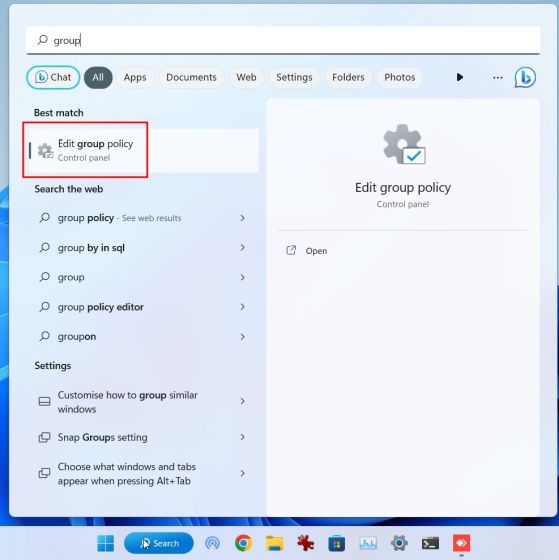
1. Apăsați tasta Windows și căutați „politica de grup”. Deschideți aplicația „Editați politica de grup”.
2. Navigați în secțiunea „Configurație utilizator”, apoi extindeți „Șabloane administrative”, „Componente Windows”, și în cele din urmă selectați „Căutare”.
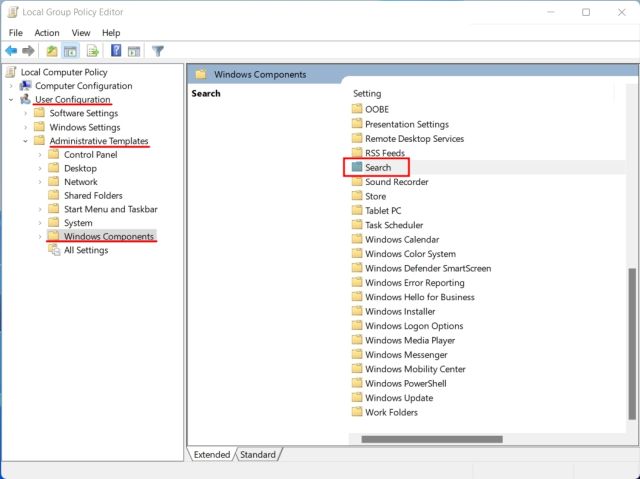
3. Faceți dublu clic pe dosarul „Căutare” pentru a-l deschide. Localizați setările „Nu permiteți căutarea pe web” și „Nu căutați pe web și nu afișați rezultate web în Căutare”.
4. Activați fiecare dintre aceste setări, deschizându-le individual.
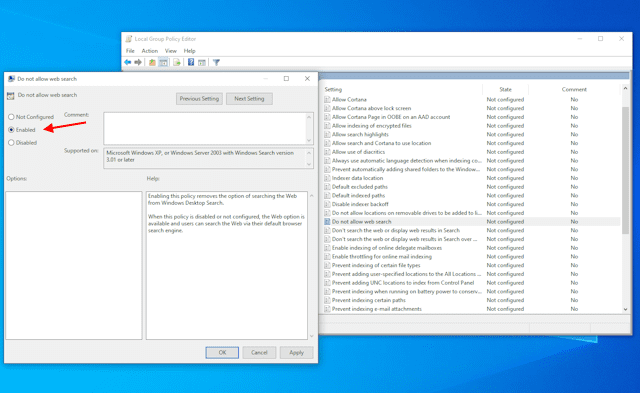
5. În final, reporniți computerul. Bing Search ar trebui să fie eliminat din toate zonele de căutare, indiferent că vorbim de Meniul Start, Bara de activități sau Explorer.