Acces rapid
Puncte esențiale
- Pentru a edita un PDF în Microsoft Word, transformați-l într-un document Word, efectuați modificările dorite și salvați-l din nou în format PDF.
- Pentru modificări în Microsoft Edge, încărcați PDF-ul și folosiți instrumentele disponibile pentru adăugarea de text, evidențierea, comentarea și adnotarea acestuia, apoi salvați PDF-ul modificat.
- Un editor PDF dedicat, cum ar fi PDFgear, oferă funcții avansate pentru editarea textului, modificarea fontului, adăugarea de adnotări, filigrane, imagini și protejarea cu parolă.
Editarea unui PDF pe Windows devine simplă odată ce știți ce aplicații sunt potrivite. Fie că doriți să modificați textul sau să adăugați adnotări, vă prezentăm diverse metode pentru a realiza acest lucru.
1. Editarea PDF-urilor cu Microsoft Word
O metodă ușoară de a edita un PDF este prin intermediul Microsoft Word. Aceasta presupune convertirea PDF-ului într-un document Word, oferindu-vă posibilitatea de a-l modifica liber. Totuși, este necesar un abonament Microsoft 365 sau o licență de produs pentru a edita fișierele PDF.
Unele PDF-uri, în special cele provenite din imagini, pot avea text care nu este editabil. Dacă textul din PDF nu poate fi selectat, atunci nu poate fi modificat.
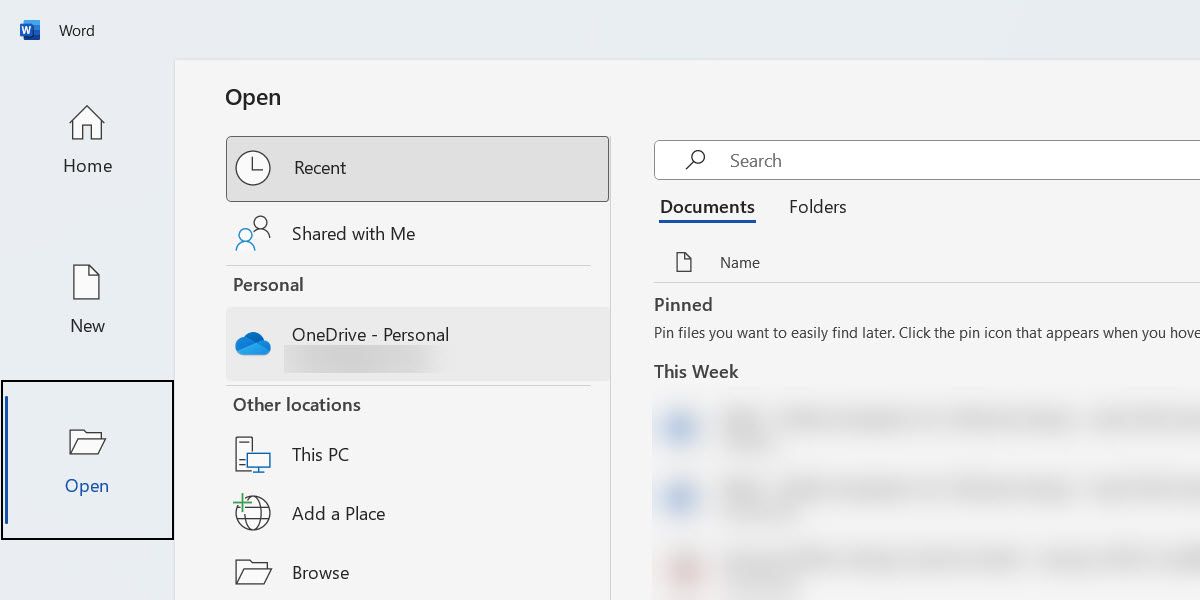
Pentru a edita un PDF în Word, deschideți aplicația, selectați „Deschidere” din meniul din stânga și localizați fișierul PDF pe care doriți să-l modificați.
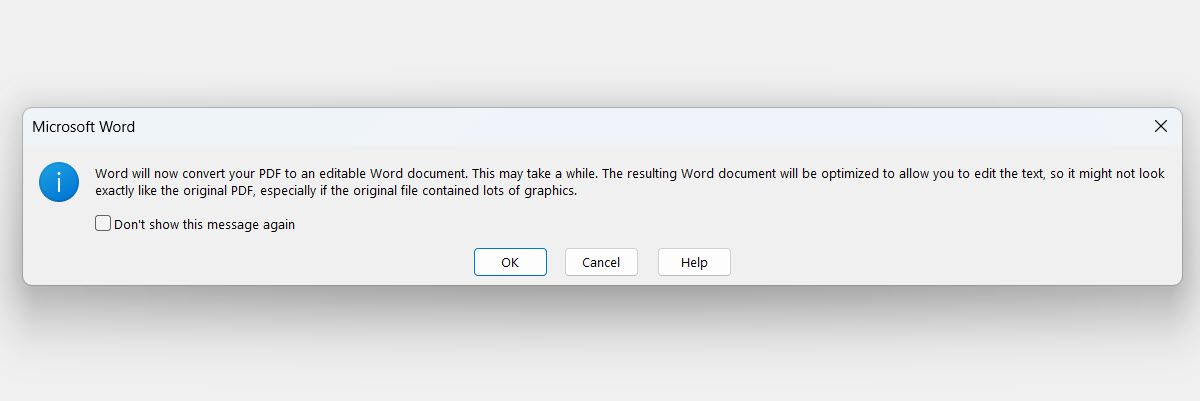
Va apărea un mesaj care vă informează că Word va converti PDF-ul într-un document editabil. Faceți clic pe „OK” pentru a începe procesul de editare.
După ce ați terminat, alegeți „Fișier” > „Salvare” sau apăsați Ctrl + S pentru a salva PDF-ul. Rețineți că documentul a fost convertit într-un format Word, deci aplicația va încerca să-l salveze ca atare. În fereastra „Salvare ca”, faceți clic pe meniul derulant „Salvare ca tip” și selectați PDF.
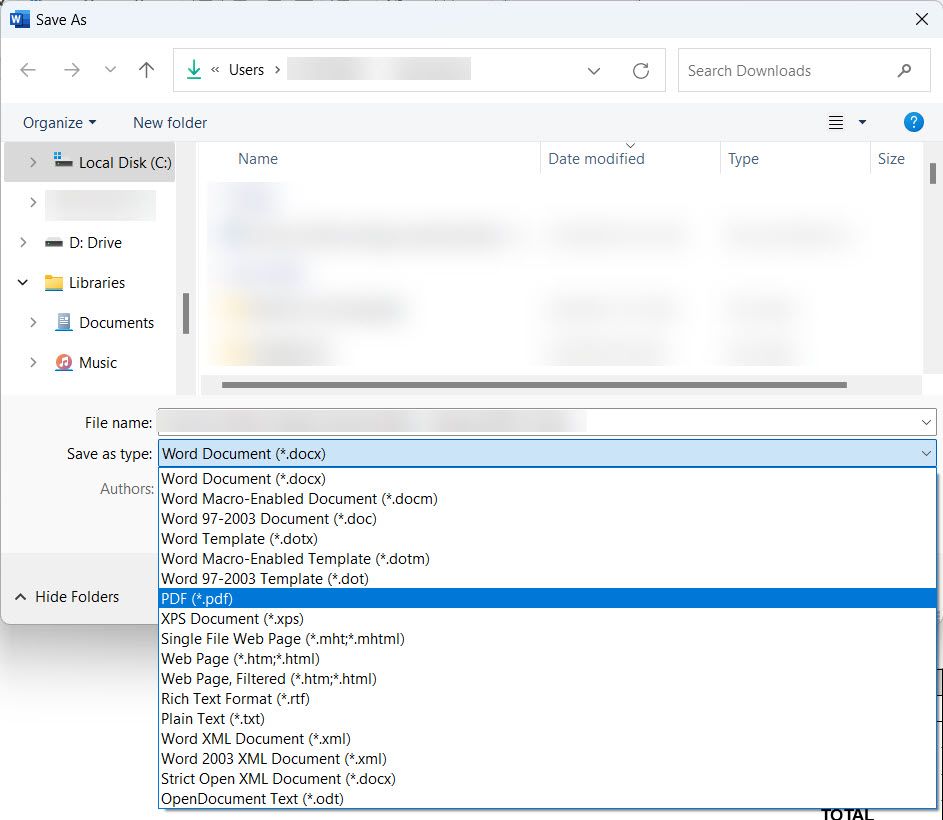
Acum puteți face clic pe „Salvare” pentru a păstra modificările ca PDF.
2. Editarea PDF-urilor cu Microsoft Edge
De asemenea, puteți edita PDF-uri în Microsoft Edge. Spre deosebire de Word, unde aveți control asupra majorității elementelor, în Edge sunteți limitat la adăugarea de text, evidențierea, comentarea și adnotarea fișierului PDF.
Pentru a începe, încărcați PDF-ul în Edge deschizând browserul și trăgând fișierul în acesta. După încărcare, puteți utiliza instrumentele din partea stângă a meniului superior pentru a desena sau a adăuga text.
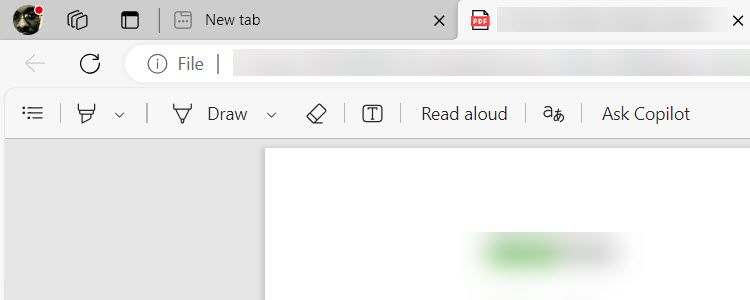
De asemenea, puteți selecta text și alegeți să adăugați un comentariu sau să-l evidențiați cu o culoare.
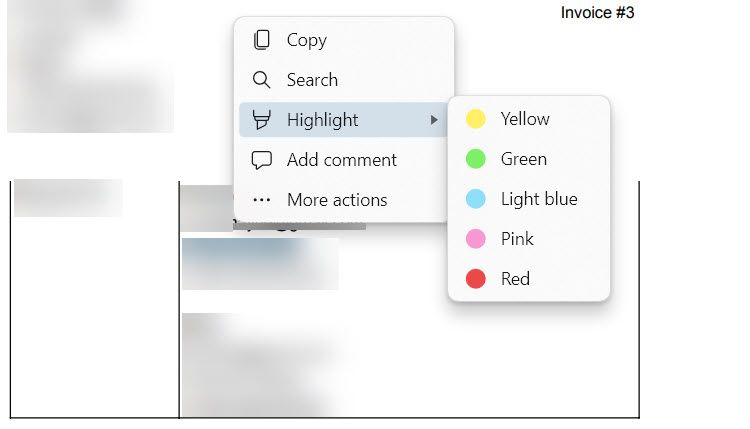
După finalizare, apăsați Ctrl + S sau faceți clic pe „Salvare” (pictograma dischetă) din stânga meniului superior pentru a salva PDF-ul editat.
Puteți edita PDF-uri și în Firefox, prin tragerea și plasarea acestora în browser, efectuând modificările și salvând versiunea actualizată. Pentru Chrome, este necesară extensia Adobe Acrobat. Cu toate acestea, Edge este cea mai rapidă opțiune, fiind preinstalat pe Windows.
3. Editarea PDF-urilor cu PDFgear
Există aplicații Windows dedicate, gratuite, pentru editarea PDF-urilor. Acestea permit modificarea oricărui aspect al PDF-ului fără a-l converti în text. Un exemplu ușor de utilizat este PDFgear.
Un editor PDF specializat devine necesar dacă doriți să folosiți fonturi speciale sau să eliminați parolele din PDF.
Pentru a începe, descărcați și instalați PDFgear pe calculator. Apoi deschideți aplicația, faceți clic pe „Deschide fișier” din meniul din stânga și selectați fișierul PDF pe care doriți să-l editați.
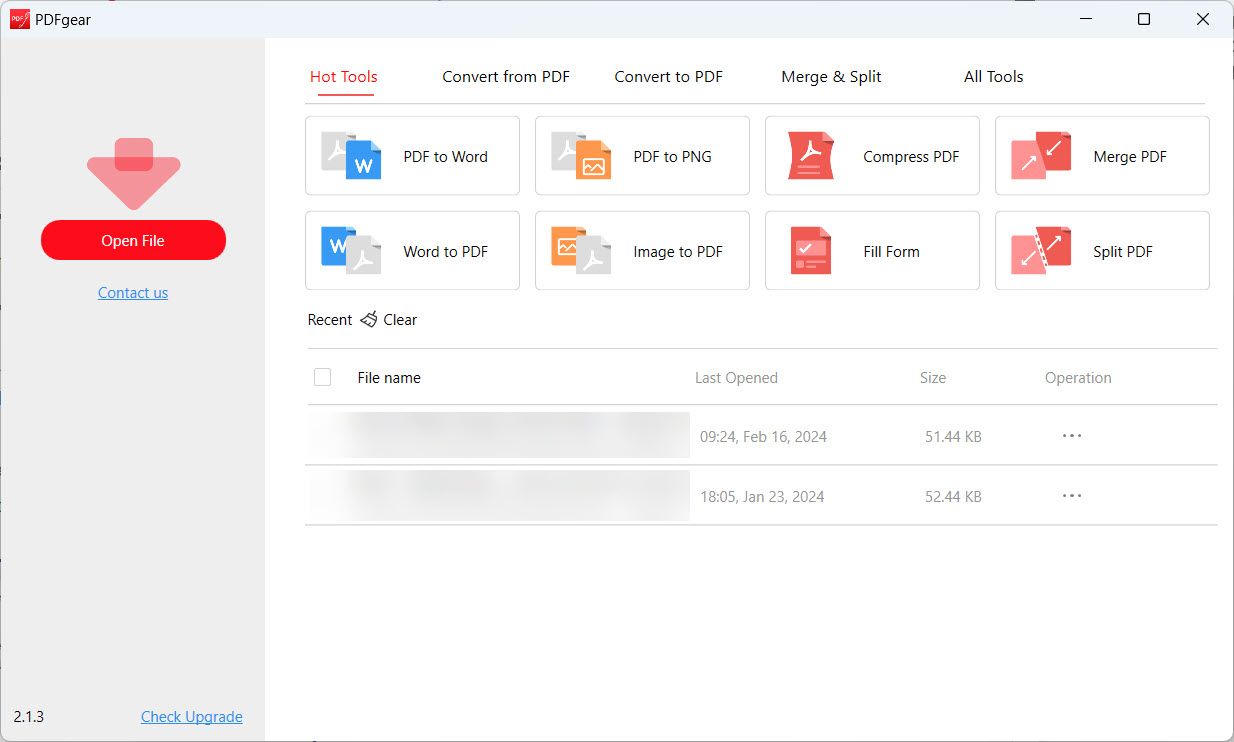
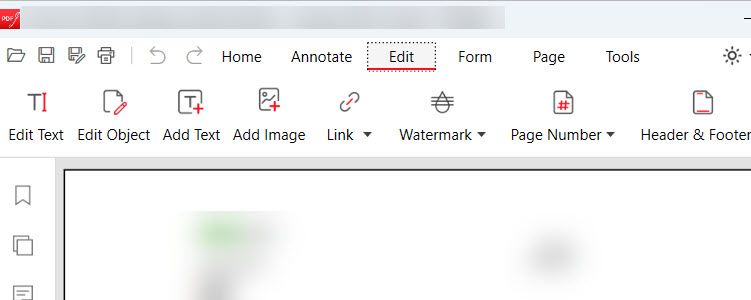
Faceți clic pe „Editare” din meniul superior și selectați „Editați text” din meniul secundar. Acest lucru va activa editarea textului din obiectele PDF.
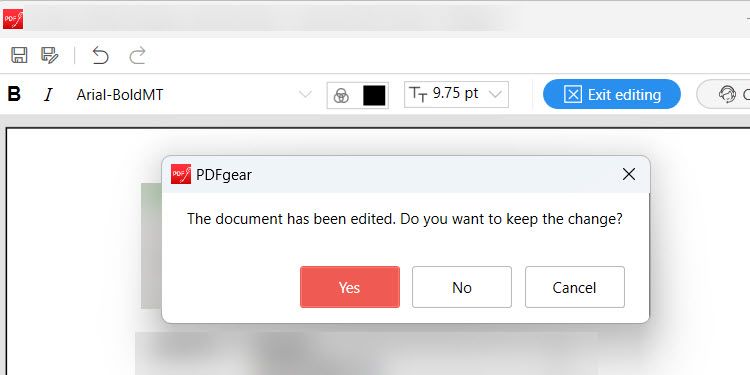
Puteți, de exemplu, să adăugați, să ștergeți text sau să modificați culoarea și dimensiunea fontului. După terminarea editării, selectați „Ieșire din editare” din partea de sus. În fereastra pop-up care vă întreabă dacă doriți să salvați modificările, faceți clic pe „Da”.
Apoi, apăsați Ctrl + S pentru a salva PDF-ul sau faceți clic pe pictograma de salvare din colțul din stânga sus.
PDFgear oferă mai multe funcții, nu doar editarea textului. Puteți adăuga adnotări, filigrane, imagini și semnături. De asemenea, puteți securiza PDF-ul adăugându-i o parolă.
Acum că ați aflat cum să editați fișiere PDF pe Windows, puteți corecta sau adăuga orice informație necesară. Puteți rectifica erori pe o factură, adăuga comentarii la o propunere de afaceri sau adnota pași și procese. Rețineți, totuși, că metodele prezentate sunt doar câteva dintre numeroasele moduri de editare a unui PDF.