Telefonul tău iPhone îți oferă posibilitatea de a captura și distribui imagini rapid, dar poate fi benefic să te oprești înainte de a le posta. Editarea fotografiilor înainte de a le partaja poate îmbunătăți semnificativ calitatea finală a imaginii, iar toate instrumentele necesare se află deja în aplicația Fotografii de pe iPhone.
Cum să Modifici Imagini în Aplicația Fotografii
Pe lângă funcția sa de cameră performantă, iPhone-ul este și un instrument puternic de editare foto. Instrumentele integrate de la Apple sunt mai mult decât suficiente pentru majoritatea utilizatorilor, transformând o imagine obișnuită într-una remarcabilă. Efectuarea ajustărilor și decupărilor rapide nu a fost niciodată mai simplă.
De asemenea, poți edita fotografii pe un iPad. Dacă ai activat Biblioteca foto iCloud, fotografiile realizate cu iPhone-ul se vor sincroniza automat cu iPad-ul, unde le poți edita pe un ecran mai mare.
Editarea fotografiilor în aplicația Fotografii de la Apple este nedistructivă. Asta înseamnă că poți face orice tip de modificări fotografiilor tale și, dacă vrei, te poți întoarce la imaginea originală. Poți face ajustări, aplica filtre și decupa imaginea fără să-ți faci griji că vei deteriora ceva.
Pentru a edita o imagine pe iPhone, începe prin a o localiza în aplicația Fotografii. După ce ai găsit imaginea dorită, apasă pe ea pentru a o vizualiza, apoi apasă pe „Editați”, situat în colțul din dreapta sus al ecranului. Dacă ai activat Fotografii iCloud, s-ar putea să trebuiască să aștepți câteva secunde pentru ca imaginea să se descarce la dimensiunea maximă. După ce imaginea s-a încărcat, vei putea începe editarea.
În partea de jos a ecranului, vei vedea patru butoane, fiecare corespunzând unui anumit set de instrumente de editare. De la stânga la dreapta, acestea sunt:
Fotografii live: Vizibil numai dacă imaginea este o fotografie live (un scurt videoclip înregistrat împreună cu o imagine statică).
Ajustare: Comenzile standard de editare, prezente în majoritatea aplicațiilor de editare a imaginilor.
Filtre: Aplică sau elimină filtrele foto Apple.
Decupare/Îndreptare: Permite modificarea raportului de aspect, decuparea și alte transformări.
Vom analiza în detaliu cum funcționează fiecare dintre aceste instrumente.
Verificarea Modificărilor
În orice moment în timpul editării, poți apăsa pe imagine pentru a vizualiza originalul. Aceasta îți oferă un punct de referință pentru modificările efectuate. Poți evalua dacă ajustările îmbunătățesc sau nu imaginea.
Dacă editezi o fotografie live, adică o imagine statică însoțită de un scurt videoclip de trei secunde, poți, de asemenea, să apeși și să menții apăsat pe imagine în orice moment pentru a vedea cum editările afectează videoclipul.
Revenirea la Fotografia Inițială
Datorită editării nedistructive, poți reveni oricând la imaginea originală. Poți face acest lucru modificând sau anulând toți parametrii pe care i-ai ajustat, dar există o metodă mai rapidă de a renunța la toate editările.
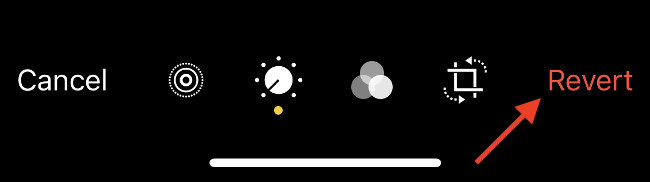
Pentru a reveni la imaginea originală, găsește fotografia în aplicația Fotografii, apoi apasă pe „Editați”, în colțul din dreapta sus. Atinge butonul roșu „Revenire” din colțul din dreapta jos al ecranului pentru a renunța la toate editările. Nu vei putea recupera aceste editări (decât dacă le refaci din nou), așa că asigură-te că ești mulțumit de rezultat înainte de a confirma.
Efectuarea Ajustărilor de Imagine
Majoritatea instrumentelor de editare se găsesc în opțiunea „Ajustare”, care este selectată automat când apeși butonul „Editați” în aplicația Fotografii. Aici vei găsi instrumentele standard de editare foto pentru a modifica aspectul imaginii tale.
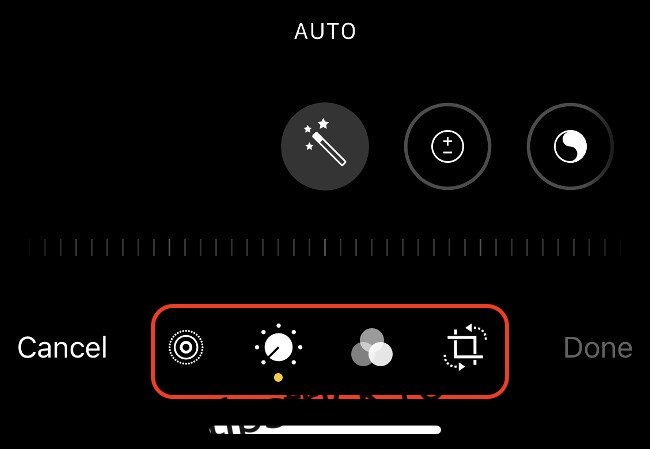
În total, ai la dispoziție 15 parametri de ajustare și o opțiune „auto” marcată cu o pictogramă de „baghetă magică”. Atinge bagheta pentru a îmbunătăți automat imaginea, apoi deplasează cursorul la stânga sau la dreapta pentru a regla intensitatea. Apasă din nou pe baghetă pentru a anula aceste modificări.
Deși editările automate facilitează îmbunătățirea unei imagini obișnuite, vei învăța mai multe despre editarea fotografiilor experimentând cu celelalte opțiuni. Dacă vrei ca imaginile tale să aibă un stil unic, editarea manuală este esențială.
Ajustări de Lumină
Acești parametri afectează în principal lumina din scenă, oferindu-ți posibilitatea de a crește expunerea generală și de a intensifica sau atenua umbrele și luminile. Trebuie să reții că, deoarece imaginile sunt comprimate, o parte din informație se pierde ca rezultat al micșorării fișierelor, ceea ce limitează cât de mult poți recupera dintr-o imagine supra sau subexpusă.
Expunere: Controlează cantitatea de lumină din scenă, oferind o creștere sau o reducere uniformă a luminii totale a unei imagini.
Strălucire: Iluminează zonele întunecate și crește intensitatea luminilor și contrastul (și invers). Este deseori folosită pentru a îmbunătăți imaginile întunecate sau monotone.
Repere: Evidențiază cele mai luminoase părți ale imaginii tale. Reducerea intensității luminilor poate recupera detalii din zonele supraexpuse.
Umbre: Umbrele sunt cele mai întunecate părți ale unei imagini. Creșterea intensității umbrelor poate recupera detalii din zonele subexpuse.
Ajustări de Culoare
Poți schimba aspectul imaginii ajustând diferitele opțiuni de culoare. Acestea pot fi folosite pentru a face ca imaginile să „iasă în evidență” prin ajustarea contrastului sau a saturației, sau pentru a corecta inexactitățile de balans de alb, obținând tonuri ale pielii mai naturale.
Contrast: Diferența generală dintre tonurile de culoare dintr-o imagine. Creșterea contrastului face imaginea mai izbitoare, dar poate reduce detaliile din umbre și lumini.
Luminozitate: Iluminează sau întunecă imaginea fără a ajusta expunerea și fără riscul de a supraexpune sau subexpune anumite zone.
Punct negru: Afectează cele mai întunecate zone ale fotografiei. Mărirea punctului negru va intensifica tonurile negre pentru a crea o imagine mai contrastată.
Saturație: Determină cât de intens colorată este o imagine. Mărirea saturației intensifică culorile, iar reducerea ei transformă imaginea într-una alb-negru.
Vibranță: Afectează culorile mai puțin vii, limitând în același timp modificările tonurilor pielii. Un instrument similar saturației, dar mai subtil.
Căldură: Reglează temperatura generală a imaginii. Mărirea căldurii o face mai caldă, iar reducerea ei o face mai rece. Foarte util pentru corectarea balansului de alb.
Nuanță: Aplică o nuanță verde sau magenta imaginii. Folosește-o împreună cu instrumentul „Căldură” pentru a corecta balansul de alb.
Ajustări de Detaliu
Cantitatea totală de detalii dintr-o imagine este limitată de dimensiunea senzorului iPhone-ului. Procesarea software poate evidenția detaliile sau poate ascunde imperfecțiunile, dar trebuie să fii atent să nu exagerezi, mai ales dacă îți dorești un aspect natural.
Claritate: Aplică claritate digitală imaginii.
Definiție: Face mici ajustări de contrast pentru o imagine mai izbitoare.
Reducere zgomot: Reduce digital zgomotul dintr-o imagine cu granulație, cum ar fi o fotografie făcută noaptea, în lumină slabă.
Vigneta: O vignetă este un inel întunecat sau deschis în jurul marginilor unei imagini, un efect nedorit rezultat în urma folosirii anumitor obiective.
Editarea cu Filtre
Atinge butonul „Filtre”, situat în dreapta secțiunii „Ajustare”, pentru a vedea selecția de filtre foto oferită de Apple. Parcurge filtrele și apasă pe unul pentru a-l aplica, apoi modifică intensitatea efectului cu ajutorul cursorului. Poți aplica doar un filtru la un moment dat.
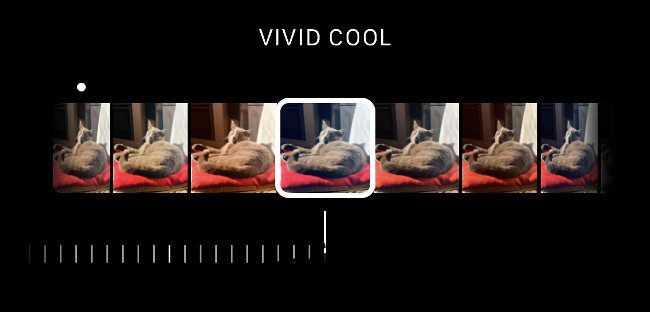
La fel ca celelalte instrumente de editare foto oferite de Apple, filtrele sunt nedistructive. Poți aplica un filtru, să salvezi imaginea, iar apoi poți reveni oricând pentru a selecta un alt filtru (sau pentru a dezactiva toate filtrele).
De asemenea, poți realiza fotografii cu filtrele activate. Deschide aplicația pentru cameră și caută pictograma de filtre (portret) în colțul din dreapta sus al ecranului. Chiar dacă înregistrezi o imagine cu un filtru activat, îl poți elimina sau schimba cu un altul folosind instrumentele de editare încorporate.
Decuparea, Îndreptarea și Perspectiva
În dreapta celorlalte instrumente de editare se află instrumentele de decupare, îndreptare și perspectivă. Când accesezi această secțiune, vei vedea instrumente manuale de îndreptare în partea de jos a ecranului. Muta cursorul la stânga sau la dreapta pentru a repoziționa imaginea.
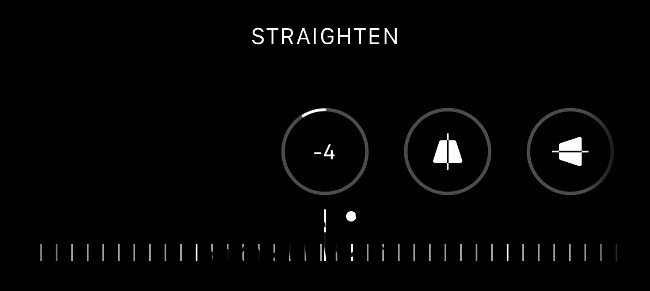
Există și două instrumente de corectare a perspectivei: unul orizontal și unul vertical. Aceste instrumente modifică imaginea pe o axă orizontală sau verticală pentru a corecta distorsiunea perspectivei. Un exemplu bun ar fi o fotografie a unei clădiri realizată de la o distanță focală mare, care a cauzat distorsionarea liniilor drepte.
În partea de sus a ecranului, mai apar câteva opțiuni noi. În stânga, este instrumentul de oglindire, care oglindește imaginea. Lângă acesta, se află instrumentul de rotire pentru a roti rapid imaginea cu 90 de grade în sensul acelor de ceasornic. Dacă vezi un buton „Automat” în mijloc, apasă pe el, iar iPhone-ul va încerca să îndrepte automat imaginea.

În partea dreaptă a ecranului, se află instrumentul pentru raportul de aspect. Acesta îți permite să alegi un raport de aspect prestabilit, inclusiv presetările portret/peisaj și pătrat.
Poți folosi aceste instrumente pentru a decupa fotografiile și a obține o compoziție mai bună, pentru a elimina informații sensibile dintr-o captură de ecran pe care vrei să o distribui sau pentru a crea imagini în format pătrat din fotografii portret sau peisaj. La fel ca în cazul celorlalte instrumente, poți reveni oricând la fotografia originală prin reeditare.
Realizarea de Fotografii din Fotografii Live
Când apeși „Editați” pe o imagine în aplicația Fotografii, este posibil să vezi o pictogramă Live Photo în partea de jos a ecranului (arată ca un cerc înconjurat de un cerc punctat). Apasă pe ea pentru a vedea scurtul videoclip de trei secunde care a fost înregistrat împreună cu fotografia.
Poți decupa acest videoclip la fel ca pe oricare altul, prin mutarea punctelor de început și sfârșit din marginea benzii de film. De asemenea, poți selecta un cadru din videoclip pentru a înlocui imaginea principală, în cazul în care nu ai apăsat declanșatorul la momentul potrivit.
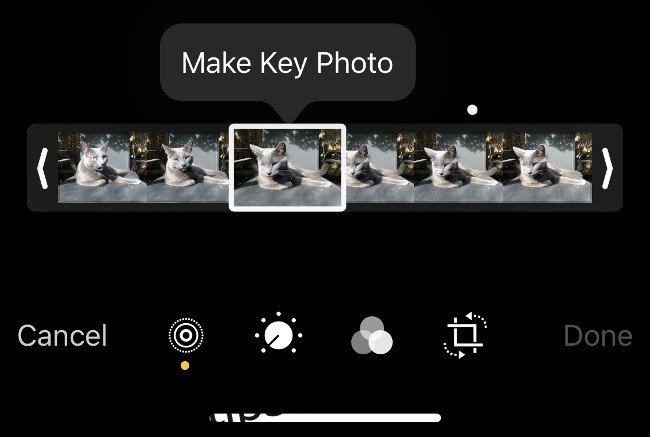
Pentru a face acest lucru, glisează cu degetul până găsești cadrul dorit. Apasă „Setează ca fotografie principală” pentru a selecta acel cadru. Acum, când revii la aplicația Fotografii, vei vedea cadrul fix pe care l-ai selectat în loc de imaginea fotografiată inițial.
Din păcate, calitatea acestor fotografii poate varia destul de mult. Fiind cadre din videoclipuri, este posibil să nu aibă aceeași rezoluție sau detalii ca fotografia principală originală.
Mai Multe Opțiuni cu Fotografii Live
Fotografiile live îți oferă opțiunea de a crea animații și fotografii time-lapse false datorită scurtului videoclip înregistrat împreună cu imaginea. Găsește o fotografie live în aplicația Fotografii și glisează în sus (nu apăsa mai întâi „Editați”). Ar trebui să vezi o listă de „Efecte”, inclusiv buclă, salt și expunere lungă.
„Bucla” creează o animație în buclă, care funcționează cel mai bine dacă iPhone-ul tău a fost perfect nemișcat când ai filmat imaginea. „Saltul” redă videoclipul, apoi îl inversează și îl redă din nou (și tot așa) pentru a crea un videoclip continuu, deși ușor repetitiv. „Expunerea lungă” imită efectul de a lăsa declanșatorul deschis la un aparat foto DSLR, estompând mișcarea și creând urme de lumină.

Exportând o buclă sau un salt prin meniul „Partajare”, vei exporta un videoclip .MOV în buclă, ca în imaginea de mai sus. De asemenea, poți crea GIF-uri din Fotografii Live direct pe iPhone. Dacă vrei să distribui o imagine statică, va trebui să glisezi în sus și să selectezi din nou „Live”.
Editarea cu Alte Aplicații
Până acum am discutat doar despre instrumentele de editare oferite de Apple și, pentru multe persoane, acestea sunt suficiente. iPhone-ul include și opțiunea de editare cu alte aplicații pe care le-ai instalat, fără să fii nevoit să părăsești aplicația Fotografii.
Pentru a face acest lucru, deschide „Fotografii” și găsește o imagine pe care dorești să o editezi. Apasă „Editați” în colțul din dreapta sus, iar apoi, pe ecranul de editare, apasă butonul cu punctele de suspensie „…” din colțul din dreapta sus. Vei vedea o listă de aplicații cu instrumente de editare pe care le poți accesa direct din aplicația Fotografii.
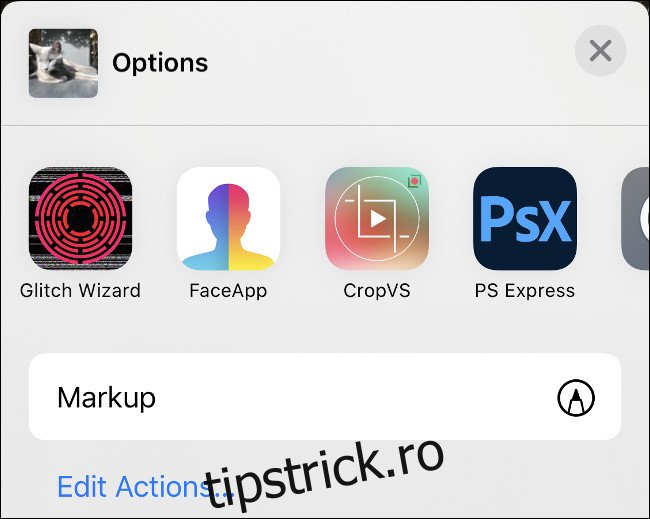
Un exemplu este PS Express de la Adobe, care îți permite să faci ajustări rapide în categorii precum „Mat”, „Charm” și „Duo Tone”. Aceste instrumente sunt utile, dar am constatat că este mai bine să folosești aplicația originală, deoarece de obicei ai mai multe opțiuni disponibile.
Sfaturi Utile de Editare
Sperăm că, prin acest ghid și prin câteva experimente, vei înțelege mai bine instrumentele oferite de Apple. Cel mai bun mod de a învăța este să editezi, iar datorită funcției de revenire la original, poți face acest lucru fără niciun risc.
Acestea fiind spuse, este important să fii atent la anumite ajustări. Mărirea excesivă a saturației poate duce la imagini cu culori nenaturale și tonuri de piele neobișnuite. O anumită claritate digitală poate îmbunătăți o imagine ștearsă, dar prea multă poate introduce zgomot.
Dacă editezi o imagine întunecată, ajustează reducerea zgomotului la final, după ce ești mulțumit de expunerea generală. Poți introduce mult zgomot într-o imagine ajustând expunerea și intensificând umbrele, iar glisorul de reducere a zgomotului te poate ajuta să compensezi.
Dacă ți-a plăcut să afli despre instrumentele de editare foto oferite de Apple, poate vrei să afli mai multe despre cum să faci cele mai bune fotografii cu iPhone-ul tău.