Adesea, se ivește necesitatea de a multiplica o pagină într-un document Microsoft Word, mai ales când este vorba de crearea unui șablon. Procesul este destul de simplu și vă voi arăta cum se realizează.
Adăugarea unei pagini libere sau a unei delimitări de pagină în Microsoft Word
Dacă scopul este doar inserarea unei pagini goale, fără a copia una existentă, navigați la tab-ul „Inserare” din panglică și selectați „Pagină goală” pentru a adăuga una nouă.

În cazul în care doriți să divizați un document existent, puteți introduce o delimitare de pagină. Astfel, orice text de după delimitare va fi mutat pe o pagină nouă.
Pentru a realiza acest lucru, poziționați cursorul acolo unde doriți să apară delimitarea. Tot în tab-ul „Inserare”, apăsați butonul „Întrerupere de pagină”.
Dacă nu-l vedeți, căutați-l în secțiunea „Pagini”.
Duplicarea unei pagini într-un document cu o singură pagină
În mod direct, nu există o opțiune rapidă pentru a multiplica o pagină în Microsoft Word. Va trebui să copiați manual conținutul primei pagini, să creați o pagină nouă și apoi să lipiți textul inițial pe această pagină nouă.
Dacă lucrați cu un document de o singură pagină, veți avea câteva avantaje, precum și comenzi rapide de la tastatură.
Copierea textului paginii
Primul pas este selectarea conținutului paginii. Puteți face acest lucru manual, cu ajutorul mouse-ului, sau folosind combinația de taste Ctrl+A pentru a selecta totul.
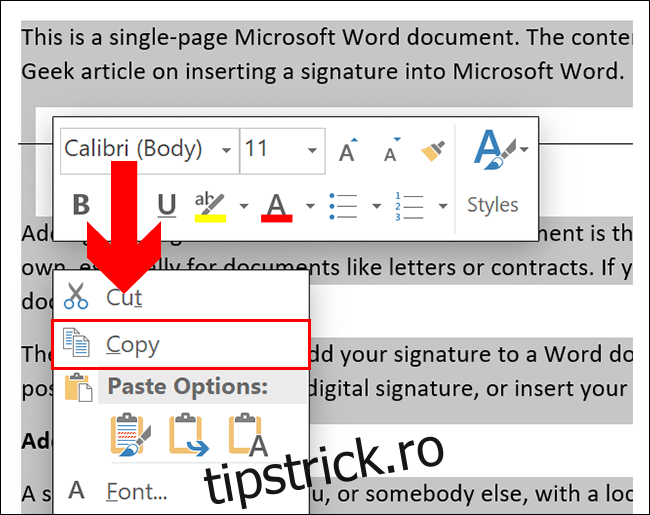
Apoi, copiați conținutul selectat. Apăsați Ctrl+C sau faceți click dreapta pe selecție și alegeți „Copiere”.
Adăugarea unei pagini noi și lipirea textului
Având textul paginii în clipboard, adăugați o pagină nouă înainte de a lipi conținutul. Astfel, veți obține două pagini identice.
Pentru a începe, dați click pe „Pagină goală” din tab-ul „Inserare”. Dacă cursorul nu se mută automat pe noua pagină, mergeți cu scroll-ul în jos și dați click acolo.
Pe pagina goală, apăsați Ctrl+V pentru a lipi conținutul. Alternativ, puteți da click dreapta și alege „Lipire”.
Pentru a păstra formatarea originală, alegeți opțiunea „Păstrați formatarea sursă”.
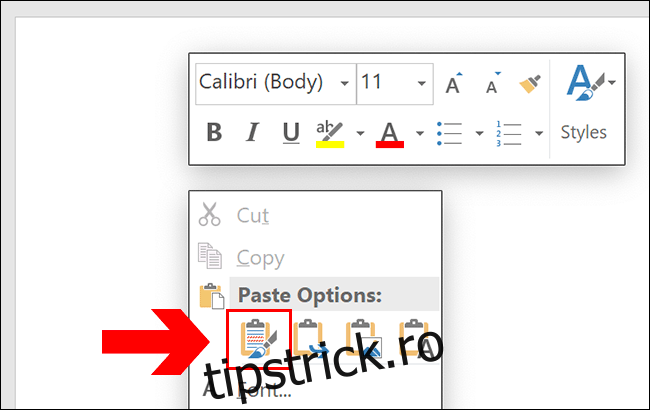
Acum, conținutul copiat este inserat pe noua pagină, realizând astfel o duplicare.
Duplicarea paginilor în documente cu mai multe pagini
Procesul de duplicare a paginilor în documente extinse este asemănător, dar trebuie să țineți cont de poziția cursorului înainte de a adăuga pagina nouă.
La fel ca în cazul documentelor cu o singură pagină, trebuie să copiați textul paginii dorite. Totuși, de data aceasta nu veți putea folosi Ctrl+A, deoarece se va selecta întregul document.
Va trebui să utilizați mouse-ul pentru a selecta doar conținutul unei singure pagini. Plasați cursorul la începutul paginii și trageți în jos până la final.

Copiați conținutul paginii (Ctrl+C sau click dreapta > Copiere) înainte de a muta cursorul unde doriți să adăugați o pagină nouă, sub cea existentă.
Adăugați pagina (Inserare > Pagină goală) și apoi lipiți textul (Ctrl+V sau click dreapta > Păstrați formatarea sursei).
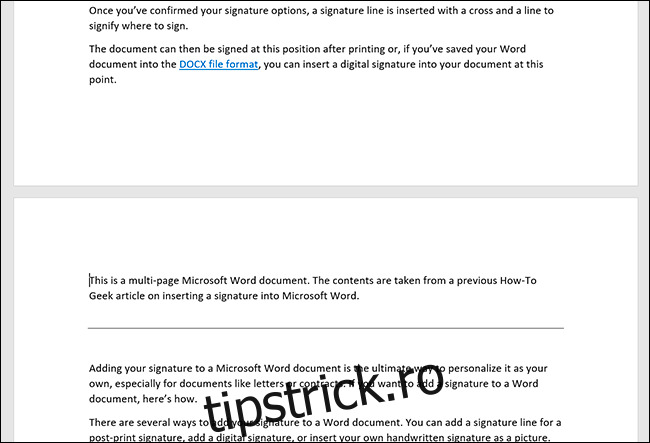
Acum pagina a fost duplicată, având o copie identică cu originalul.