Nu toți utilizatorii sunt încântați de schimbările aduse de noile versiuni Android. Dacă preferi o variantă anterioară, uneori există posibilitatea de a reveni la o versiune mai veche. Iată cum poți face acest lucru.
Înainte de a începe, este esențial să menționăm riscurile implicate. Downgrade-ul sistemului Android nu este un proces oficial susținut de producători, nu este simplu și poate duce la pierderea totală a datelor stocate pe telefon. De aceea, este obligatoriu să creezi o copie de rezervă a telefonului tău înainte de a începe operațiunea.
În plus, acest proces poate anula garanția dispozitivului tău sau chiar îl poate transforma într-o bucată de metal inutilizabilă. Prin urmare, NU îți recomandăm să continui dacă nu ai experiență în modificarea firmware-ului și nu înțelegi pe deplin riscurile implicate.
Precauții înainte de a începe
Ușurința cu care poți face downgrade depinde foarte mult de producătorul telefonului tău. Unii producători fac foarte simplă instalarea manuală a imaginilor firmware, în timp ce alții fac acest lucru aproape imposibil.
Procesul standard de instalare a unui alt firmware implică deblocarea bootloader-ului. Nu toate telefoanele Android permit acest lucru, așadar va trebui să verifici dacă producătorul oferă o metodă oficială pentru deblocarea bootloader-ului sau dacă va trebui să cauți o metodă alternativă.
Reține că deblocarea bootloader-ului va șterge complet memoria internă a telefonului. Asigură-te că ai făcut o copie de rezervă a datelor tale, altfel le vei pierde definitiv.
După deblocarea bootloader-ului, poți începe procesul de instalare a unei versiuni mai vechi de Android. Trebuie să știi că deblocarea bootloader-ului va anula cel mai probabil garanția dispozitivului.
Telefoanele Google Pixel sunt de departe cele mai ușoare pentru acest proces. Google pune la dispoziție imagini de fabrică pentru dispozitivele Pixel, cu variante pentru Android 9 și 10. Vei avea nevoie de Android SDK, care include instrumentele Fastboot și Android Debug Bridge (ADB), pentru a instala firmware-ul pe dispozitivele Google Pixel.
Însă, situația este diferită în cazul altor producători. Dacă aceștia nu oferă imagini de firmware, va trebui să le cauți pe internet. Forumul XDA-Developers este un loc bun pentru a găsi imagini de firmware adecvate pentru telefonul tău, dar verifică și site-ul web al producătorului.
Instalarea firmware-ului pe dispozitive non-Google este posibilă cu ajutorul Fastboot, dar există și instrumente create de terți pentru anumite mărci, cum ar fi Samsung.
Instalare manuală folosind Fastboot și ADB
Singura metodă „oficială” de a face downgrade unui dispozitiv Android este prin Fastboot. Chiar dacă nu toți producătorii o încurajează, instrumentul Fastboot este oferit de Google și ar trebui să funcționeze cu imaginile oficiale de firmware de la majoritatea producătorilor de telefoane Android.
Pentru a continua, trebuie să deblochezi bootloader-ul și să ai o imagine de firmware adecvată pentru dispozitiv și operator. Asigură-te că opțiunea „Depanare USB” este activată pe telefonul tău Android înainte de a începe.
După ce ai găsit imaginea de firmware potrivită, bootloader-ul este deblocat și ai instalat Android SDK, conectează telefonul Android la calculator. Deși pașii de mai jos sunt pentru utilizatorii Windows 10, comenzile ADB și Fastboot ar trebui să funcționeze similar pe macOS și Linux.
Deschide „File Explorer” și mergi la locația unde ai salvat SDK-ul Android. Asigură-te că și fișierele imagine Android pe care trebuie să le instalezi se află aici. Acestea vin de obicei ca un fișier ZIP cu mai multe fișiere IMG. Dezarhivează tot conținutul în această locație.
În folder, ține apăsată tasta Shift de pe tastatură, dă click dreapta în interiorul ferestrei și apasă pe opțiunea „Open PowerShell window here”. Pe macOS sau Linux, navighează la acest folder folosind aplicația Terminal.
Introdu comanda `adb devices` în fereastra Windows PowerShell pentru a te asigura că dispozitivul tău Android este detectat. Dacă este detectat, introdu `adb reboot bootloader` pentru a reporni dispozitivul în meniul bootloader.
Dacă comenzile ADB nu funcționează, introdu `.\adb devices`.
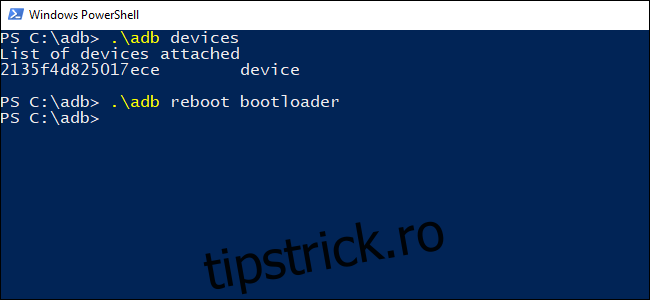
Majoritatea imaginilor de firmware oferite de producători vin cu un script „flash-all” care instalează toate fișierele imagine relevante pe dispozitiv. După ce telefonul este în modul bootloader, introdu `flash-all` pentru a începe procesul de instalare.
Dacă scriptul `flash-all` nu funcționează, va trebui să instalezi manual fiecare element din folder. Introdu următoarele comenzi în Windows PowerShell (sau Terminal), apăsând tasta Enter după fiecare comandă:
fastboot flash bootloader <nume_bootloader>.img
 fastboot reboot-bootloader
 fastboot flash radio <nume_radio>.img
 fastboot reboot-bootloader
 fastboot update -w <nume_imagine>.zip
După finalizarea acestui proces, telefonul ar trebui să repornească. Dacă procesul a fost finalizat cu succes, dispozitivul tău va rula versiunea de firmware mai veche.
Utilizarea instrumentelor de la terți
Datorită muncii unor dezvoltatori independenți, există și instrumente de instalare a firmware-ului create de terți. Aceste instrumente specifice fiecărui producător oferă o metodă alternativă de a instala firmware-ul, fără a folosi Fastboot.
Dacă pentru dispozitivul tău nu există un astfel de instrument, cel mai bine este să folosești metoda Fastboot descrisă mai sus.
Dispozitivele Samsung pot folosi Odin pentru a face downgrade. Acesta este unul dintre cele mai cunoscute instrumente de instalare a firmware-ului, în afara metodei oficiale Fastboot.
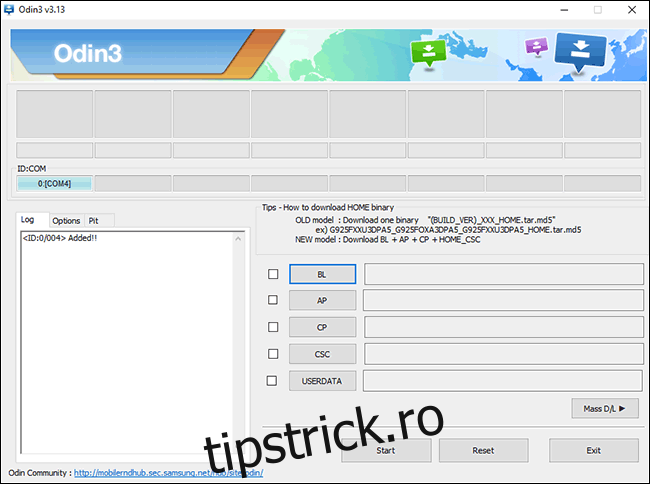
Interfața Odin nu este cea mai intuitivă, dar îți va permite să instalezi firmware pe unele dispozitive Samsung, inclusiv pe cele mai noi telefoane Galaxy deblocate.
Reține că unii operatori de telefonie blochează bootloader-ul pe dispozitivele vândute prin magazinele lor. Acești operatori pot fi reticenți în a permite utilizatorilor să deblocheze telefoanele, cu excepția cazului în care dispozitivul este plătit integral.
Există și alte instrumente disponibile pentru alți producători. Această postare de pe forumul XDA Developers prezintă diverse instrumente pentru dispozitivele Motorola, inclusiv RSD Lite. Proprietarii de dispozitive Huawei pot folosi Huawei Recovery Updater (HuRuUpdater) în schimb.
Nu putem sublinia suficient importanța acestui lucru: aceste instrumente nu au garanția funcționării și nu sunt aprobate de producător. Indiferent dacă folosești un instrument terță parte sau metoda Fastboot, riscul de a-ți bloca dispozitivul rămâne același.
Încă o dată, înainte de a începe, asigură-te că ai făcut o copie de rezervă a telefonului tău, deoarece toate datele vor fi șterse în timpul procesului de instalare a firmware-ului.