Uneori, în timpul utilizării Ubuntu, este posibil ca anumite aplicații să nu funcționeze conform așteptărilor. Această situație poate apărea din cauza unei actualizări recente care s-ar putea să nu fie la fel de stabilă ca versiunea anterioară. Pentru a corecta această problemă, aveți opțiunea de a reveni la o versiune anterioară a software-ului pe Ubuntu.
Există mai multe metode prin care puteți realiza downgrade-ul software-ului pe Ubuntu. În mod specific, puteți folosi terminalul Linux (prin intermediul sistemului apt-cache) sau managerul de pachete Synaptic. În acest articol, vom detalia cum să utilizați ambele instrumente pentru a efectua downgrade-ul software-ului pe Ubuntu.
Revenirea la versiuni anterioare folosind apt-cache
Ubuntu utilizează instrumentele Apt/Apt-get pentru gestionarea programelor. O caracteristică importantă a acestor instrumente este faptul că, de fiecare dată când un pachet este configurat pe sistem, acesta este arhivat într-un loc numit „Apt-cache”. În acest cache, veți găsi diverse versiuni ale programelor pe care le-ați instalat anterior. De exemplu, dacă ați instalat Wine versiunea 3.6 acum șase luni și apoi a fost actualizat la versiunea 4.0 recent, versiunea 3.6 este încă stocată în cache și poate fi folosită dacă este necesar.
Sistemul apt-cache este o modalitate eficientă de a reveni la versiuni anterioare ale programelor pe Ubuntu atunci când acestea cauzează probleme. Totuși, este important de reținut că nu este o metodă perfectă. De ce? Mulți utilizatori folosesc comanda apt clean pentru a elimina fișierele inutile din sistemul Ubuntu, iar această comandă elimină și conținutul apt-cache.
Utilizatorii nu trebuie să instaleze niciun software suplimentar pentru a interacționa cu apt-cache, deoarece managerul de pachete Ubuntu oferă o serie de comenzi utile încorporate. Iată cum funcționează acest proces.
Pasul 1: Deschideți o fereastră terminal pe computerul Ubuntu folosind combinația de taste Ctrl + Alt + T sau Ctrl + Shift + T.
Pasul 2: Utilizați comanda apt-cache show în terminalul Linux pentru a căuta în memoria cache a pachetelor Ubuntu programul căruia doriți să-i faceți downgrade.
apt-cache show nume-program
Pasul 3: Analizați rezultatele afișate de comanda apt-cache search și identificați versiunea specifică a programului pe care o doriți. De exemplu, dacă întâmpinați probleme cu versiunea 65 a Firefox, ar trebui să căutați o versiune anterioară acesteia în rezultatele afișate.
Pasul 4: După ce ați identificat versiunea aplicației pe care doriți să o utilizați, este momentul să o instalați folosind instrumentul de gestionare a pachetelor Apt. Asigurați-vă că specificați numărul exact al versiunii pe care l-ați găsit în rezultatele căutării comenzii apt-cache în zona „versiune” a comenzii de mai jos.
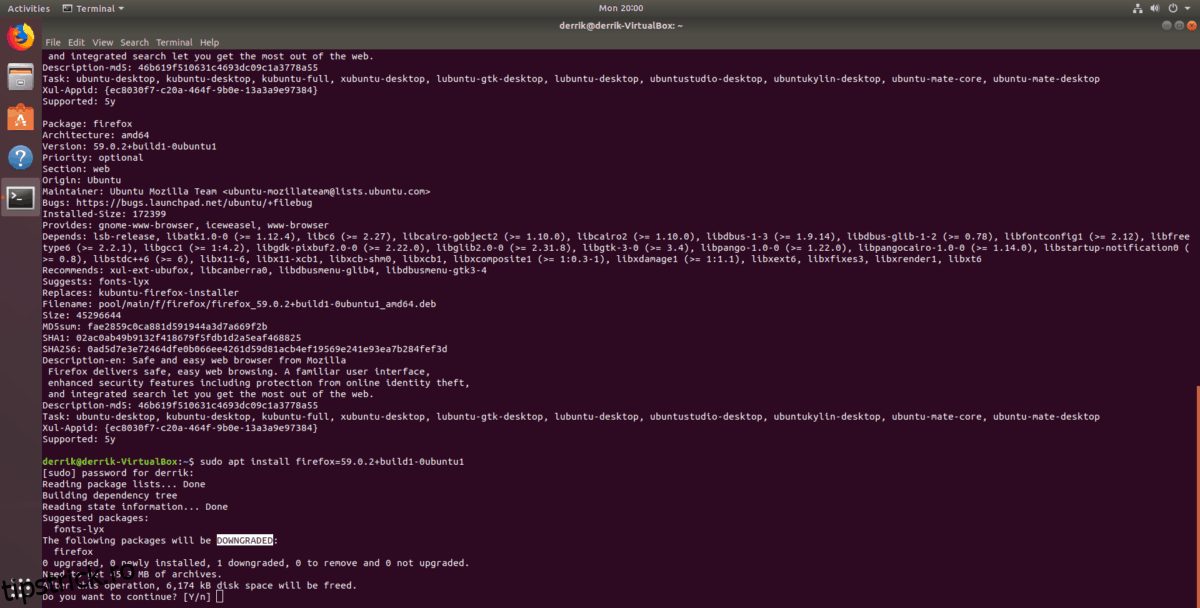
sudo apt install nume-pachet=versiune
Modalități alternative de a localiza versiuni de pachete pe Ubuntu
Metoda de căutare apt-cache pentru identificarea diferitelor versiuni de pachete în Ubuntu este destul de fiabilă. Cu toate acestea, nu este singura modalitate prin care utilizatorii pot găsi versiuni diferite ale programelor pe Ubuntu, dacă doresc să revină la o versiune anterioară a unei aplicații problematice. Iată o metodă alternativă pentru a realiza acest lucru, fără a folosi comanda „search”.
Pasul 1: Deschideți un terminal pe computerul Ubuntu folosind combinația de taste Ctrl + Alt + T sau Ctrl + Shift + T.
Pasul 2: Executați comanda apt-cache policy. Utilizarea opțiunii „policy” vă va afișa toate versiunile disponibile ale unui anumit pachet, precum și de unde pot fi instalate.
apt-cache policy nume-pachet
Pasul 3: Instalați programul pe sistemul dumneavoastră Linux folosind apt. Similar cu pașii anteriori, trebuie să specificați numărul exact al versiunii.
sudo apt install nume-pachet=versiune
Downgrade folosind Synaptic Package Manager
Dacă nu preferați metoda apt-cache, puteți folosi managerul de pachete Synaptic pentru a forța sistemul să folosească o anumită versiune a unui program, realizând efectiv downgrade-ul software-ului. Din păcate, Synaptic Package Manager a fost eliminat din Ubuntu ca software implicit acum ceva timp, așa că înainte de a continua, trebuie să îl instalați. Pentru a face acest lucru, lansați o fereastră de terminal și introduceți comanda de mai jos.
sudo apt install synaptic
După instalarea Synaptic, lansați-l căutându-l în meniul aplicațiilor. Când programul se deschide, vi se va solicita să introduceți parola. Faceți acest lucru.
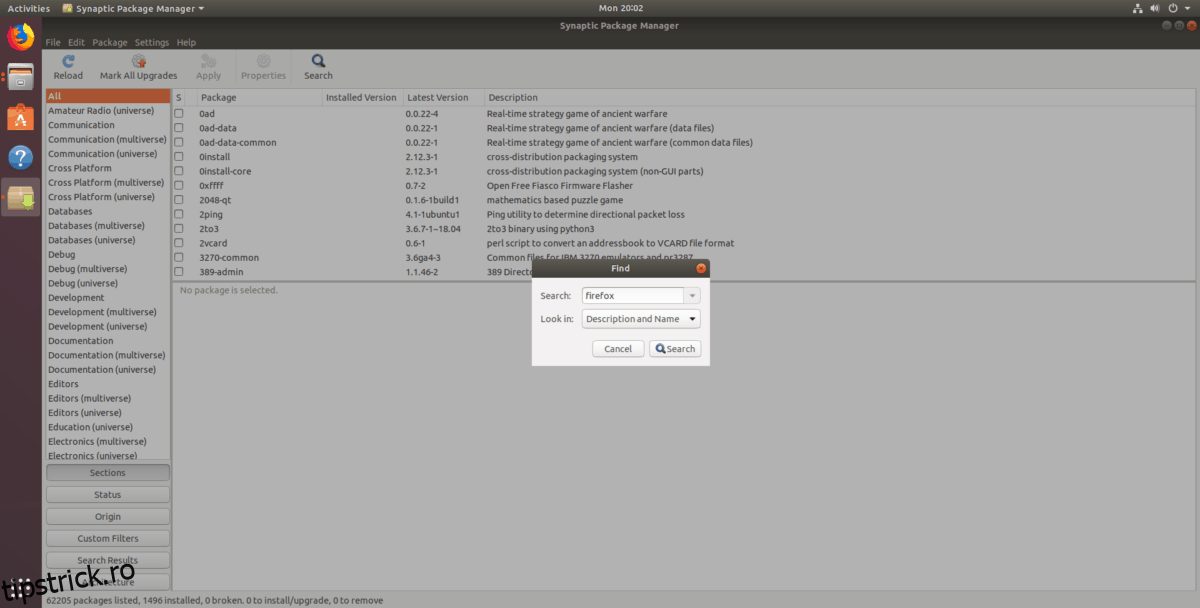
Odată ce Synaptic este deschis, găsiți butonul de căutare și dați clic pe el. Apoi, introduceți numele pachetului (programului) căruia doriți să îi faceți downgrade și căutați-l în sistem.
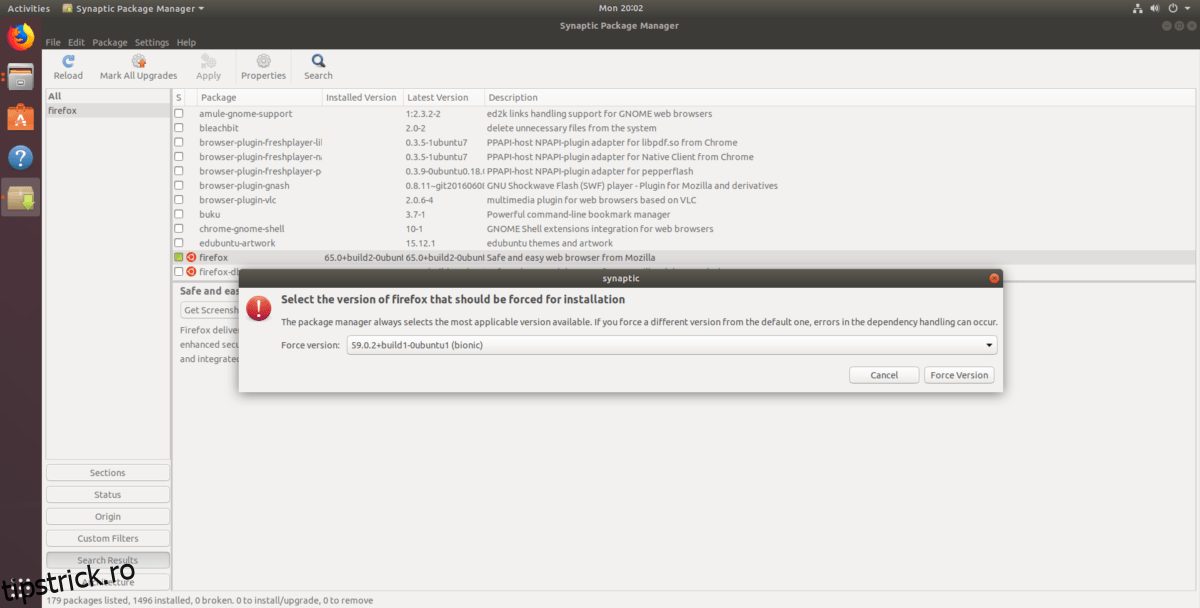
Analizați rezultatele căutării și dați clic pe programul căruia doriți să îi faceți downgrade. După aceea, dați clic pe meniul care afișează „Pachet” și alegeți opțiunea „Forțează versiunea”.
Dând clic pe „Forțează versiunea” în Synaptic, va apărea un meniu pentru pachetul selectat, permițându-vă să alegeți versiuni alternative ale programului. Folosind acest meniu, selectați o versiune mai veche și apoi dați clic pe butonul „Forțează” pentru a realiza downgrade-ul.
Finalizați procesul de downgrade al pachetului dând clic pe butonul „Aplică” din partea de sus.
Anularea downgrade-ului
Dacă decideți să anulați downgrade-ul programului pe Ubuntu, iată ce trebuie să faceți.
Pasul 1: Deschideți o fereastră de terminal și executați comanda de actualizare pentru a verifica dacă există actualizări de software.
sudo apt update
Pasul 2: Executați comanda de actualizare. Ubuntu va detecta că software-ul căruia i-a fost făcut anterior downgrade este învechit și va instala automat cea mai recentă versiune.
sudo apt upgrade -y
Căutați o modalitate de a dezinstala software-ul pe Ubuntu? Consultați articolul nostru detaliat pe acest subiect.