O varietate mare de aplicații pentru acces de la distanță sunt disponibile, de la instrumente simple pentru Windows, cum ar fi Splashtop, până la soluții specifice unor sisteme de operare, inclusiv aplicații de control la distanță pentru Linux. Totuși, nu toate oferă compatibilitate extinsă pe diverse platforme. TeamViewer se distinge printr-o platformă care permite conexiunea între utilizatori, indiferent de tipul de hardware sau sistemul de operare folosit. În continuare, vom analiza TeamViewer QuickSupport, o aplicație care a introdus o funcție de partajare a ecranului, permițând transmiterea live a ecranului unui dispozitiv iOS pe un calculator.
Partajarea ecranului cu iOS 11
Aplicația TeamViewer pentru iOS nu este o noutate, dar funcția de partajare a ecranului este o adăugire recentă, inclusă în pachetul complet oferit de aplicație. Utilizatorii cu conturi personale pot accesa această funcție fără restricții, în timp ce utilizatorii corporativi beneficiază de o perioadă de probă gratuită cu acces la toate facilitățile.
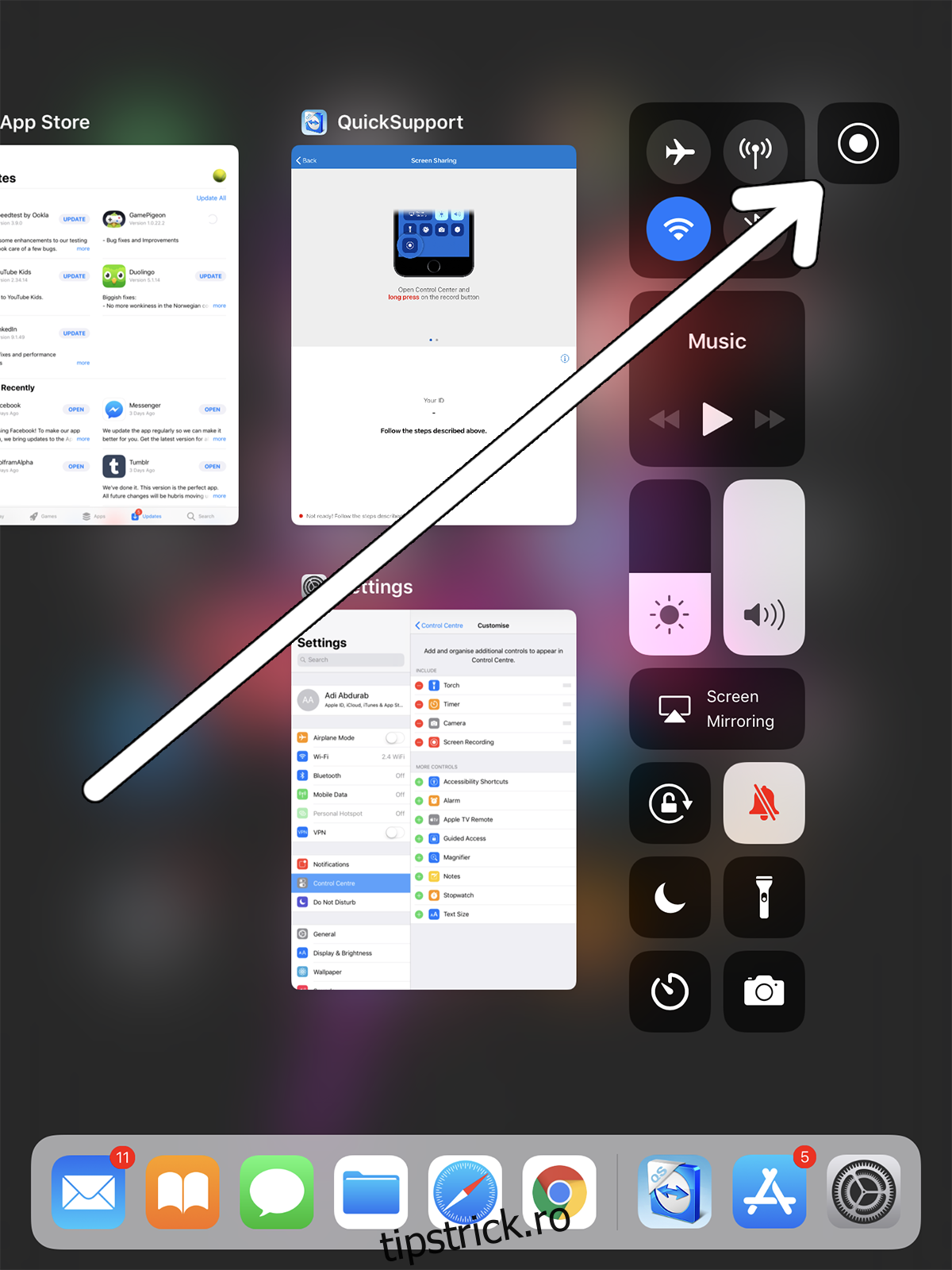
Pentru a începe, descărcați Aplicația TeamViewer QuickSupport. După instalare, deschideți aplicația Setări de pe dispozitivul iOS, mergeți la Centrul de control > Personalizare comenzi și adăugați Înregistrare ecran în secțiunea „Include”.
Deschideți Centrul de control și veți observa un buton nou. Pictograma cu un cerc este funcția de înregistrare a ecranului pe care tocmai ați activat-o. Țineți apăsat pe acest buton și veți vedea lista de aplicații unde puteți salva înregistrările. Aplicația TeamViewer va apărea aici. Atingeți-o, apoi apăsați Start difuzare. Aveți opțiunea de a activa sau dezactiva microfonul, după preferință. Acum, în aplicația de pe calculator, introduceți ID-ul iOS în câmpul ID partener.
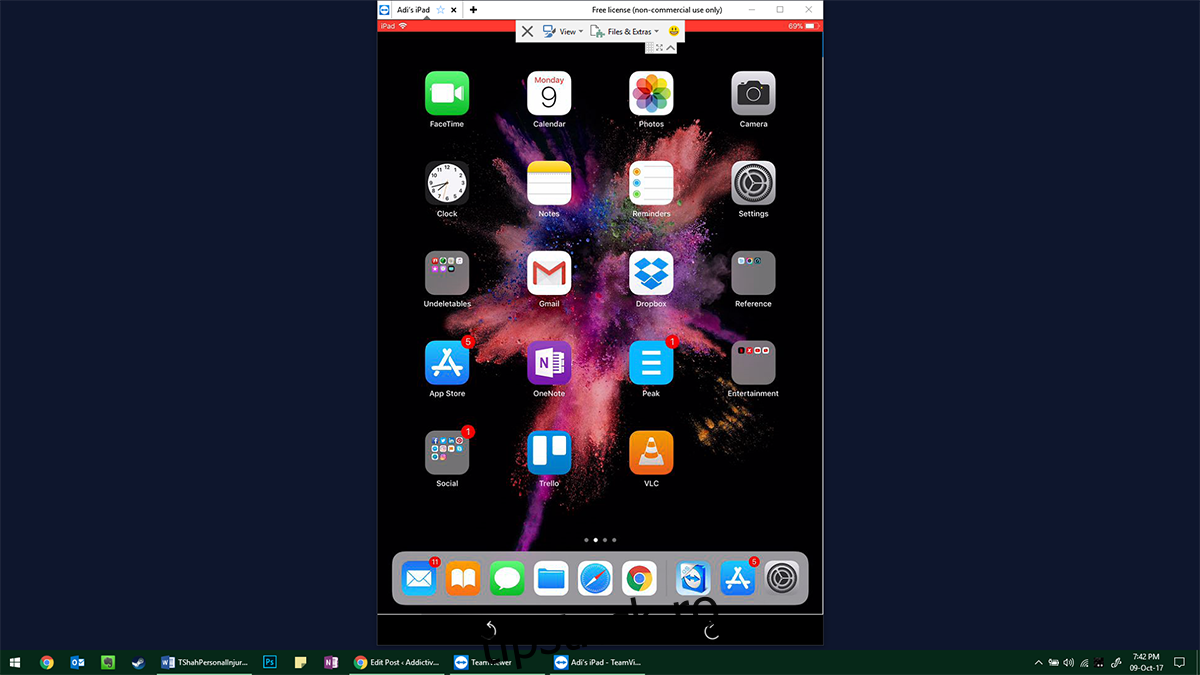
Acest lucru vă permite să oferiți asistență pentru dispozitivul iOS și chiar să faceți demonstrații ale aplicațiilor, fără a mai avea nevoie de un Mac. Trebuie menționat că unii utilizatori care au versiuni beta pot vedea doar ecranul, dar nu pot interacționa cu acesta. Funcția este încă în fază de testare, așadar, se speră că problema va fi remediată până la funcționarea completă.
Despre TeamViewer
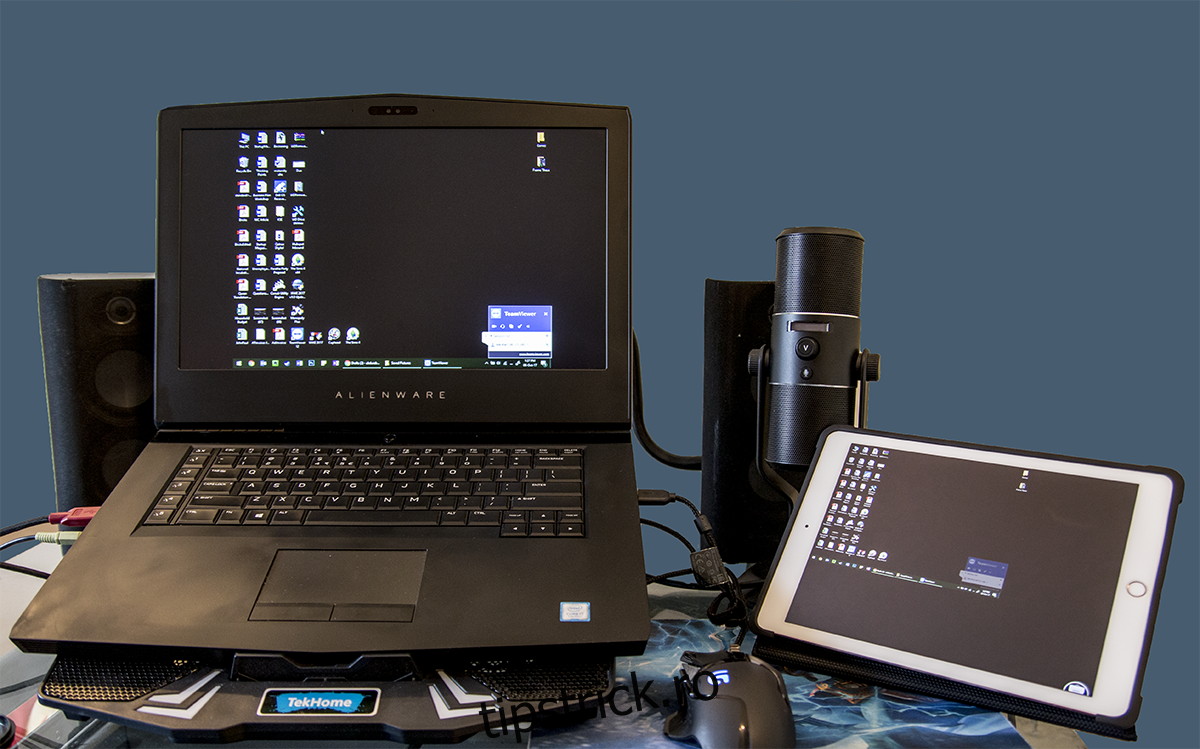
TeamViewer facilitează accesul de la distanță, rapid și securizat, la platformele Linux, Mac și Windows. Conform site-ului TeamViewer, aceasta are aproximativ 200 de milioane de instalări la nivel global.
Puteți controla sistemele de la distanță fără a sesiza scăderi de performanță. Acest lucru este extrem de util dacă sunteți persoana contactată pentru asistență tehnică. De asemenea, TeamViewer vă permite să renunțați la dependența de stocarea în cloud, prin accesarea de la distanță a calculatorului de la birou, configurat acasă. Sau, puteți utiliza stocarea în cloud, deoarece orice fișiere pe care doriți să le transferați pot fi găzduite printr-un serviciu cloud conectat, cum ar fi Dropbox, Box sau OneDrive etc.
Arhitectura TeamViewer permite funcționarea eficientă chiar și în prezența firewall-urilor și serverelor proxy, evitând conflictele. Nu este necesară nicio configurare suplimentară în router. Aplicația este la fel de intuitivă pe ecran tactil ca și pe platforma pe care este construită. Puteți scrie, desena, manipula obiecte și interacționa cu dispozitivul la fel ca și cum ați lucra direct pe el. Puteți transfera fișiere către și de la dispozitivele conectate, beneficiind de standarde de securitate de top în domeniu (criptare AES de 256 de biți, schimb de chei RSA de 2048 de biți). În plus, dacă securitatea este o prioritate, puteți înregistra întreaga sesiune de la distanță într-un fișier video pe care îl puteți viziona ulterior.