Eliminarea McAfee LiveSafe din Windows 10: Un Ghid Detaliat
McAfee, cunoscut pentru soluțiile sale de securitate informatică, protejează computerele de diverse amenințări cibernetice, inclusiv viruși și atacuri rău intenționate. După achiziția sa de către Intel, McAfee Antivirus a devenit parte a diviziei de securitate a acesteia. McAfee LiveSafe este un produs popular, menit să sporească confidențialitatea digitală și să protejeze informațiile sensibile. Cu toate acestea, de-a lungul timpului, reputația sa a fost afectată, mulți utilizatori considerând că este depășit de concurență. Dezinstalarea McAfee, în special McAfee LiveSafe, poate fi o provocare. Dacă întâmpini dificultăți în acest proces, acest ghid îți va arăta cum să dezinstalezi eficient McAfee LiveSafe de pe un sistem Windows 10.
De ce unii utilizatori doresc să dezinstaleze McAfee LiveSafe?
Există mai multe motive pentru care utilizatorii caută modalități de a elimina McAfee LiveSafe, printre care:
- Utilizarea intensivă a resurselor CPU, ceea ce poate încetini computerul.
- Ocuparea unui spațiu considerabil pe hard disk.
- Afișarea de reclame nedorite.
- Performanțe mediocre în detectarea virușilor și a programelor malware, în comparație cu alte soluții de securitate.
Important de reținut: Înainte de a începe dezinstalarea, dacă ai un abonament activ la McAfee LiveSafe, asigură-te că îl activezi pentru a-l putea folosi din nou fără a fi nevoie să cumperi altul. Urmează instrucțiunile de pe site-ul lor oficial pentru acest proces. Această precauție se aplică în special utilizatorilor care au avut McAfee LiveSafe preinstalat pe computer. Iată câteva metode eficiente pentru a dezinstala McAfee LiveSafe de pe Windows 10.
Notă: Înainte de a utiliza oricare dintre metodele prezentate, recomandăm să faci o copie de siguranță a datelor importante asociate cu McAfee LiveSafe.
Metoda 1: Dezinstalarea prin Panoul de Control
Panoul de control oferă o modalitate de a gestiona setările diferitelor programe de pe computerul tău cu Windows. Poate fi folosit și pentru a dezinstala aplicații, inclusiv McAfee LiveSafe. Iată pașii de urmat:
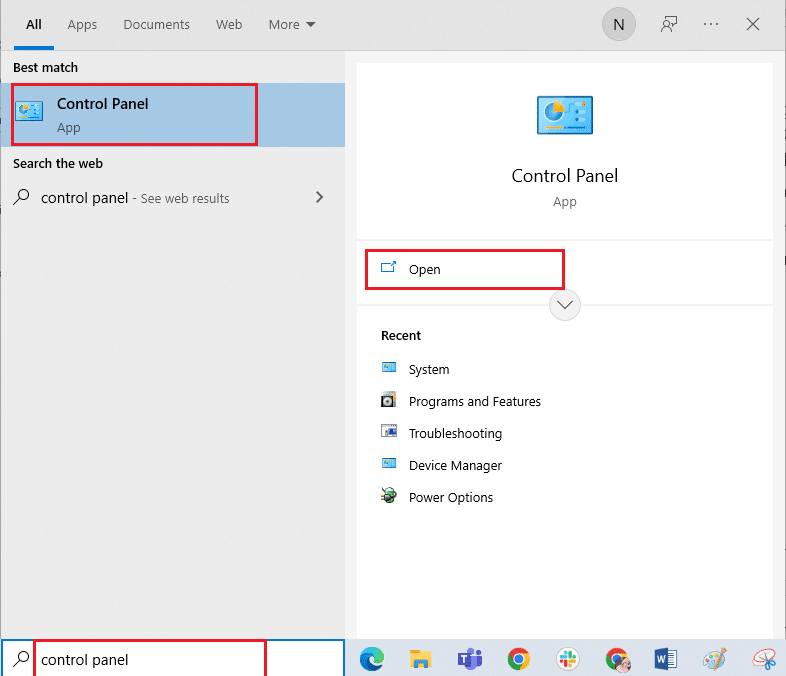
1. Apasă tasta Windows, tastează „panoul de control” și selectează „Deschidere”.
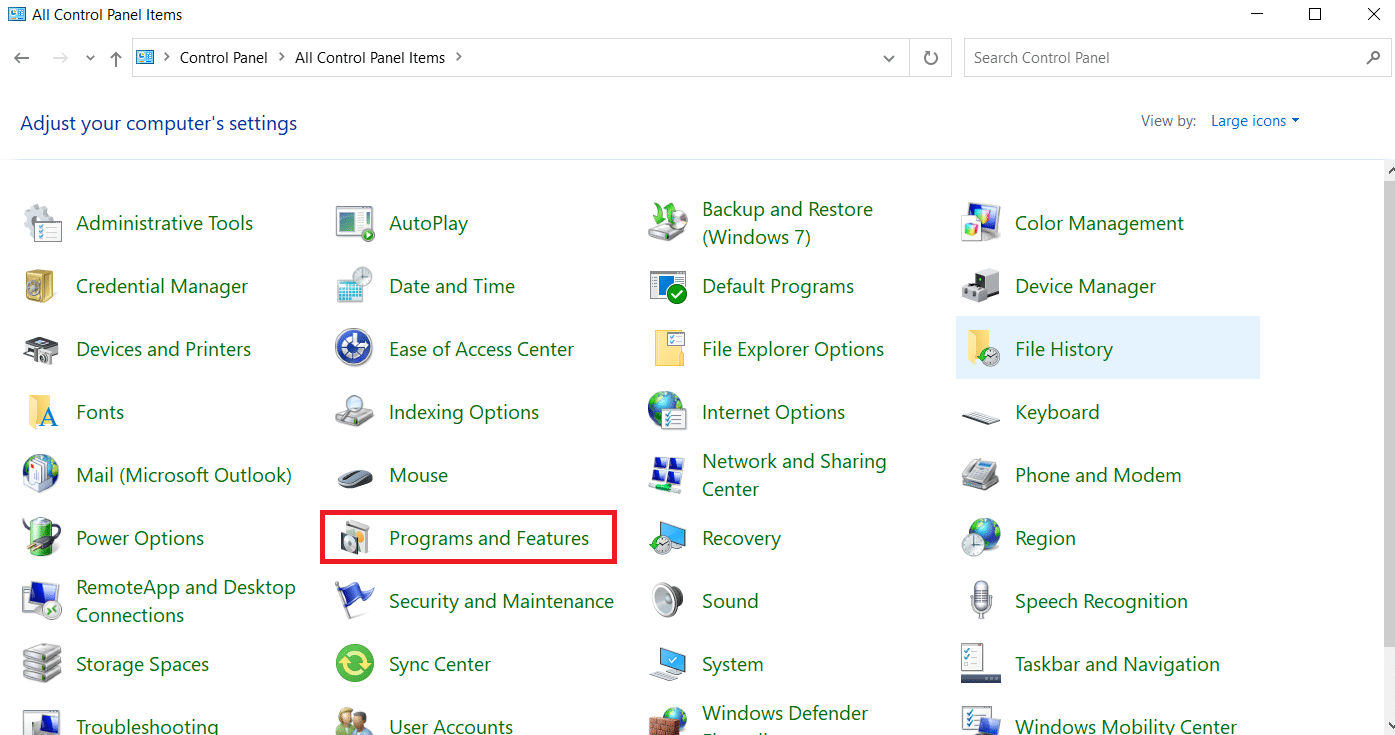
2. În „Vizualizare după”, alege „Pictograme mari”, apoi fă clic pe „Programe și caracteristici”.
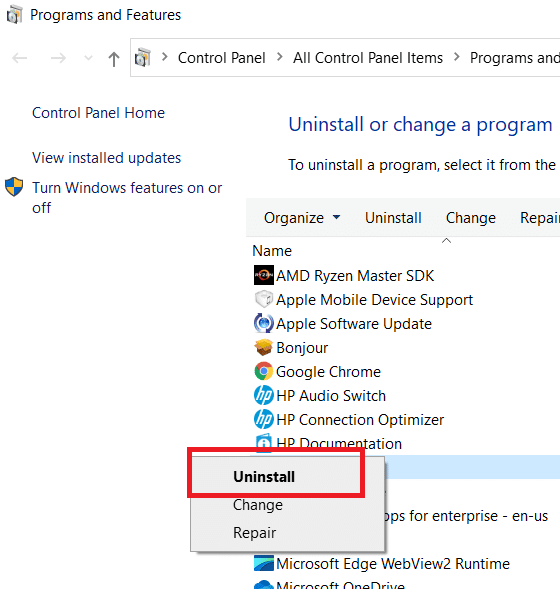
3. Găsește McAfee LiveSafe, fă clic dreapta pe el și selectează „Dezinstalare”. Confirmă solicitările care apar pe ecran.
4. Așteaptă finalizarea procesului de dezinstalare și apoi repornește computerul.
Verifică dacă McAfee LiveSafe a fost eliminat cu succes.
Metoda 2: Dezinstalarea în Modul Sigur
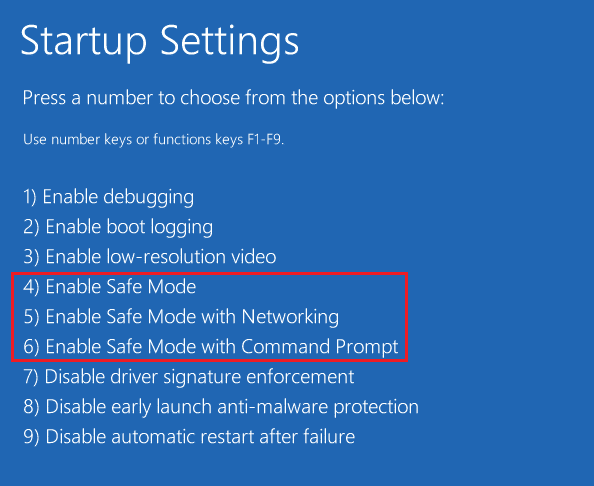
Dacă metoda anterioară nu a funcționat, poți încerca să dezinstalezi McAfee LiveSafe în Modul Sigur. Această metodă este recomandată doar dacă celelalte au eșuat. Modul Sigur este util pentru depanarea problemelor de sistem. Pentru a intra în Modul Sigur, urmează instrucțiunile specifice pentru Windows 10. Odată ajuns în Modul Sigur, urmează aceiași pași ca în Metoda 1 pentru a dezinstala McAfee LiveSafe prin Panoul de Control.
Metoda 3: Dezinstalarea cu Windows PowerShell
Windows PowerShell este un instrument de gestionare care automatizează sarcinile și modifică setările programelor prin comenzi. Poate fi folosit și pentru a dezinstala aplicații, inclusiv McAfee LiveSafe. Urmează acești pași:
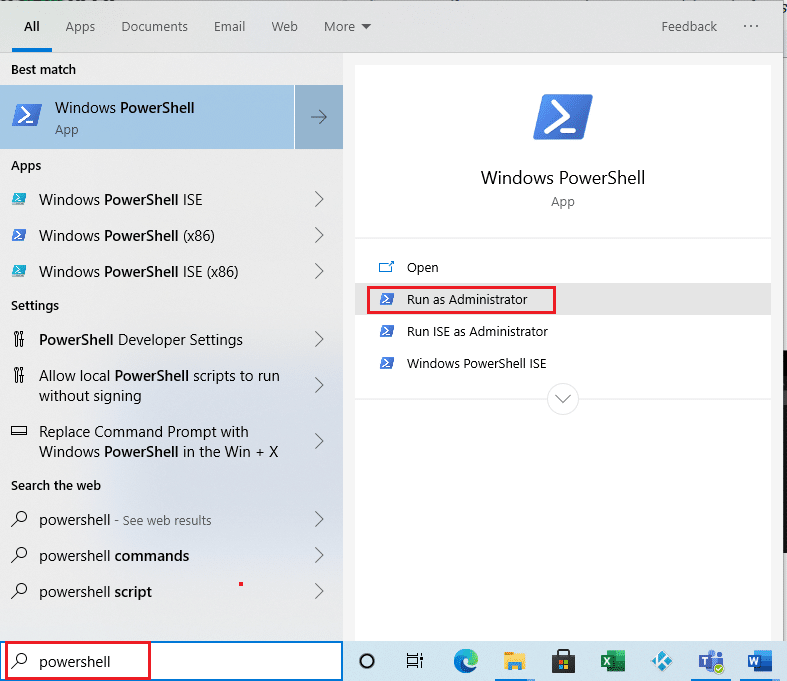
1. Apasă tasta Windows, tastează „PowerShell” și selectează „Executare ca administrator”.
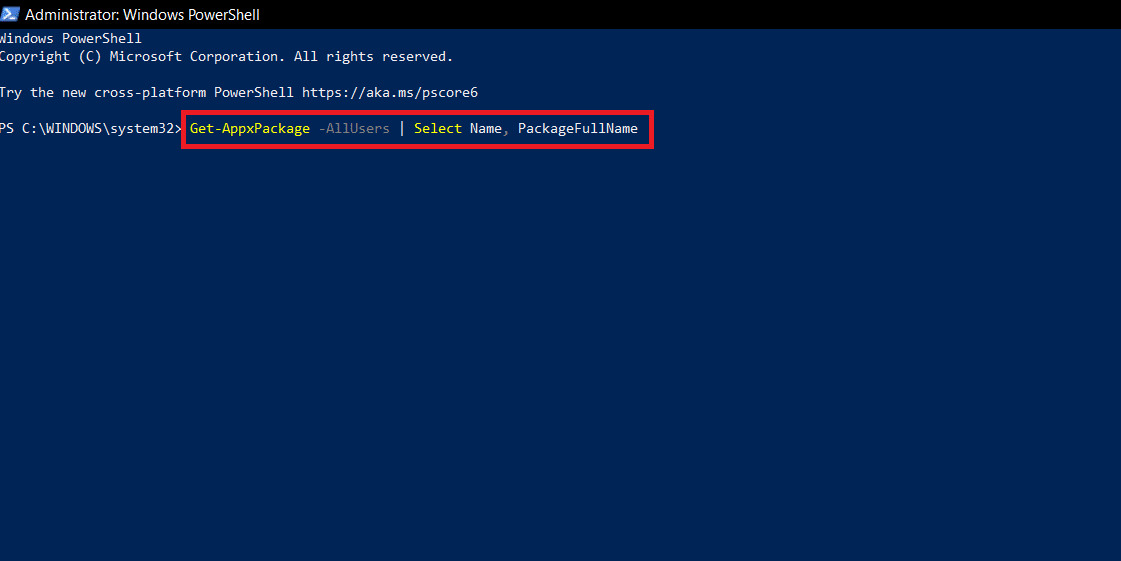
2. Introdu următoarea comandă și apasă Enter:
Get-AppxPackage -AllUsers | Select Name, PackageFullName
3. După executarea comenzii, vei vedea o listă cu programe, afișate în două coloane: „Name” și „PackageFullName”.
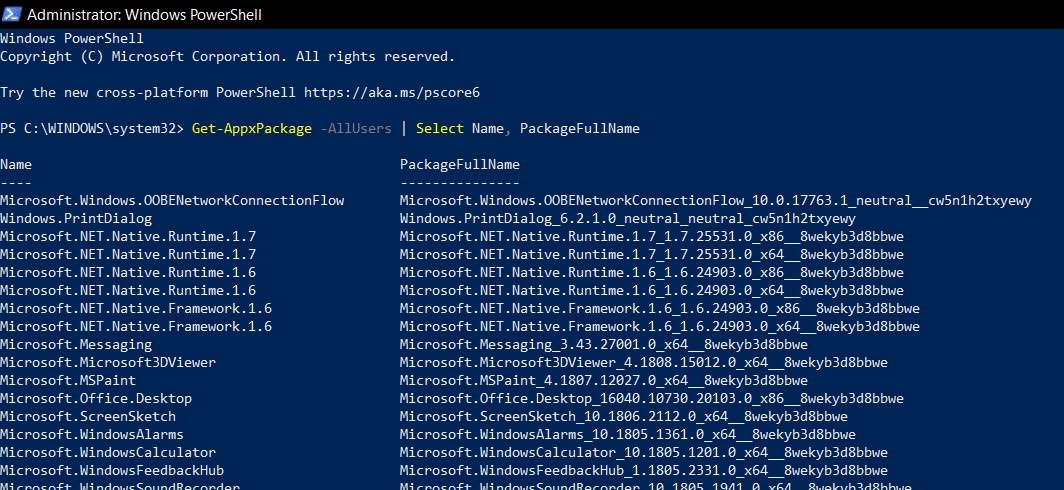
4. Găsește McAfee LiveSafe în coloana „Name” și copiază valoarea „PackageFullName” asociată (Ctrl+C).
5. Derulează la sfârșitul listei și introdu următoarea comandă, înlocuind „PackageFullName” cu valoarea copiată la pasul anterior:
Remove-AppxPackage -package PackageFullName
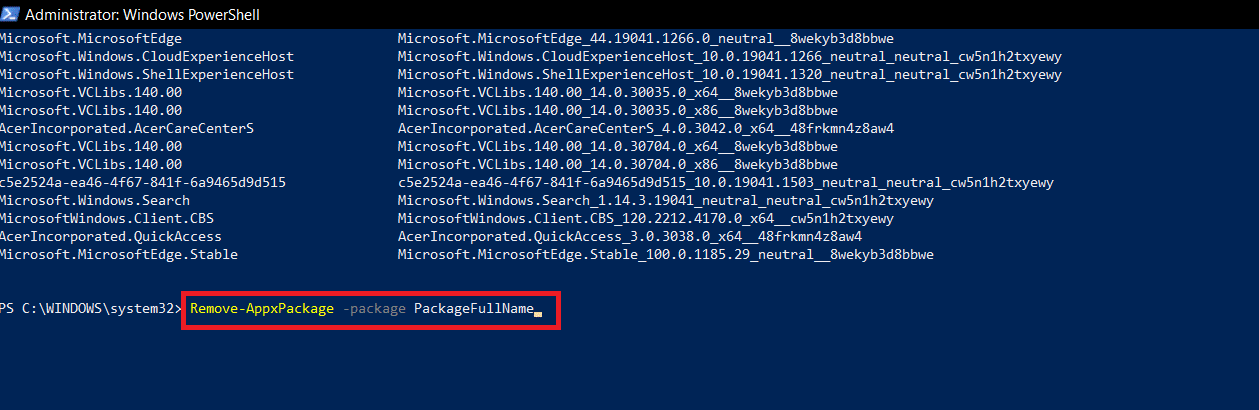
6. Apasă Enter și așteaptă finalizarea comenzii. Apoi, închide Windows PowerShell.
7. În cele din urmă, repornește computerul și verifică dacă McAfee LiveSafe a fost dezinstalat.
Metoda 4: Folosirea Instrumentului de Eliminare McAfee
Unii utilizatori se pot confrunta cu erori la dezinstalarea prin Panoul de Control. În acest caz, Instrumentul Oficial de Eliminare a Produselor McAfee (MCPR) poate fi util. Urmează acești pași:
Notă: Asigură-te că ai cea mai recentă versiune de McAfee LiveSafe și că folosești un MCPR recent descărcat.
1. Descarcă MCPR de pe site-ul oficial McAfee.
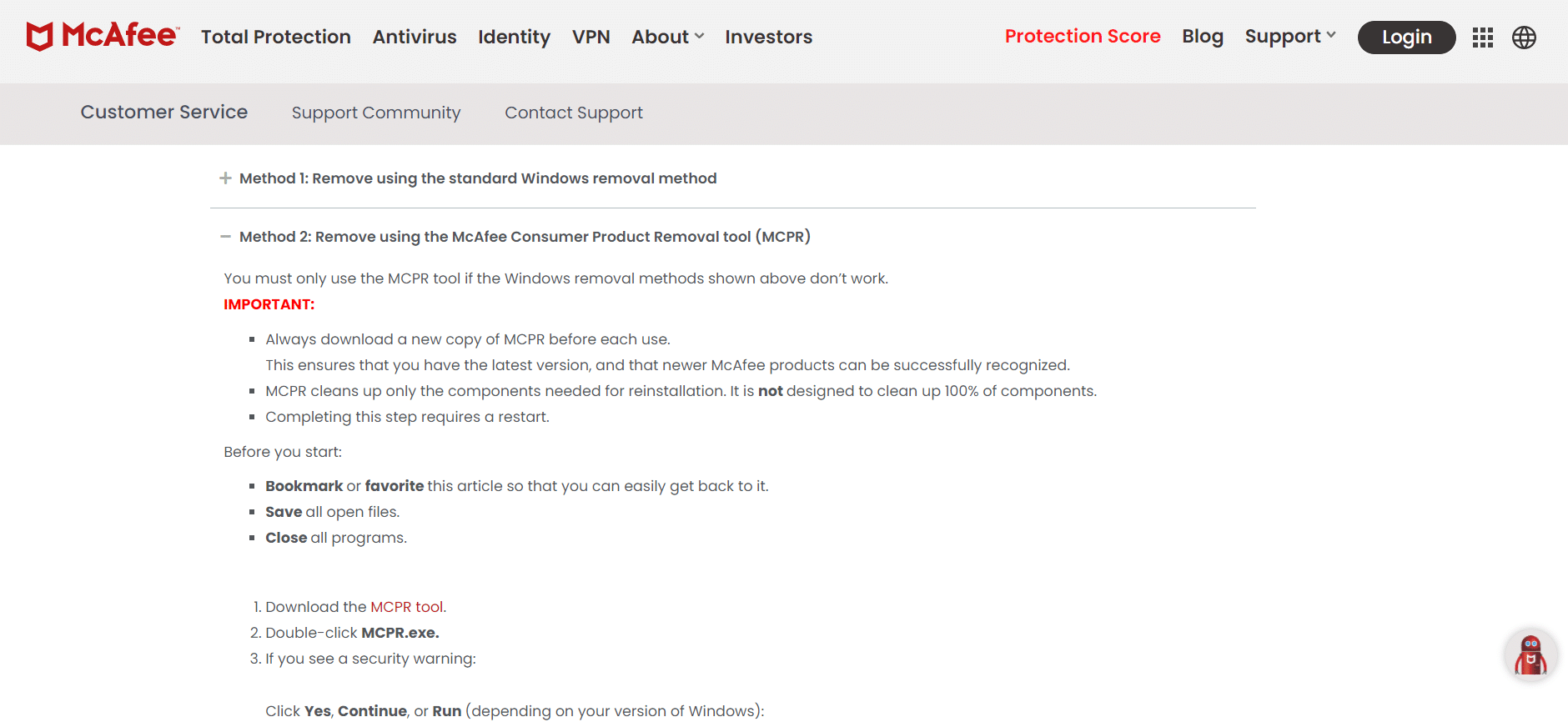
2. Accesează folderul „Descărcări” și execută MCPR.exe. Confirmă solicitările dacă apar.
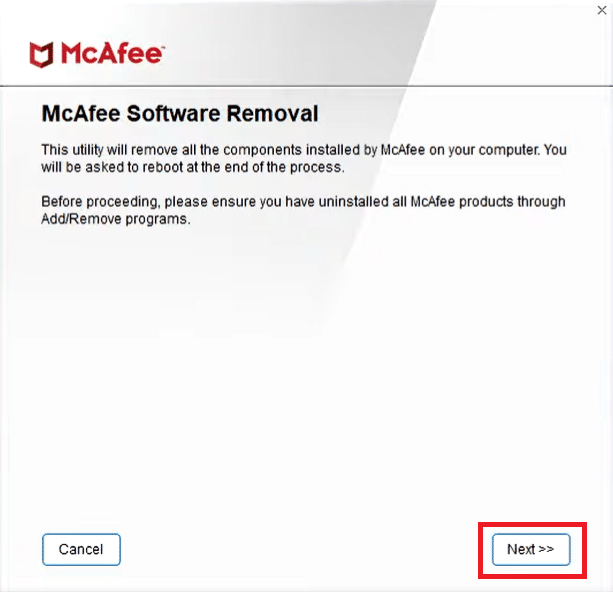
3. În MCPR, apasă butonul „Următorul>>”.
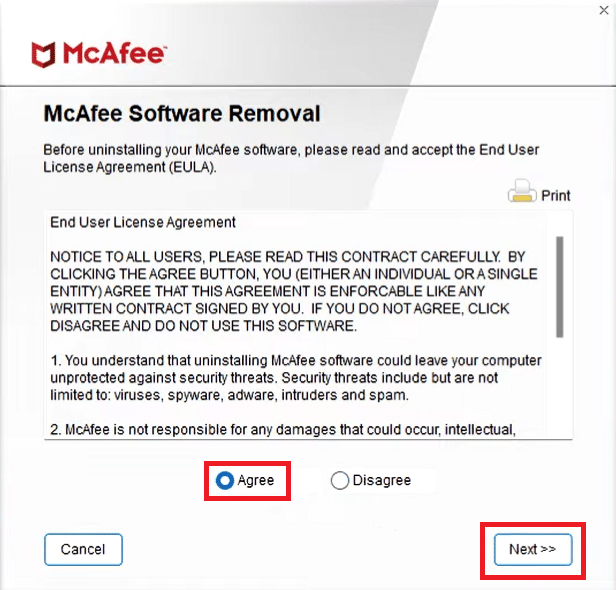
4. Selectează „Accept” la Acordul de Licență pentru Utilizatorul Final și apasă „Next>>”.
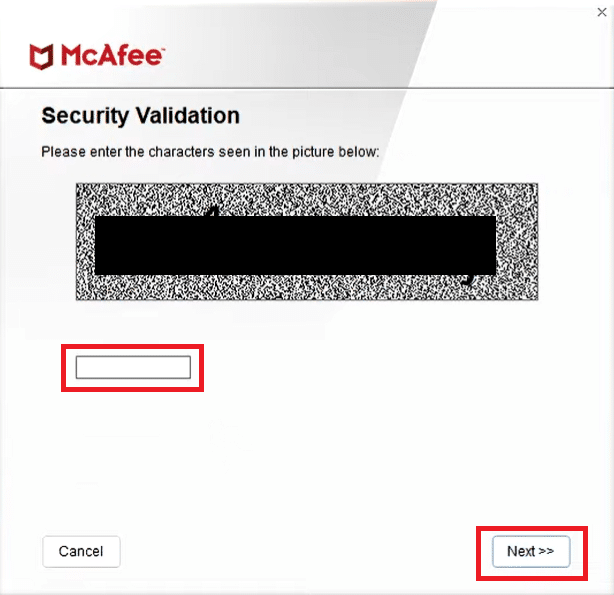
5. În câmpul „Validare de securitate”, introdu codul afișat și apasă „Următorul>>”.
6. Procesul de dezinstalare va începe. Așteaptă finalizarea.
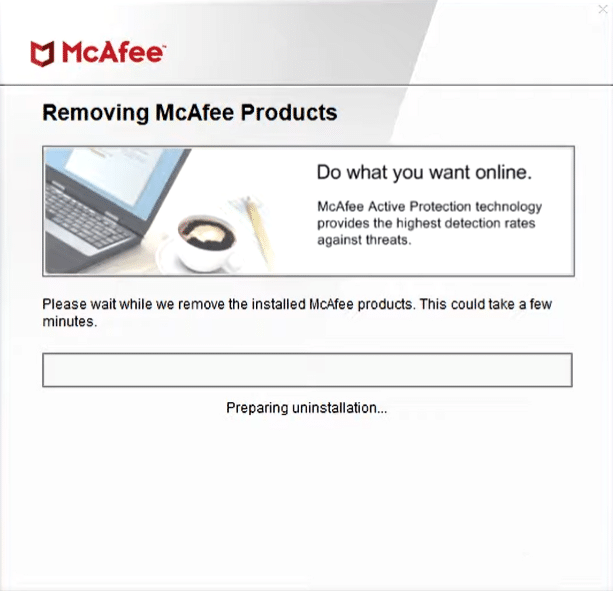
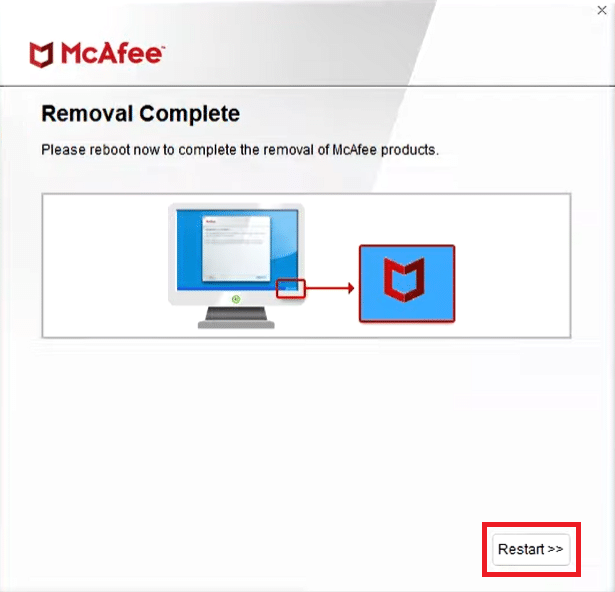
7. Când apare pagina „Eliminare finalizată”, apasă „Restart>>” și confirmă solicitările. Computerul va reporni.
Acum, ar trebui să știi cum să dezinstalezi McAfee LiveSafe din Windows 10.
Întrebări frecvente
Î1. Este McAfee LiveSafe același lucru cu McAfee?
Răspuns. Da, McAfee LiveSafe face parte din gama de produse McAfee. În timp ce McAfee Total Protection se concentrează pe scanarea virușilor și a programelor malware, McAfee LiveSafe are ca scop protejarea identității și a datelor pe toate dispozitivele.
Î2. McAfee LiveSafe este gratuit?
Răspuns. Utilizatorii noi beneficiază de o perioadă de probă gratuită de 30 de zile. După această perioadă, este necesar un abonament plătit pentru a continua să folosești serviciile McAfee LiveSafe.
***
Sperăm că acest ghid te-a ajutat să înțelegi cum să dezinstalezi McAfee LiveSafe. Spune-ne în comentarii care metodă a funcționat cel mai bine pentru tine. Dacă ai întrebări sau sugestii, nu ezita să le împărtășești.