Uneori, utilizatorii doresc să împiedice tastatura laptopului să mai accepte comenzi. Acest lucru se întâmplă de regulă atunci când se folosește o tastatură externă, fie pentru că cea integrată este defectă, fie din dorința unui spațiu de tastare mai generos, oferit de o tastatură de dimensiuni standard.
Având în vedere că tastatura este un element esențial al laptopului, blocarea acestei metode de bază de introducere a datelor necesită câțiva pași. În cele ce urmează, vom detalia metodele prin care puteți dezactiva temporar sau permanent tastatura laptopului, atât în Windows 10, cât și în Windows 11.
Localizarea tastaturii laptopului în Managerul de dispozitive
Indiferent dacă scopul este dezactivarea temporară sau permanentă a tastaturii, primul pas constă în dezinstalarea dispozitivului de intrare din Managerul de dispozitive.
Pentru a face acest lucru, este necesară identificarea tastaturii integrate în listele Managerului de dispozitive. Acesta afișează toate tastaturile recunoscute, inclusiv cele externe, așa că iată cum putem identifica modelul încorporat:
Pașii pentru a găsi tastatura laptopului în Managerul de dispozitive:
- Apăsați tastele Win + R pentru a lansa fereastra Run.
- Introduceți textul „devmgmt.msc” și apăsați OK pentru a deschide Managerul de dispozitive.
- În fereastra Managerului de dispozitive, extindeți categoria „Tastaturi”.
- Dați clic dreapta pe prima intrare listată (HID/Standard) și alegeți „Proprietăți”.
- În tab-ul „General”, examinați secțiunea „Locație”. Dacă aici este menționat „Locația 1” sau „Conectat la portul tastaturii”, este foarte probabil ca aceasta să fie tastatura laptopului.
- Tastaturile Bluetooth și USB vor avea indicate ca locații „On Bluetooth Low Energy” și, respectiv, „On US Input Device”.
Dacă tastatura nu apare în listă, asigurați-vă că Managerul de dispozitive este configurat să afișeze și dispozitivele ascunse.
Dezactivarea temporară a tastaturii laptopului
Pentru a opri temporar tastatura laptopului:
- Dați clic dreapta pe fiecare intrare listată ca tastatură HID sau PS/2, care are în proprietăți „Locația 1” sau „Conectat la tastatură”.
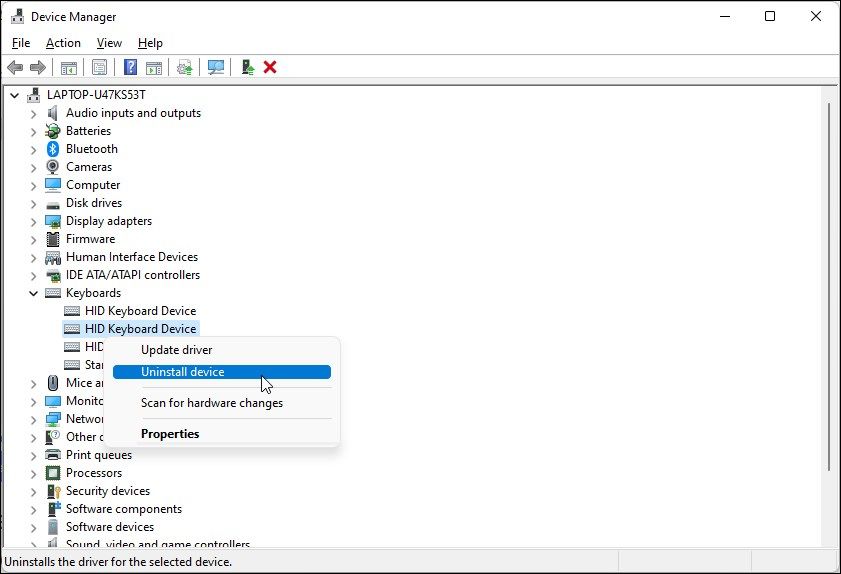
- Selectați opțiunea „Dezinstalare dispozitiv” din meniul contextual.
- Confirmați acțiunea apăsând „Da”.
- Gata. Tastatura integrată a laptopului este acum dezactivată.
Trebuie menționat că aceasta este o soluție provizorie. La următoarea repornire, Windows va detecta dispozitivele nou conectate și va instala automat driverele pentru ca acestea să funcționeze.
Dezactivarea permanentă a tastaturii laptopului
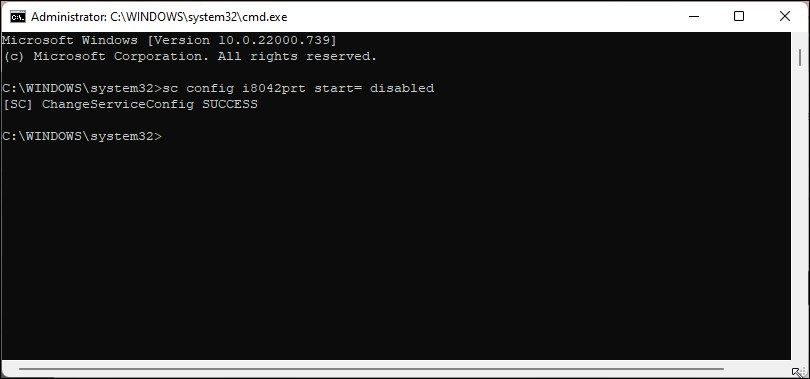
Pentru a dezactiva tastatura laptopului pe termen lung, se poate dezactiva driverul specific tastaturii încorporate, denumit serviciul PS/2 i8042prt, folosind linia de comandă. Vom folosi utilitarul sc din linia de comandă pentru a configura acest serviciu și a-i seta parametrul de pornire la „dezactivat”.
Pașii pentru a bloca permanent tastatura laptopului:
- Apăsați tasta Win și scrieți „cmd” în bara de căutare Windows.
- Dați clic dreapta pe „Command Prompt” și alegeți „Run as administrator”. Acceptați solicitarea UAC apăsând „Da”.
- În fereastra Command Prompt, introduceți comanda de mai jos și apăsați Enter:
sc config i8042prt start= disabled
- După ce este afișat mesajul de succes, închideți linia de comandă și reporniți calculatorul. După ce sistemul pornește din nou, tastatura laptopului nu va mai procesa comenzile.
Atenție, pentru ca această metodă să funcționeze, este obligatorie dezinstalarea prealabilă a tastaturii din Managerul de dispozitive, așa cum s-a descris anterior, urmată de repornirea computerului.
Dacă ulterior vă răzgândiți și doriți să reactivați tastatura, puteți folosi următoarea comandă într-o fereastră Command Prompt lansată cu drepturi de administrator.
sc config i8042prt start= auto
Odată ce mesajul de succes apare, reporniți computerul pentru a aplica modificările.
Dezactivarea tastaturii cu un driver incompatibil
O altă metodă neconvențională de a dezactiva tastatura încorporată constă în instalarea unui driver incompatibil. Iată cum:
- Deschideți Managerul de dispozitive și extindeți secțiunea „Tastaturi”.
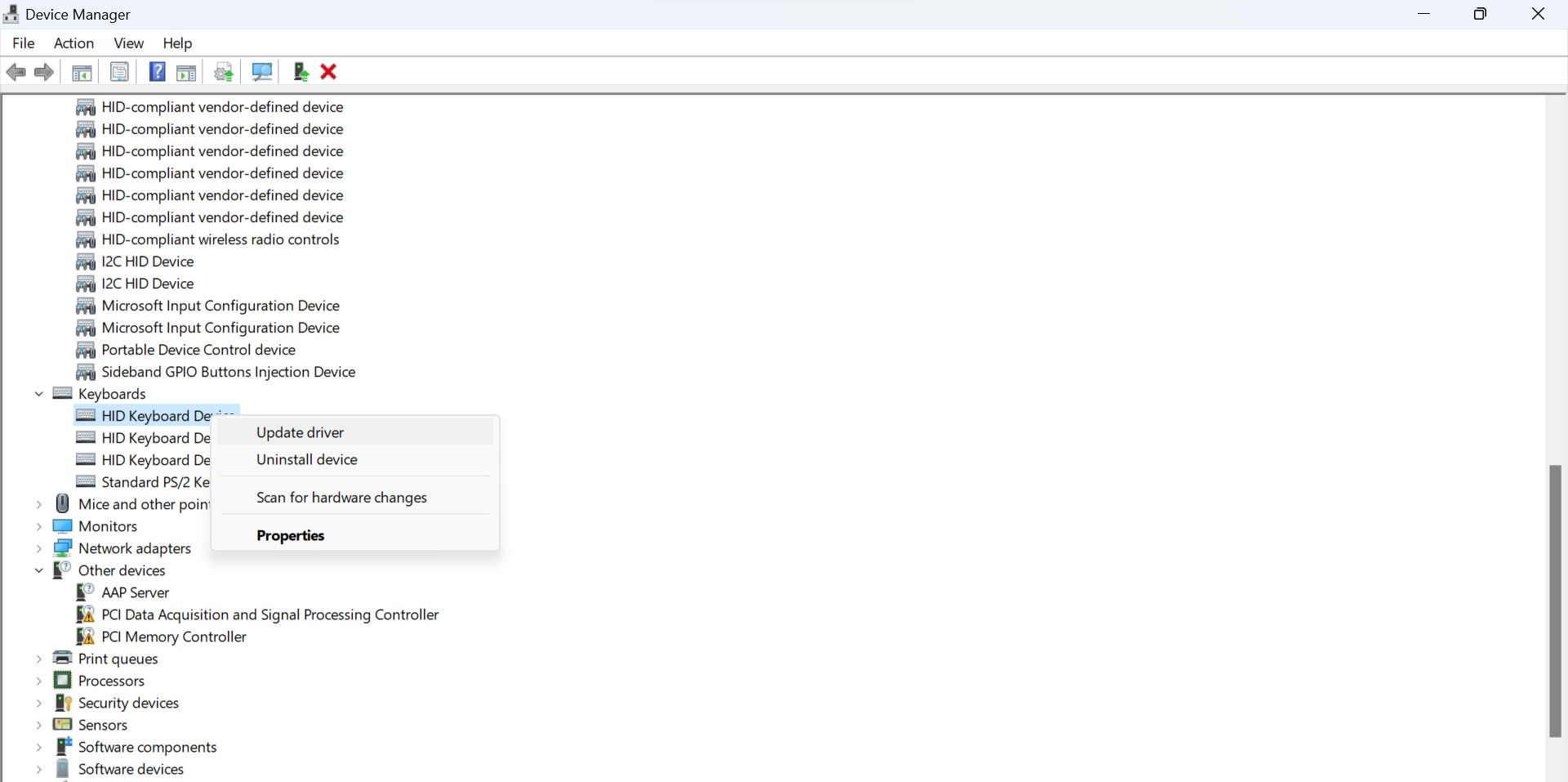
- Dați clic dreapta pe dispozitivul corespunzător tastaturii laptopului și selectați „Actualizare driver”.
- Selectați „Căutați drivere pe computer”.
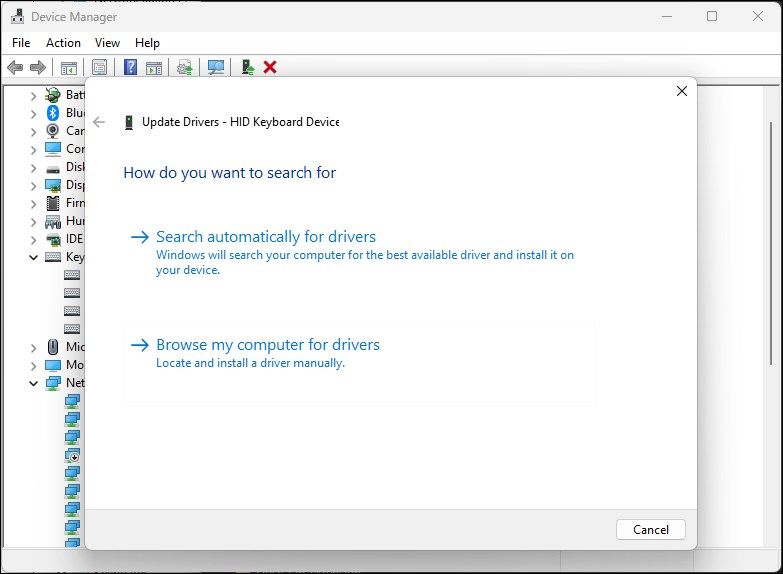
- Apoi, alegeți „Permiteți-mi să aleg dintr-o listă de drivere disponibile pe computerul meu”.
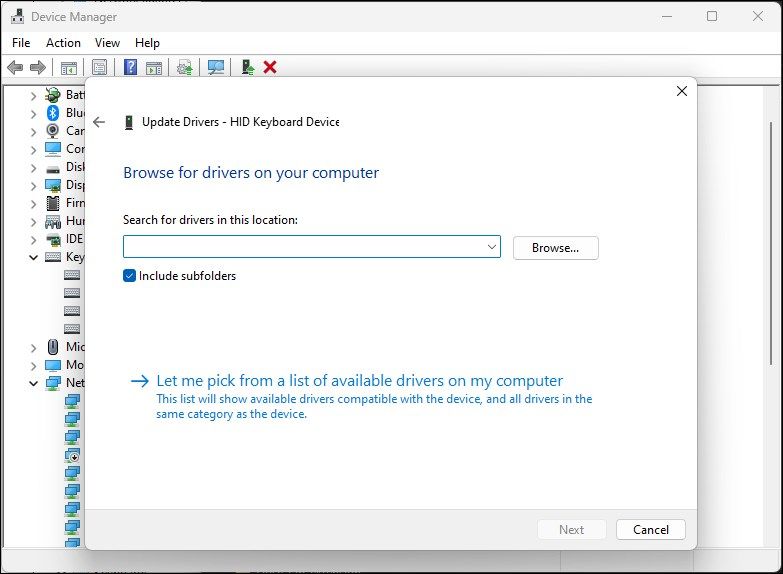
- Debifați opțiunea „Afișați hardware compatibil”.
- Selectați un producător aleatoriu din lista „Producător”.
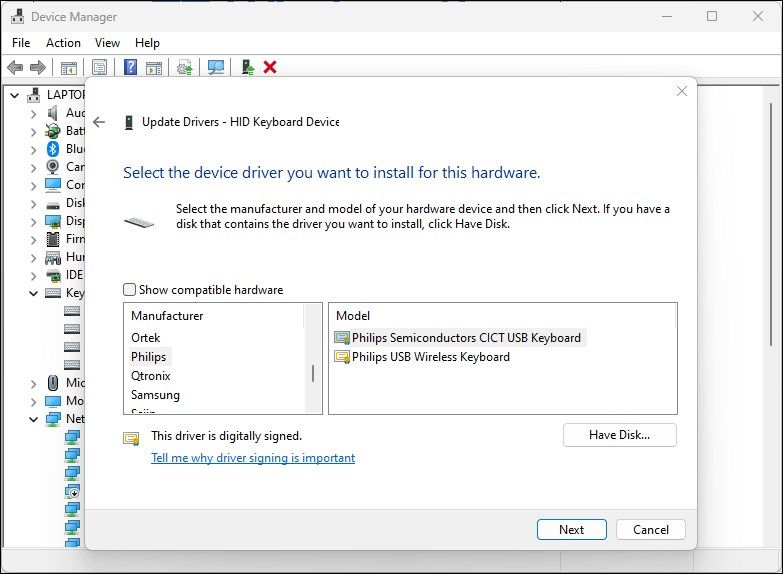
- Apăsați „Următorul”. Acceptați avertizarea de actualizare driver dacă apare, apăsând „Da”.
- Odată instalat, închideți Managerul de dispozitive și reporniți computerul.
După repornire, tastatura laptopului nu va mai funcționa. Dacă doriți să reinstalați driverul corect și să activați din nou tastatura, dați clic dreapta pe dispozitivul tastaturii și selectați „Actualizare driver”. Apoi, alegeți „Căutați automat drivere”. Windows va detecta și instala un driver compatibil.
Alternativ, alegeți „Căutați drivere pe computer” din dialogul „Actualizare drivere”. Apoi, selectați „Permiteți-mi să aleg dintr-o listă de drivere disponibile pe computerul meu”. Asigurați-vă că opțiunea „Afișați hardware compatibil” este activată. Selectați un driver de tastatură HID din listă și apăsați „Următorul”.
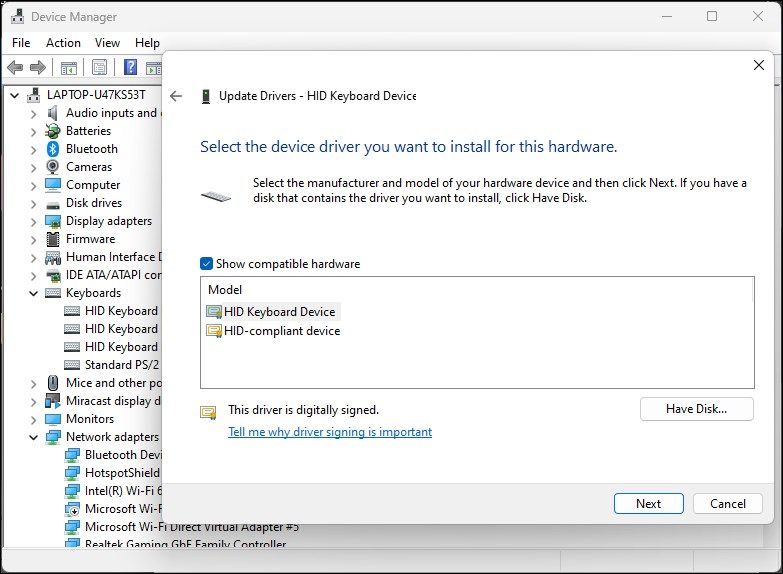
Așteptați finalizarea instalării driverului. După acest pas, reporniți computerul, iar tastatura va redeveni funcțională.
Blocarea permanentă a tastaturii laptopului în Windows
Tastatura laptopului de tip „chiclet” este metoda primară de introducere a datelor, deci nu există o opțiune simplă de a o dezactiva printr-un singur clic. De asemenea, ar fi de evitat blocarea accidentală a acesteia. Dacă ați constatat că tastatura funcționează aleatoriu, introducând comenzi singură, o puteți dezactiva definitiv folosind promptul de comandă și Managerul de dispozitive.
Pe lângă problemele hardware, tastatura laptopului poate avea comportamente neașteptate din mai multe motive. Pentru a remedia aceste situații, este indicat să verificați dacă există actualizări de drivere disponibile, să folosiți instrumentul de depanare integrat sau să dezactivați anumite taste individual.