Poate te întrebi cum se prezintă un site web atunci când JavaScript este activat sau dezactivat. În mod normal, în browserul Chrome, JavaScript este pornit automat. Totuși, îl poți dezactiva rapid pentru a observa cum arată un site fără acele elemente dinamice. Iată pașii pe care trebuie să îi urmezi.
De ce este util să activezi sau să dezactivezi JavaScript?
Site-urile web moderne sunt pline de elemente interactive. Majoritatea revistelor și blogurilor online afișează reclame pentru a-și susține activitatea. Cu JavaScript activat, poți vedea aceste reclame, contribuind astfel la susținerea site-ului respectiv.
Majoritatea site-urilor au nevoie ca JavaScript să fie pornit pentru a funcționa corect. De exemplu, dacă dezactivezi JavaScript în browser, nu vei mai vedea actualizările automate ale cronologiei pe Twitter. Cu JavaScript activat, te poți bucura de majoritatea funcțiilor care fac site-urile web atractive.
Totuși, pot exista situații când vrei să blochezi reclamele pe anumite site-uri sau să vezi cum arată un site fără JavaScript. În Google Chrome, poți dezactiva JavaScript complet sau doar pentru anumite site-uri. Dacă te răzgândești, este foarte ușor să reactivezi JavaScript.
Mai jos îți arătăm cum să faci asta.
Cum dezactivezi și activezi JavaScript în setările Chrome
Cea mai simplă metodă de a accesa meniul de opțiuni JavaScript din Google Chrome este să introduci următoarea adresă în bara de adrese:
chrome://settings/content/javascript
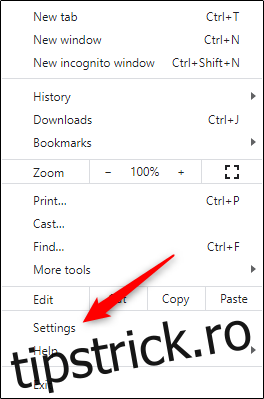
Dacă vrei să folosești metoda clasică, trebuie să apeși pictograma cu trei puncte verticale, situată în colțul din dreapta sus al ferestrei browserului.
În meniul care se deschide, selectează „Setări” în partea de jos.
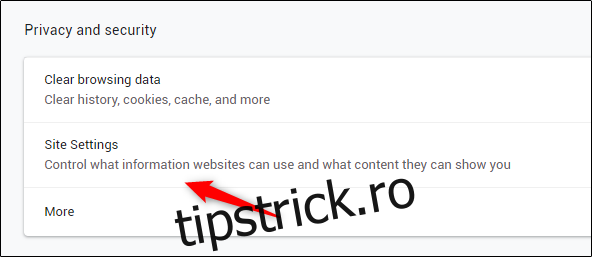
Localizează secțiunea „Confidențialitate și securitate” și alege „Setări site”.
În final, apasă pe „JavaScript” în grupul „Permisiuni”.
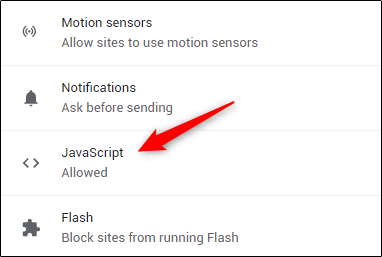
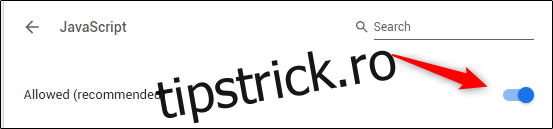
În mod normal, JavaScript este activat. Pentru a-l dezactiva, trage cursorul spre stânga, făcând clic pe el, lângă opțiunea „Permis”. Pentru a-l activa din nou, trage cursorul înapoi spre dreapta.
Cum permiți sau blochezi JavaScript pentru anumite site-uri
Așa cum am menționat, ai posibilitatea de a activa sau dezactiva JavaScript doar pentru anumite site-uri. Pentru a face asta, revino la meniul de setări JavaScript din Chrome introducând următoarea adresă:
chrome://settings/content/javascript
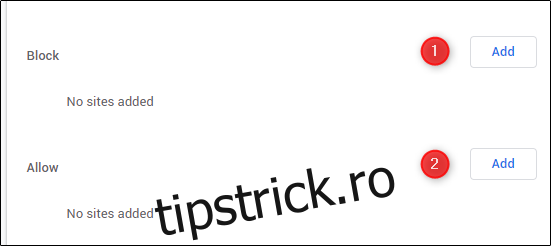
Acolo vei observa secțiunile „Blocați” și „Permiteți”. Alege „Adăugați” de lângă „Blocați” (1) sau „Permiteți” (2), în funcție de dacă vrei să dezactivezi sau să activezi JavaScript pentru un anumit site.
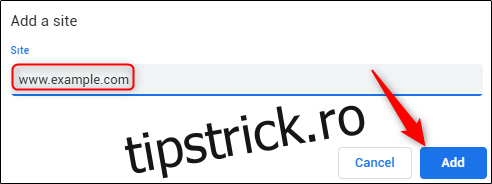
Va apărea o fereastră numită „Adăugați un site”. Introdu adresa URL a site-ului, apoi apasă butonul „Adăugați”.
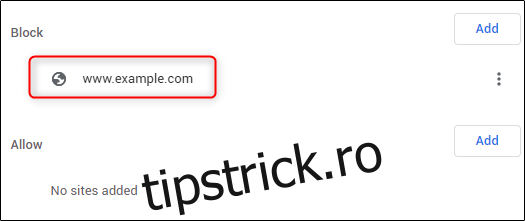
Site-ul va apărea acum în lista „Blocați” sau „Permiteți”. Asta înseamnă că data viitoare când vei vizita acel site, JavaScript va fi dezactivat, respectiv activat.
Cum dezactivezi JavaScript cu Chrome DevTools pentru testare
Dacă ai JavaScript activat în Chrome și vrei să vezi cum arată un anumit site fără a schimba setările, poți dezactiva JavaScript din Chrome DevTools, în timp ce navighezi pe acel site. Această metodă este utilă doar pentru testare, deoarece JavaScript va fi reactivat pe site odată ce închizi DevTools.
În timp ce ești pe site, deschide DevTools. Poți face asta dând clic dreapta oriunde pe site și alegând „Inspectează”.
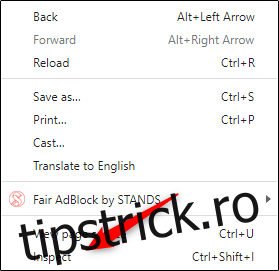
Alternativ, poți folosi comanda rapidă de la tastatură Control + Shift + 3 (Windows) sau Command + Option + 3 (Mac).
Odată deschis DevTools, deschide meniul Command apăsând Control + Shift + P (Windows) sau Command + Shift + P (Mac).
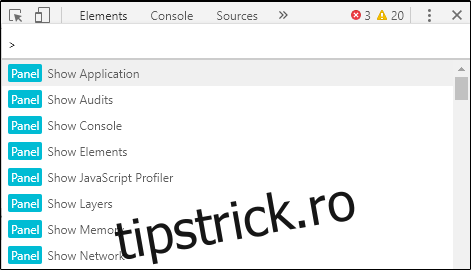
În bara de căutare a meniului Command, scrie „JavaScript”, alege „Dezactivați JavaScript”, apoi apasă tasta Enter pentru a executa comanda de dezactivare.
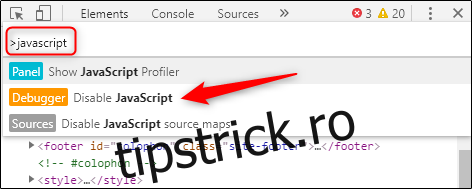
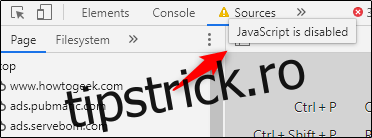
JavaScript este acum dezactivat pentru acest site. Poți trece cu mouse-ul peste pictograma galbenă de avertizare, aflată lângă fila „Surse”, pentru a verifica dacă JavaScript este dezactivat.