La fel ca orice alt navigator web, Chrome dispune de scurtături de tastatură pentru a facilita accesul la funcțiile frecvent utilizate. De exemplu, combinația Ctrl+D permite marcarea paginii active, Ctrl+H deschide istoricul navigării, iar Ctrl+J afișează descărcările. Totuși, nu toate opțiunile sunt acoperite de scurtături, ceea ce înseamnă că Chrome nu monopolizează toate combinațiile posibile. Cu toate acestea, dacă o anumită scurtătură de tastatură Chrome devine intruzivă sau interferează cu funcționalitatea unei aplicații web, aceasta poate fi dezactivată. Iată cum puteți face acest lucru.
Cum dezactivăm o scurtătură de tastatură în Chrome
Pentru a dezactiva o comandă rapidă de tastatură în Chrome, este necesar să instalați o extensie numită Shortkeys (Taste scurte). Această extensie, pe lângă posibilitatea de a configura noi comenzi rapide, oferă și opțiunea de a dezactiva scurtăturile existente.
După instalarea extensiei, faceți clic pe pictograma acesteia și alegeți „Opțiuni” din meniul contextual. În fereastra de opțiuni a extensiei, faceți clic pe butonul „Adăugați”.
În câmpul „Comandă rapidă de la tastatură”, introduceți combinația de taste pe care doriți să o dezactivați. De exemplu, dacă doriți să dezactivați Ctrl+D (marcarea filei curente), introduceți această combinație. În câmpul „Comportament”, deschideți meniul derulant și navigați până la secțiunea „Altele”, unde veți găsi opțiunea „Nu face nimic”. Selectați această opțiune. La alegerea acestei opțiuni pentru o scurtătură Chrome, va apărea un avertisment.
Extensia vă informează că scurtătura va fi dezactivată pe toate paginile, cu excepția celor interne Chrome, cum ar fi pagina de filă nouă, istoricul, descărcările etc. Pe toate celelalte site-uri, scurtătura va fi inactivă.
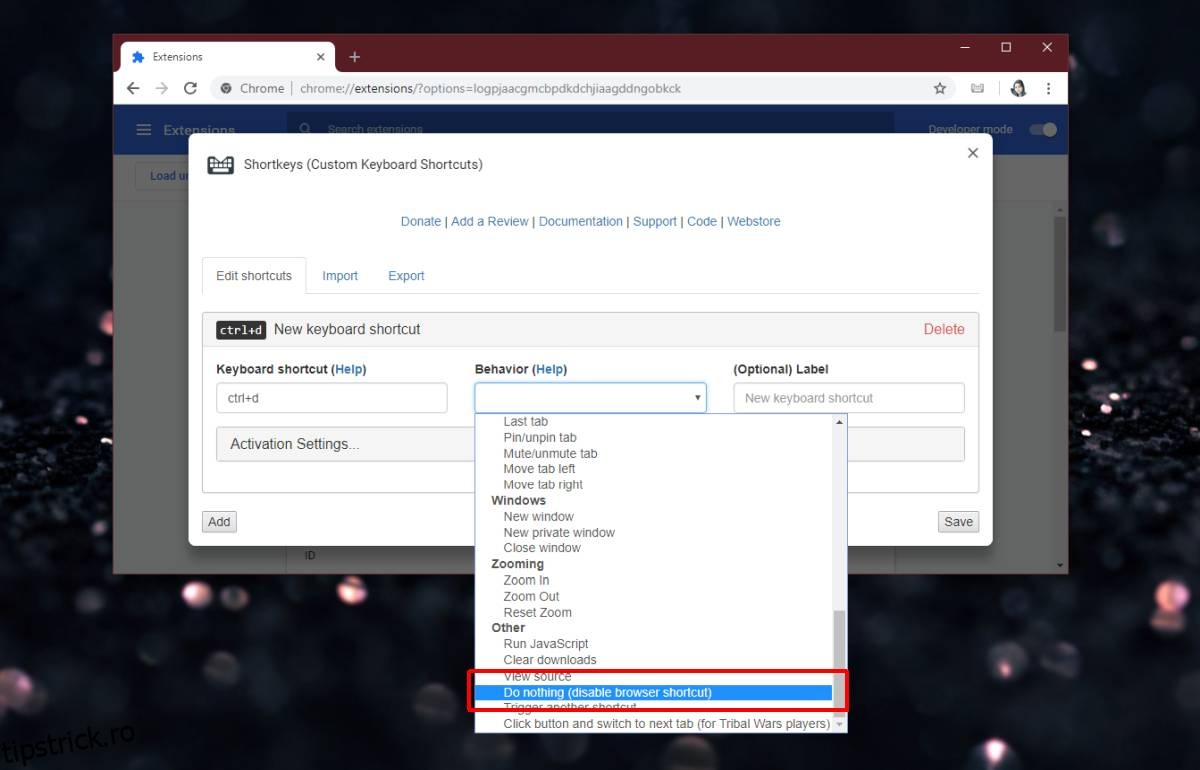
Apăsați „Salvați” și navigați pe orice site web doriți. Dacă nu vă aflați pe o pagină internă Chrome, scurtătura de tastatură nu va mai funcționa. Puteți dezactiva oricâte scurtături doriți folosind această extensie.
Motivul pentru care această metodă nu funcționează pe paginile interne Chrome nu este o limitare a extensiei, ci o politică de securitate a Chrome. Browserul nu permite rularea extensiilor pe paginile sale interne. Dacă extensiilor li s-ar permite accesul la paginile interne, o extensie rău intenționată ar putea compromite browserul și chiar împiedica resetarea acestuia. Acesta este motivul pentru care rularea extensiilor pe paginile interne este restricționată, ceea ce duce la aceste limitări.
Chiar dacă instalați o extensie care poate modifica aspectul paginii noi, aceasta nu va putea funcționa pe pagina de filă nouă.