Apple a modificat abordarea legată de integrarea iCloud în sistemul de operare iOS. În trecut, procesul de conectare și deconectare de la iCloud era facil, fiind disponibil direct în meniul principal al aplicației Setări. Odată cu introducerea iOS 11, interfața a fost restructurată, iar ID-ul Apple dispune acum de o secțiune dedicată în Setări, iCloud fiind mutat într-un submeniu. Deși Apple încurajează utilizatorii să folosească iCloud pe dispozitivele iOS, există totuși modalități de a dezactiva această funcție.
Dezactivarea iCloud
Accesați aplicația Setări și apăsați pe numele profilului dumneavoastră, situat în partea superioară a ecranului. În secțiunea ID Apple, selectați opțiunea iCloud. Derulați în jos până când găsiți comutatorul pentru iCloud Drive și dezactivați-l.
Mai sus de acest comutator, veți vedea o listă de aplicații care utilizează încă iCloud. Până în acest punct, ați dezactivat iCloud Drive, dar există aplicații care continuă să sincronizeze și să stocheze date prin intermediul iCloud. Pentru a le dezactiva, opriți accesul la iCloud pentru fiecare aplicație din listă. Nu uitați să dezactivați și opțiunea de backup iCloud.
Restricționarea accesului aplicațiilor la iCloud
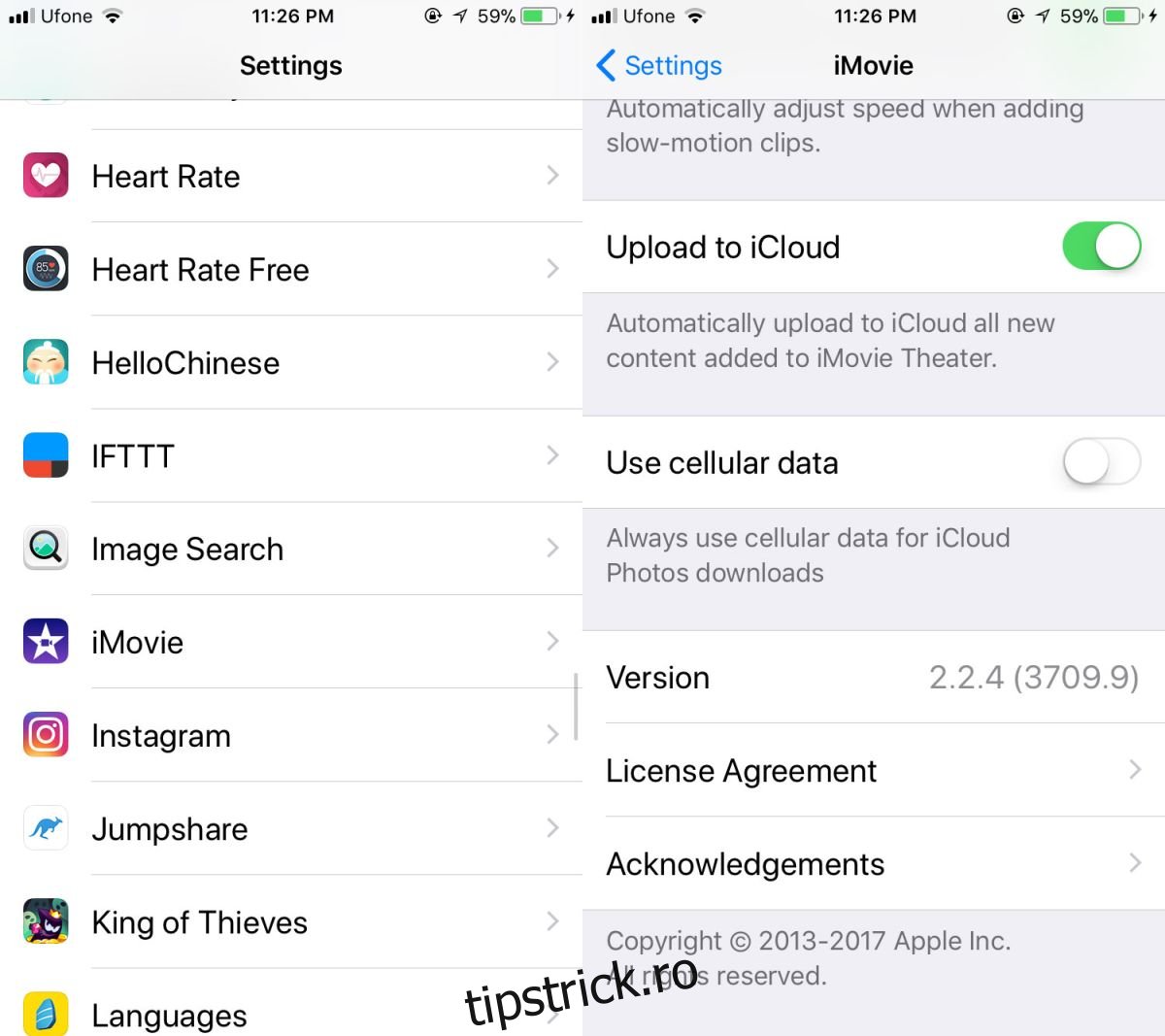
Chiar și după dezactivarea iCloud Drive, unele aplicații, cum ar fi iMovie sau Pages, pot avea încă acces la iCloud pentru a salva fișiere. Acestea nu sunt aplicații preinstalate și nu apar în lista principală iCloud de pe ecranul Apple ID.
Din păcate, nu există o modalitate simplă de a vizualiza o listă completă a aplicațiilor care folosesc iCloud. Va trebui să verificați setările fiecărei aplicații din Setări pentru a vedea dacă folosește sincronizarea prin iCloud. Aplicațiile care generează fișiere și jocurile sunt cele mai susceptibile să utilizeze iCloud.
Pentru a restricționa accesul unei aplicații la iCloud, deschideți aplicația Setări și selectați aplicația căreia doriți să-i revocați accesul. Spre exemplu, vom folosi aplicația iMovie. Pe ecranul iMovie, dezactivați comutatorul de Încărcare pe iCloud.
Un avertisment
Acordați atenție aplicațiilor pentru care dezactivați iCloud. Anumite aplicații, precum iMovie, vor funcționa în continuare și vor stoca fișierele pe dispozitiv. Alte aplicații, în special jocurile, ar putea avea un comportament neașteptat. Dacă un joc sincronizează progresul prin iCloud, dezactivarea accesului la acesta poate duce la pierderea progresului.
Apple a complicat procesul de dezactivare a iCloud, posibil datorită integrării sale profunde în sistemul iOS. Cu toate acestea, iCloud rămâne o funcție importantă în iOS, așadar acționați cu prudență atunci când decideți să o dezactivați.