Uneori, în corespondența electronică sau în diverse aplicații de mesagerie, primim atașamente cu extensii mai puțin obișnuite. Când încercăm să le deschidem, deseori întâmpinăm dificultăți. De exemplu, un fișier EMZ poate fi nerecunoscut de sistemul dumneavoastră, blocându-vă accesul la conținutul său. Acest articol vă va oferi instrucțiuni detaliate despre cum să deschideți fișierele cu extensia .emz, care sunt, în esență, un tip de format de imagine. De asemenea, vă vom prezenta câteva aplicații utile ce vă pot facilita vizualizarea și editarea acestor fișiere. Citiți în continuare pentru a descoperi cum să gestionați fișierele EMZ pe Windows 10, astfel încât să vă puteți continua activitățile fără probleme.
Modalități de deschidere a fișierelor EMZ în Windows 10
EMZ, cunoscut și ca Enhanced Metafile, reprezintă un format grafic comprimat. Aceste fișiere sunt, în esență, imagini care au fost supuse unei compresii semnificative. Fișierele Windows Enhanced Metafile sunt, de fapt, fișiere EMF incluse în interiorul fișierelor EMZ. Cu toate acestea, este important de menționat că anumite fișiere cu extensia EMF sunt, de fapt, stocate în formatul Jasspa MicroEmacs Macro, care nu are nicio legătură cu cele menționate anterior. Mai jos sunt prezentate câteva caracteristici definitorii ale acestui format de fișier:
-
Fișierele EMZ sunt, în esență, fișiere EMF comprimate GZIP, un format grafic folosit frecvent în produsele Microsoft, precum Visio, Word și PowerPoint.
-
Acest format este apreciat pentru eficiența sa, precum și pentru capacitatea de a stoca informații într-un mod practic.
-
Permite stocarea de imagini de înaltă rezoluție într-un spațiu relativ mic.
-
Formatul EMZ este strâns legat de alte metafile Windows, cum ar fi WMZ. Diferența esențială constă în faptul că un fișier EMZ conține un metafișier îmbunătățit (fișierul EMF), care poate fi accesat prin dezarhivarea fișierului EMZ comprimat.
În continuare, vom explora metode concrete pentru a vă ajuta să deschideți fișierele EMZ.
Metoda 1: Folosirea Microsoft Office
Pentru a vizualiza un fișier EMZ, puteți recurge la diverse aplicații din suita Microsoft Office, precum Microsoft Word, PowerPoint sau Excel.
Notă: Pașii următori sunt ilustrați folosind Microsoft Word 2016.
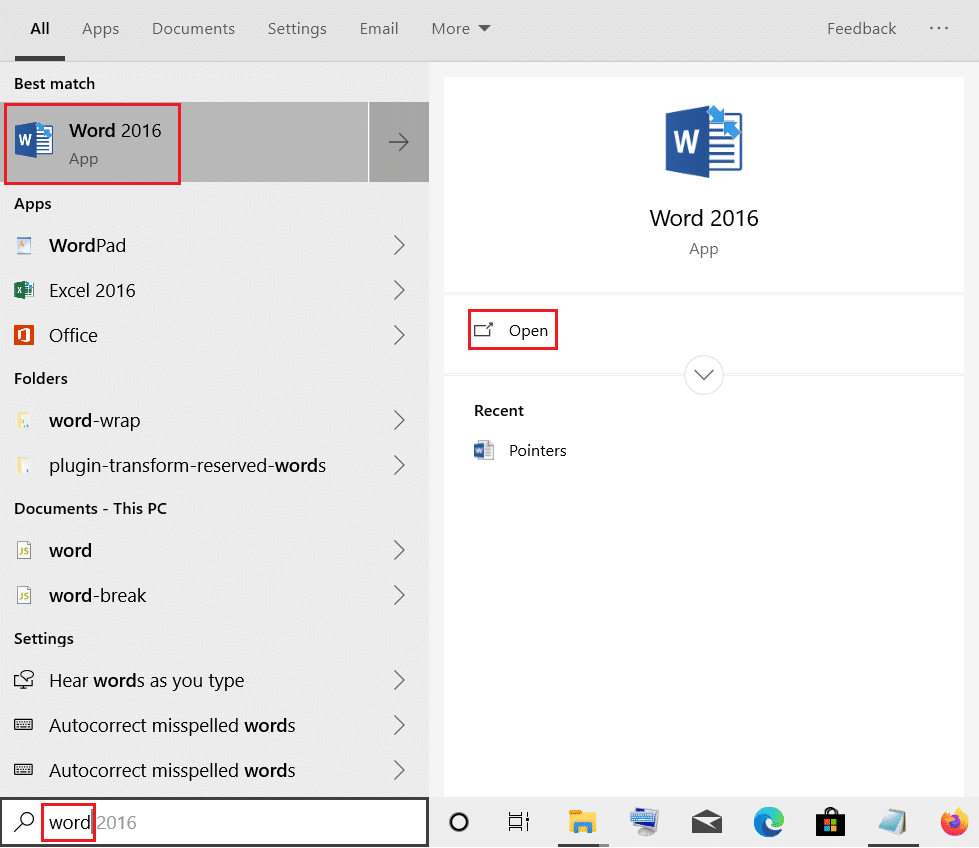
1. Apăsați tasta Windows, tastați Microsoft Word și dați clic pe opțiunea Deschidere.
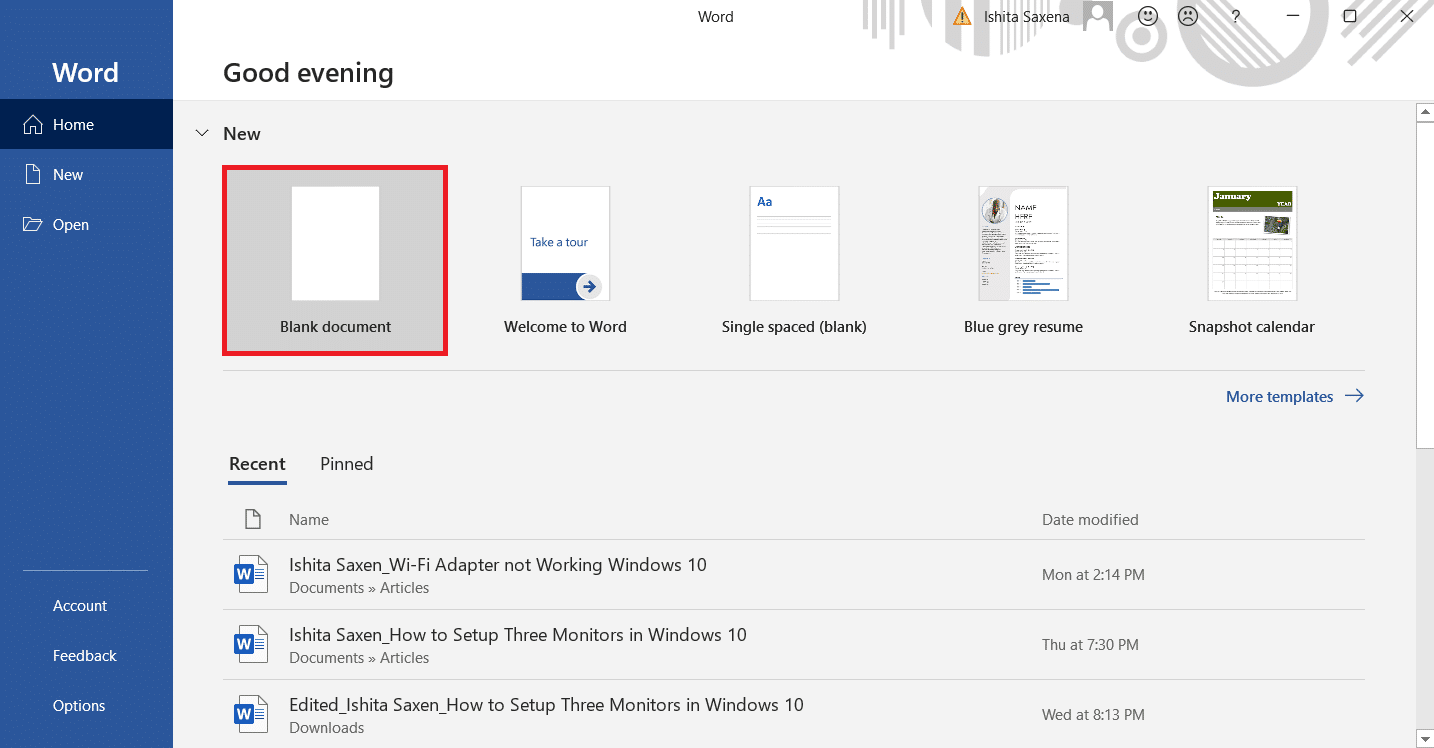
2. Selectați Document necompletat.
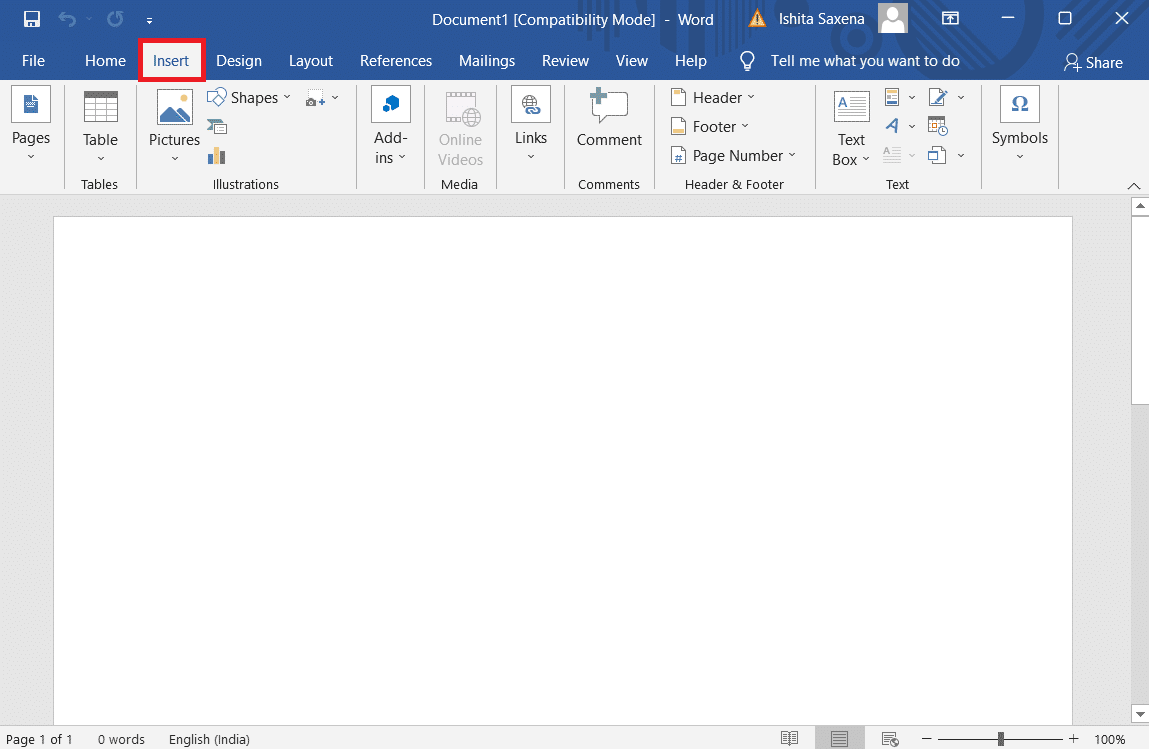
3. Navigați la meniul Inserare.
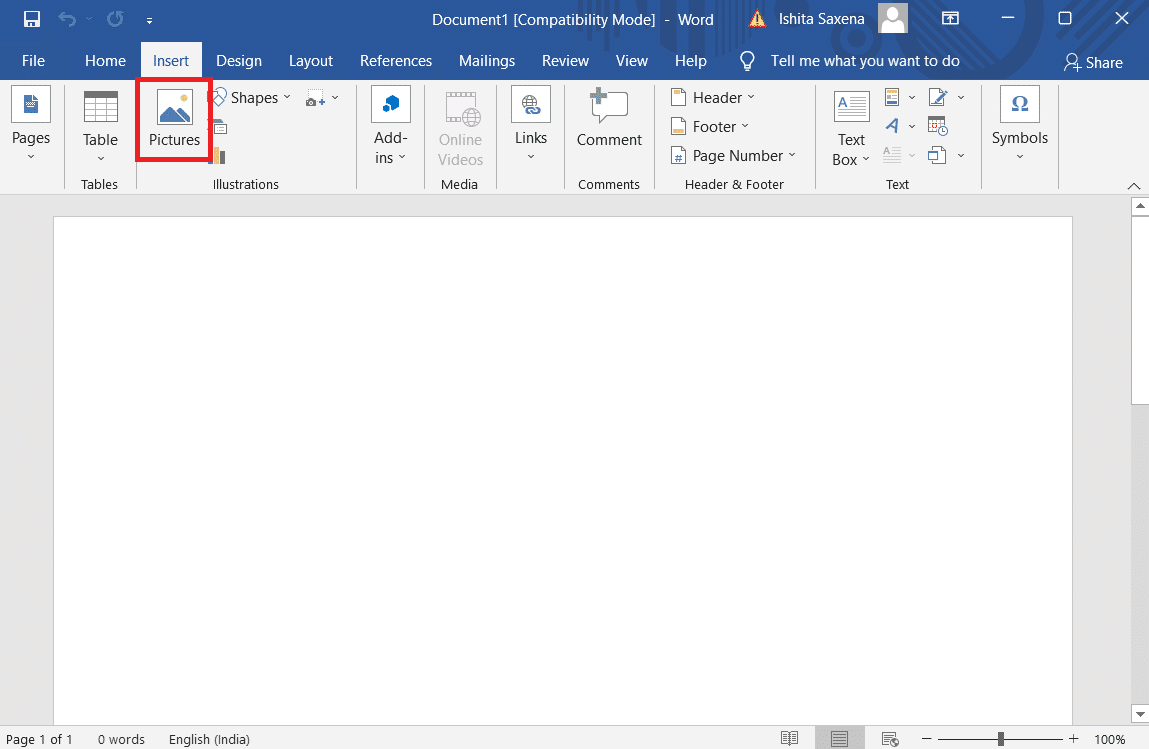
4. Alegeți opțiunea Imagini.
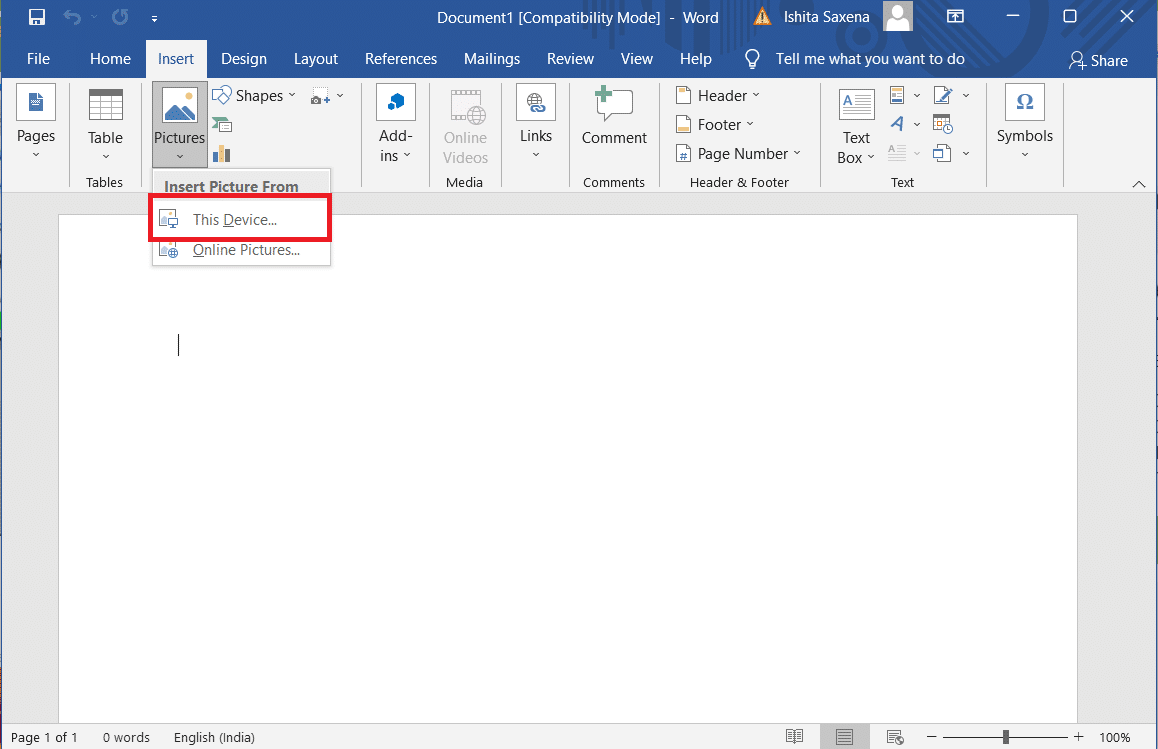
5. Faceți clic pe Acest dispozitiv.
6. Localizați fișierul EMZ, dați clic pe el și selectați Inserare pentru a-l vizualiza în Microsoft Word.
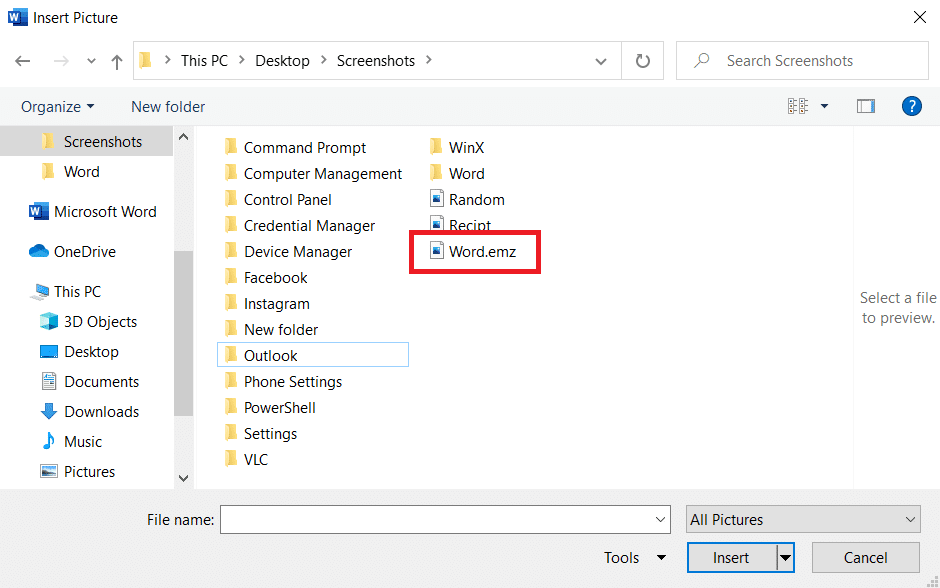
Fișierul EMZ va fi importat în document ca imagine. Totuși, rețineți că nu veți avea posibilitatea de a-l edita direct, fiind o imagine statică.
Metoda 2: Utilizarea Adobe Photoshop
Adobe Photoshop este recunoscut ca fiind una dintre cele mai avansate aplicații de editare a imaginilor, fiind preferată de profesioniști. Datorită compatibilității sale extinse, Photoshop reprezintă o soluție ideală pentru gestionarea aproape a oricărui format de fișier imagine, inclusiv a celor EMZ.
- Photoshop vă permite să deschideți cu ușurință fișierele EMZ, oferindu-vă posibilitatea de a le edita, îmbunătăți și corecta după preferințe.
- Puteți deschide un fișier EMZ lansând mai întâi aplicația Adobe Photoshop și apoi trăgând fișierul direct în interfața programului.
- Odată deschis fișierul, veți putea vizualiza și modifica conținutul acestuia. Alternativ, puteți da clic dreapta pe fișierul EMZ, selectați „Deschide cu” și alegeți Adobe Photoshop din lista de aplicații.
- La final, după ce ați vizualizat și editat fișierul, îl puteți converti într-un alt format folosind funcționalitatea de conversie a aplicației. De exemplu, puteți transforma fișierul EMZ într-un format mai comun, precum JPG sau BMP.
Metoda 3: Utilizarea aplicațiilor terțe
Dacă întâmpinați dificultăți în a deschide sau extrage conținutul unui fișier .emz, puteți apela la conversia acestuia într-un alt format. Folosind un software de conversie a imaginilor, puteți transforma fișierul în formate precum PNG sau JPG, facilitând accesul la acesta pe computerul dvs. cu Windows 10. Aplicații precum XnView MP și File Viewer Plus sunt, de asemenea, opțiuni viabile pentru deschiderea fișierelor .emz.
Întrebări frecvente (FAQs)
Î1. Ce reprezintă, mai exact, formatul EMZ?
Răspuns: EMZ este un acronim pentru Enhanced Metafile-Zipped. Un fișier EMZ este, în esență, o imagine comprimată, cunoscută și sub denumirea de fișier Windows Compressed Enhanced Metafile.
Î2. Cum sunt create fișierele EMZ?
Răspuns: Un fișier EMZ ia naștere prin comprimarea unui fișier EMF folosind metoda GZIP. Similar, fișierele WMF pot fi comprimate ZIP pentru a obține un fișier WMZ. Un fișier Windows Metafile poate include atât imagini bitmap, cât și vectoriale, similar cu formatul SVG. Atunci când un fișier EMZ este decompresat, se obține un fișier EMF, care reprezintă o versiune actualizată a formatului de fișier Microsoft Windows Metafile.
Î3. Este sigur să deschid fișiere EMZ?
Răspuns: Fiind un format grafic, riscul ca un fișier EMZ să fie periculos este destul de redus. Cu toate acestea, este recomandat să scanați întotdeauna fișierele necunoscute cu un program antivirus competent, ca măsură de precauție.
***
Sperăm ca informațiile oferite să vă fie de folos în gestionarea fișierelor .emz pe Windows 10. Vă invităm să ne împărtășiți ce metodă a funcționat cel mai bine pentru dumneavoastră. Nu ezitați să ne lăsați întrebările sau sugestiile în secțiunea de comentarii.