Deși Adobe Illustrator este un instrument performant pentru manipularea graficelor vectoriale, apreciat de numeroși creatori, el salvează lucrările într-un format de fișier specific, denumit AI. Acest tip de fișier necesită, de obicei, deschiderea cu programul Adobe Illustrator. Din fericire, există alternative.
Acest articol explorează diferitele metode prin care poți accesa un fișier AI fără a fi nevoie de Adobe Illustrator.
Modalități de a Deschide Fișiere AI pe Computer fără Illustrator
Platforma principală unde vei întâlni fișiere AI este, de obicei, un calculator, având în vedere că editoarele grafice solicită putere de procesare semnificativă, care nu este întotdeauna disponibilă pe dispozitivele mobile. Chiar dacă nu deții Adobe Illustrator, există o modalitate simplă de a vizualiza fișierele AI. Iată pașii:
- Deschide folderul unde se află fișierul AI și efectuează un clic dreapta pe el.
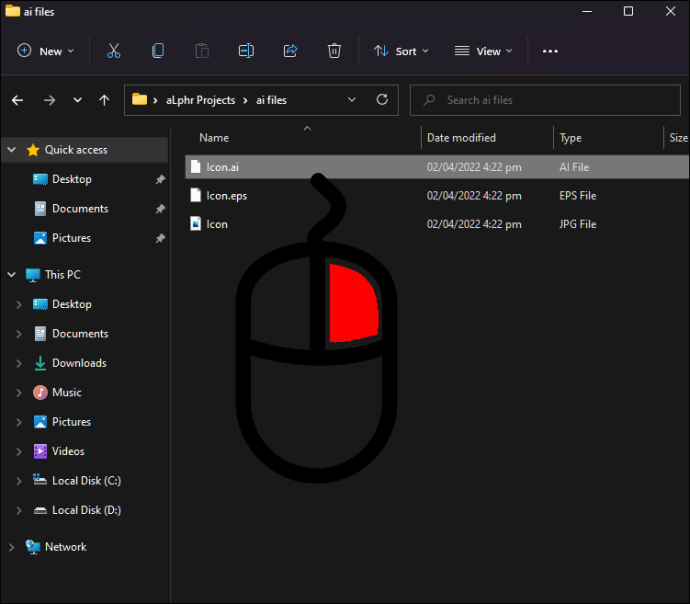
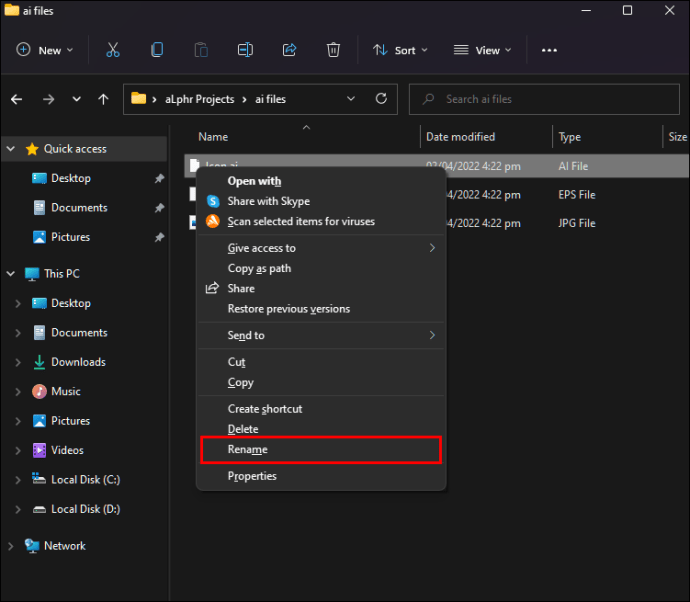
- Din meniul contextual, selectează opțiunea „Redenumire”.
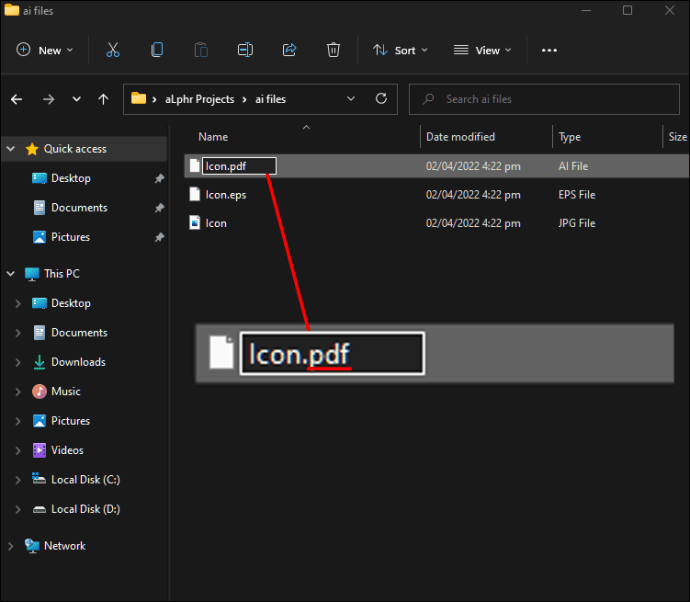
- Modifică extensia fișierului din .ai în .pdf.
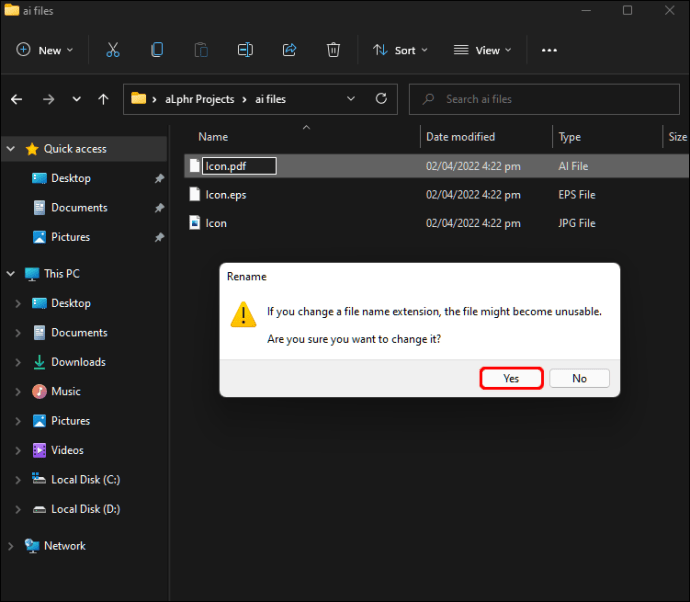
- Vei primi un mesaj de avertizare care îți va cere să confirmi schimbarea extensiei. Apasă „Da”.
- Deschide fișierul cu orice vizualizator de PDF.
Alternativ, dacă ai instalat programe Adobe precum Adobe Acrobat sau Adobe Photoshop, poți deschide fișierele AI astfel:
- Mergi la folderul cu fișierul AI, apoi dă clic dreapta pe el.
- Din meniul apărut, alege „Deschide cu”.
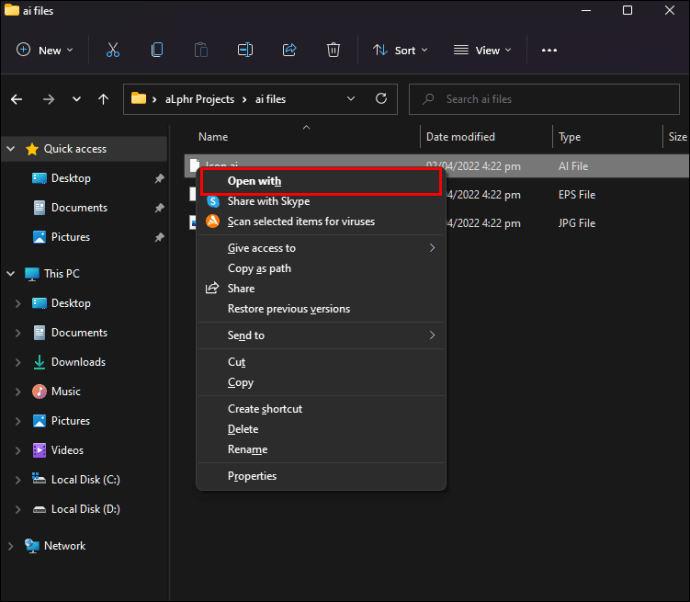
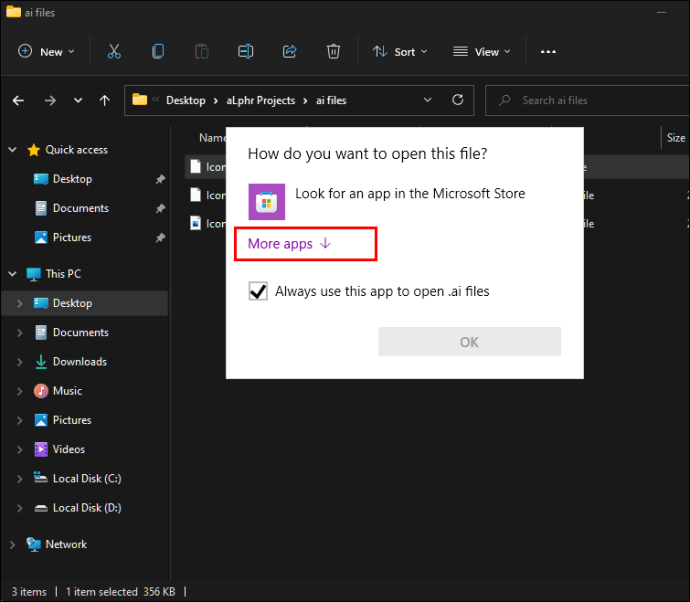
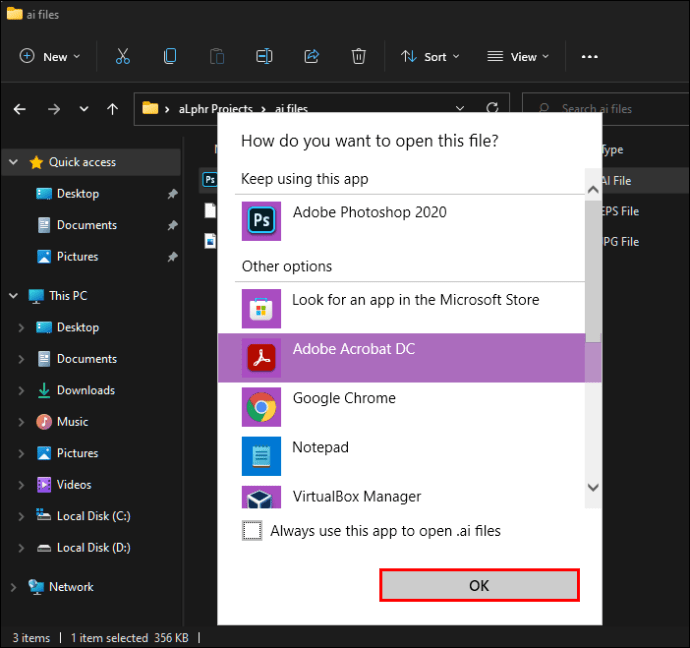
- Dacă nu vezi Adobe Acrobat sau Adobe Photoshop în listă, selectează „Mai multe aplicații”.
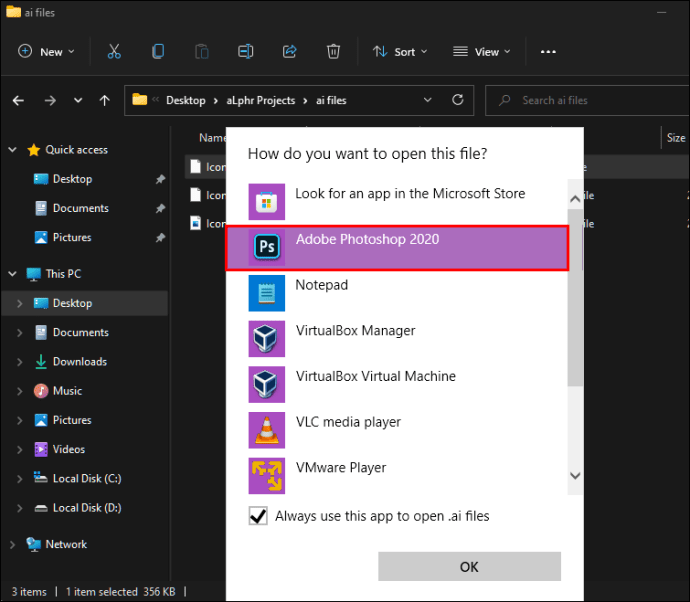
- Alege un program din listă. Este recomandat să debifezi căsuța „Utilizați întotdeauna această aplicație” dacă nu vrei ca toate fișierele .ai să se deschidă cu programul selectat. Dacă bifezi, toate fișierele .ai de pe calculator se vor deschide automat cu programul ales.
- Apasă „OK”.
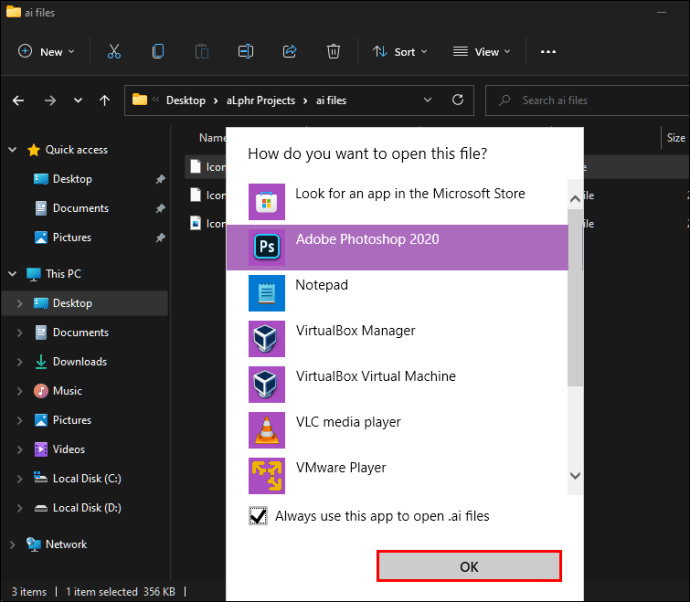
- Fișierul AI ar trebui să se deschidă cu aplicația selectată.
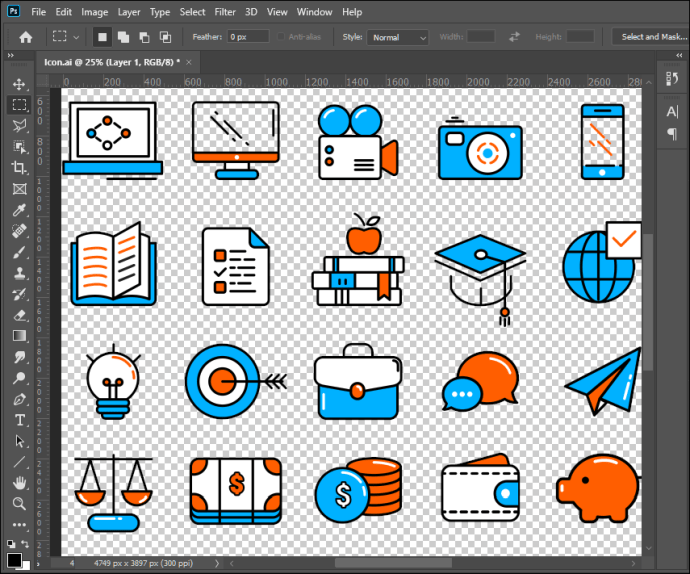
De asemenea, poți asocia un program pentru deschiderea automată a tuturor fișierelor .ai de pe computer. Iată cum:
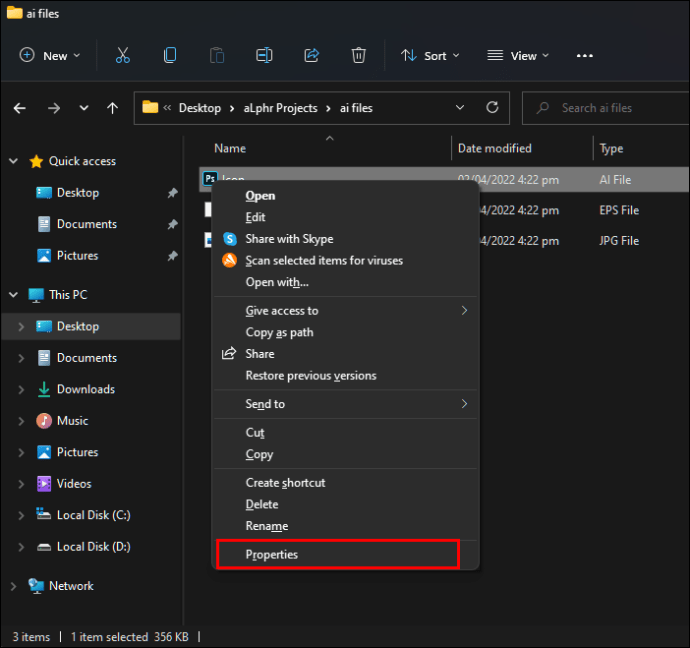
- Deschide un folder care conține orice fișier .ai și dă clic dreapta pe el.
- Din meniu, alege „Proprietăți”.
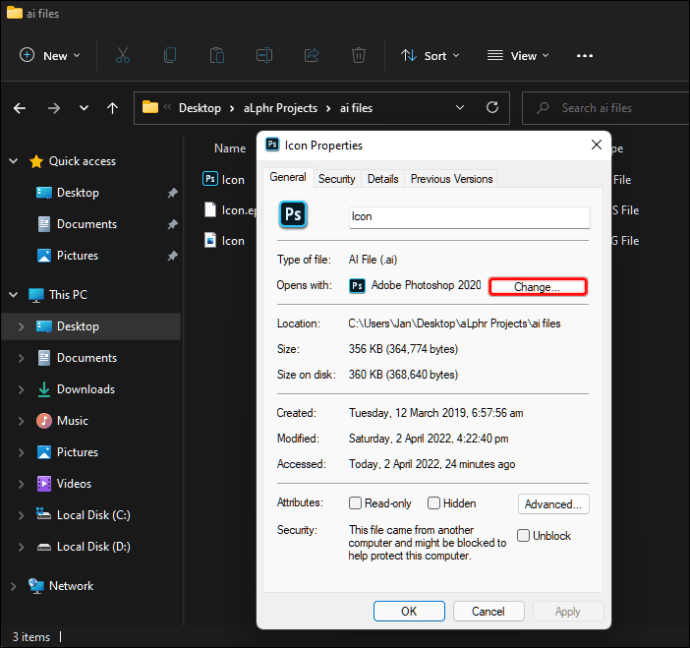
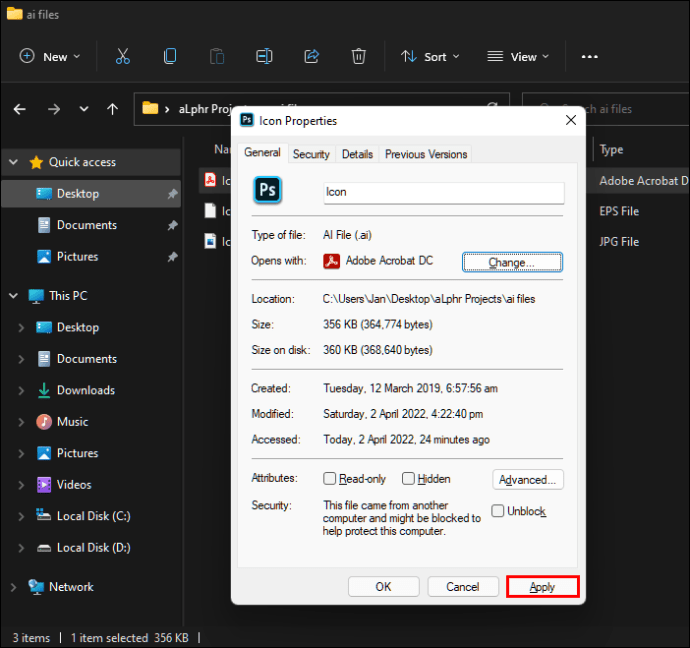
- Lângă „Deschide cu:”, apasă pe „Modificare”.
- Selectează un program din listă. Dacă nu-l vezi pe cel dorit, apasă „Mai multe aplicații”.
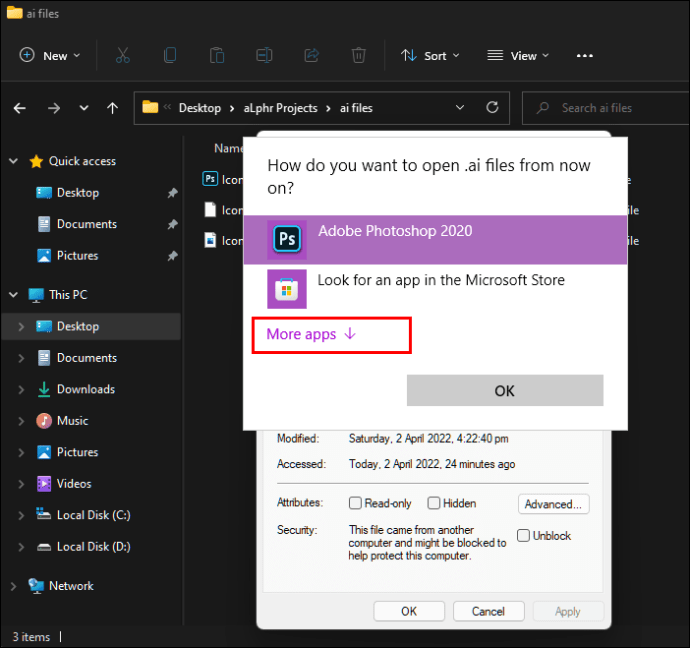
- După ce ai ales un program, apasă „OK”.
- Apasă „Aplicare”.
- Acum, orice fișier .ai deschis va utiliza automat programul ales.
Este important să reții că dacă schimbi programul asociat fișierelor .ai, va trebui să schimbi din nou setările dacă decizi să instalezi Adobe Illustrator. În caz contrar, Adobe Illustrator nu va deschide automat fișierele .ai.
Deschiderea Fișierelor AI pe iPhone fără Illustrator
Nu vei găsi multe metode alternative pentru deschiderea fișierelor .ai pe iPhone, deoarece acesta nu a fost conceput inițial pentru a lucra cu acest format. Deși există o versiune mobilă a Adobe Illustrator, aceasta adesea consumă multe resurse.
Fiindcă fișierele .ai pot fi accesate cu ajutorul vizualizatoarelor PDF, există soluții chiar și fără a instala Illustrator. Dacă telefonul tău are un vizualizator PDF, apasă pe fișierul .ai și selectează-l. Alternativ, poți descărca Adobe Creative Cloud.
Deschiderea Fișierelor AI pe Android fără Illustrator
Deschiderea fișierelor .ai este mult mai simplă pe Android, necesitând doar două aplicații: Adobe Acrobat Reader și un manager de fișiere, precum ES File Explorer. Urmează acești pași:
- Folosește managerul de fișiere pentru a naviga la locația fișierului .ai.
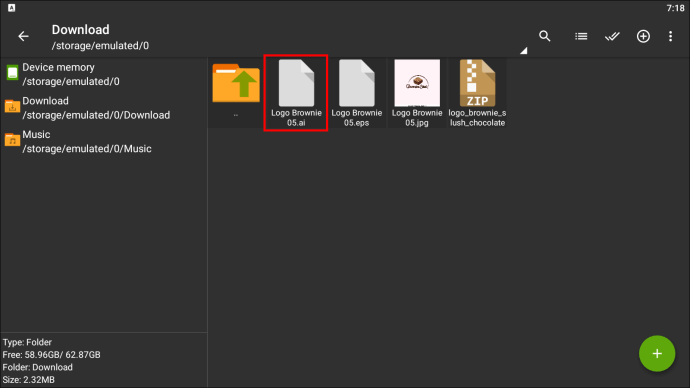
- Atinge fișierul și, când apare un meniu, alege „ALTE”.
- Selectează Adobe Acrobat Reader din lista de aplicații.
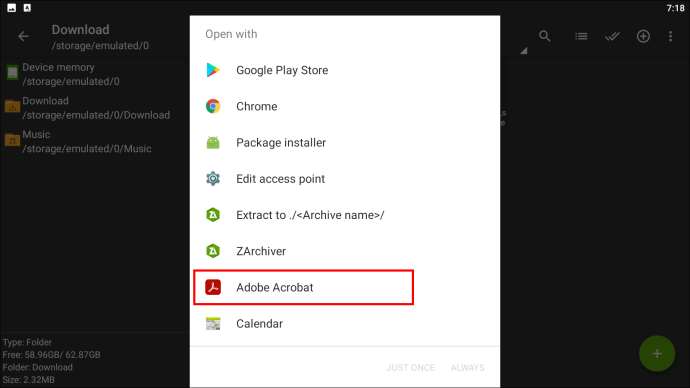
- Fișierul ar trebui să se deschidă.
Deschiderea Fișierelor AI pe iPad fără Illustrator
Datorită similitudinilor dintre sistemele de operare ale iPhone și iPad, pașii pentru a deschide fișiere .ai pe un iPad sunt identici cu cei pentru iPhone. Consultă instrucțiunile de mai sus.
Deschiderea Fișierelor AI Online
O altă opțiune pentru utilizatorii de computer este vizualizarea fișierelor .ai online, folosind platforme specializate. Multe dintre aceste programe sunt gratuite și oferă, de obicei, și funcții de editare de bază. Iată câteva exemple și cum le poți folosi:
AI Viewer
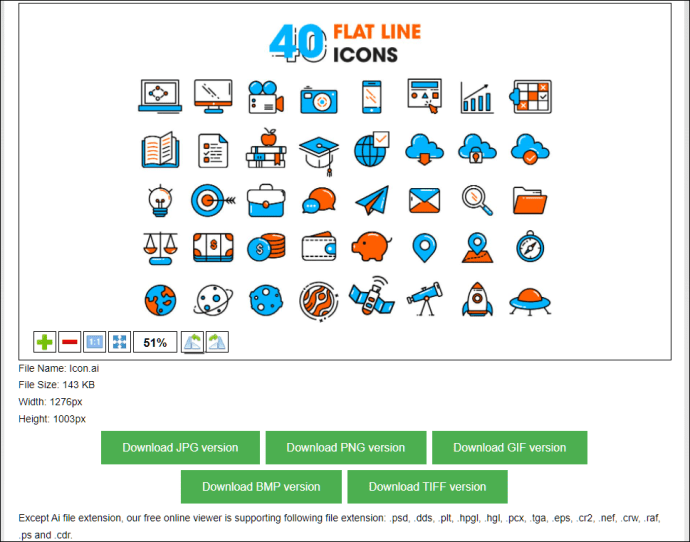
AI Viewer permite încărcarea și vizualizarea fișierelor .ai, redimensionarea imaginilor și conversia în alte tipuri de fișiere. Opțiunile de editare sunt limitate la modificarea orientării fișierului, iar încărcările sunt limitate la 20 MB. Pentru a utiliza AI Viewer:
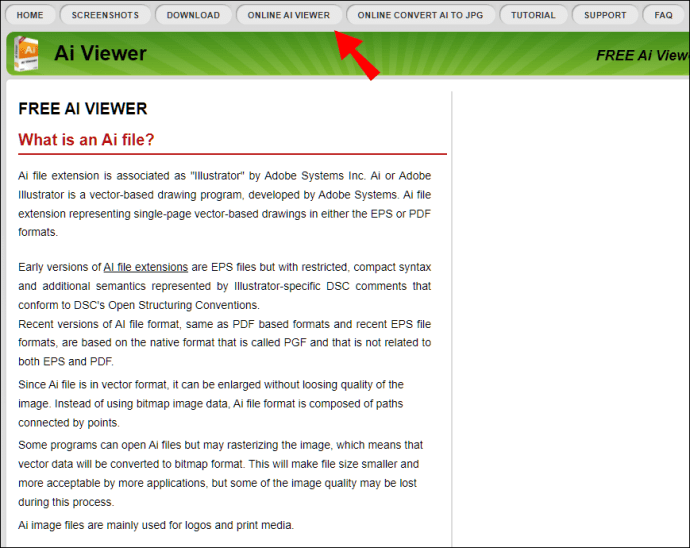
- Accesează site-ul AI Viewer. Dacă ești pe pagina principală, apasă pe butonul „Online AI Viewer”.
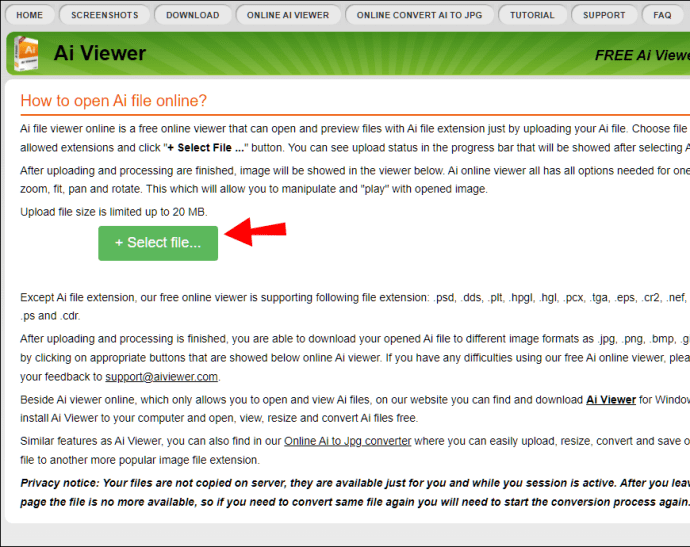
- Apasă „Selectați fișierul”.
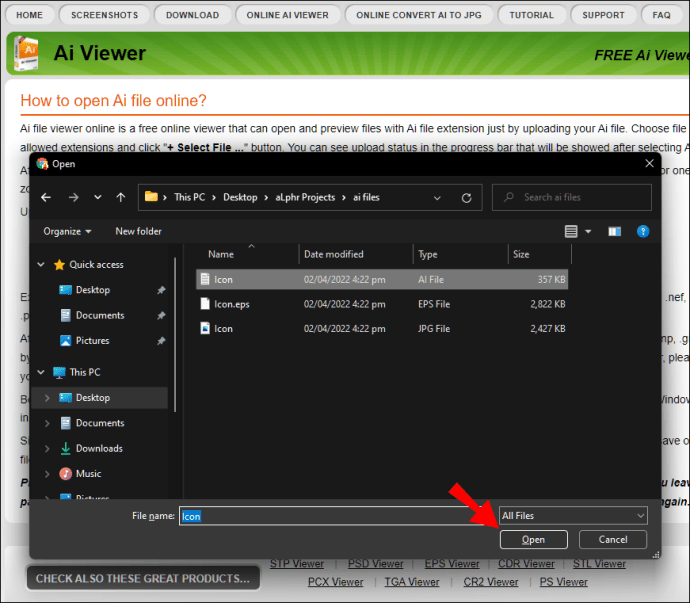
- Navighează la folderul cu fișierul .ai și apasă „Deschide”.
- Fișierul ar trebui să se încarce.
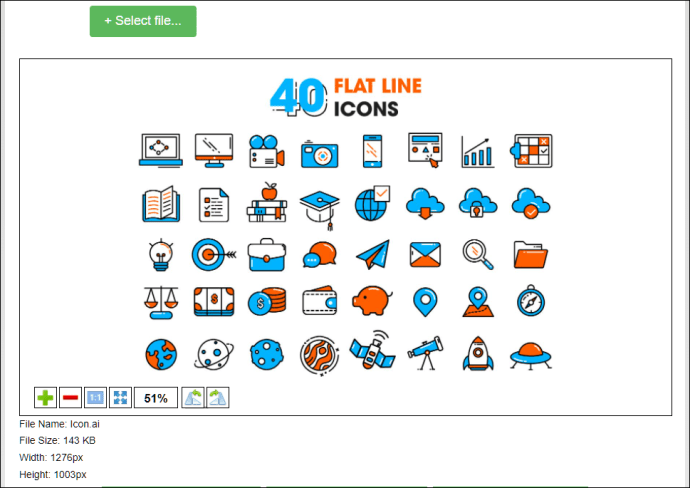
- De aici, poți converti fișierul AI într-un alt format, precum .jpg, .png, .gif, .bmp și .tiff. Opțiunile sunt sub imagine.
FViewer
FViewer este un vizualizator simplu de fișiere AI online. Nu oferă funcții de editare, dar poți vizualiza fișierele în mod de înaltă definiție. Fără a avea o limită de dimensiune specificată, FViewer poate fi o alegere bună pentru fișiere mai mari. Pentru a utiliza FViewer:
- Accesează site-ul FViewer.
- Apasă „Selectați un fișier local” și navighează la imaginea .ai sau trage și plasează imaginea în casetă. Așteaptă finalizarea încărcării.
- Pentru a vedea o versiune de înaltă definiție a fișierului, mergi la fila AI File Viewer.
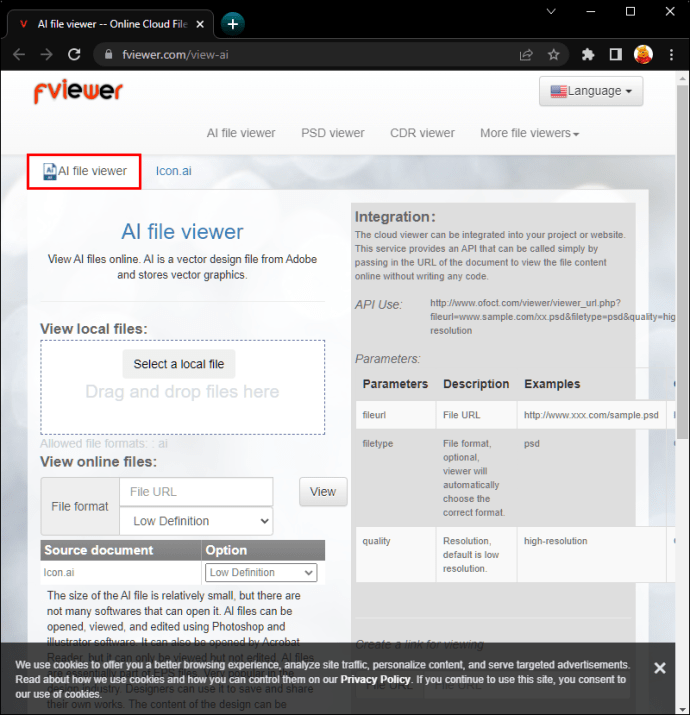
- Caută fila „Document sursă”, sub opțiuni, apasă pe săgeata derulantă.
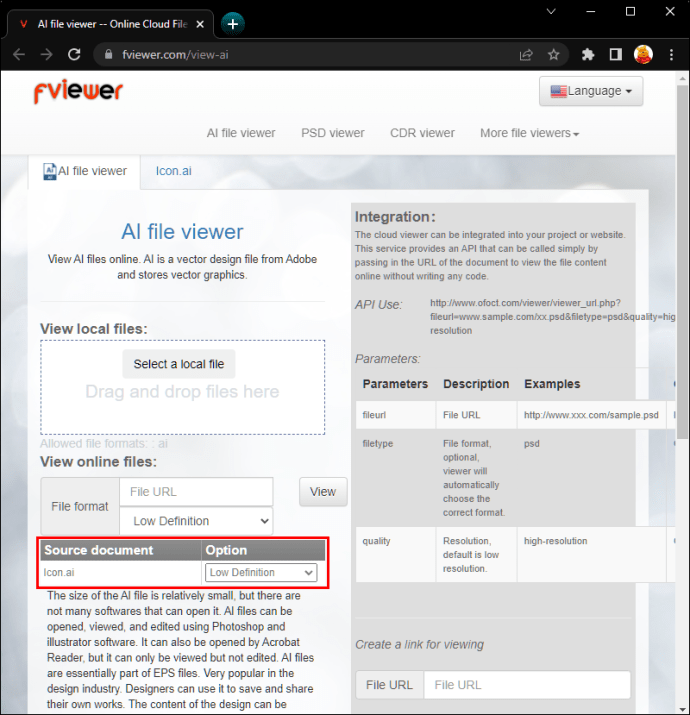
- Selectează „High Definition”.
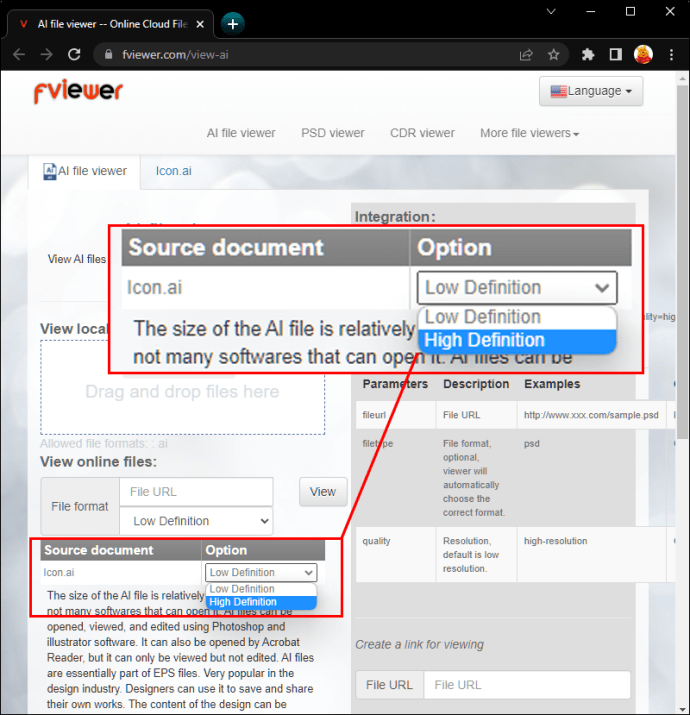
- În lateral, apasă „Vizualizare”.
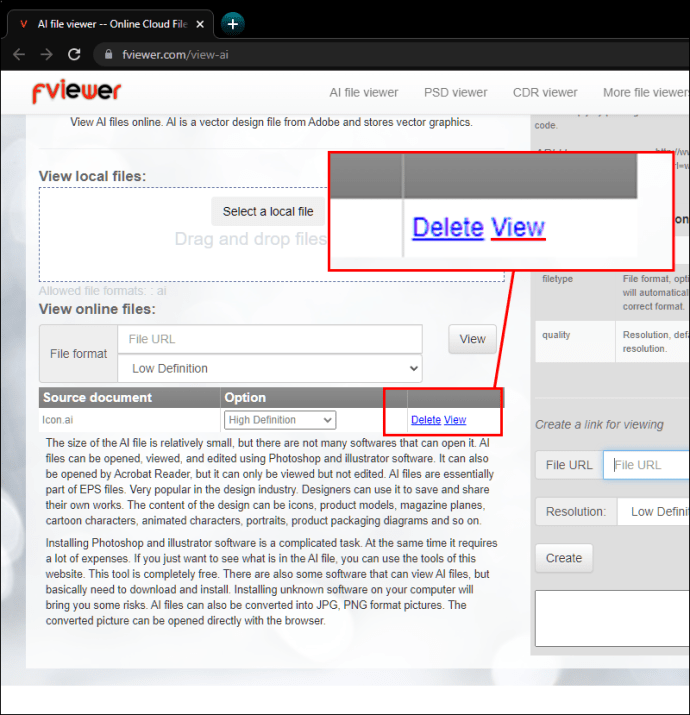
- Imaginea ar trebui să fie afișată la înaltă definiție.
Utilitate Extinsă
Fișierele AI sunt valoroase deoarece includ multe informații pentru editarea unei imagini. Dezavantajul este că sunt proprietare, limitând utilizarea la Adobe Illustrator. Abilitatea de a deschide fișierele AI fără Illustrator le extinde utilitatea.
Cunoști și alte moduri de a deschide fișiere AI fără a depinde de Adobe Illustrator? Nu ezita să împărtășești sfaturile tale în secțiunea de comentarii de mai jos.