Este un fapt binecunoscut că Google Chrome utilizează conturile noastre Google pentru a realiza sincronizarea datelor între diferite dispozitive. Acest proces implică sincronizarea unor elemente precum parolele, istoricul de navigare, marcajele, datele completate în formulare și aplicațiile. Utilizatorii beneficiază de flexibilitatea de a selecta datele care vor fi sincronizate, având posibilitatea de a opta pentru sincronizarea completă sau doar a anumitor tipuri de date. Această funcționalitate de sincronizare este compatibilă cu o gamă largă de platforme, inclusiv Chrome pentru Windows, macOS, Linux, iOS și Android. Istoricul de navigare de pe fiecare dispozitiv este, de asemenea, inclus în procesul de sincronizare. Deși unii utilizatori ar putea considera că această caracteristică are scopul exclusiv de a îmbunătăți căutările în Chrome, ea permite, de asemenea, accesul la filele deschise pe Chrome mobil direct de pe desktop. Sincronizarea se realizează în mod automat, astfel încât, dacă este necesar să reluați navigarea exact de unde ați lăsat-o pe telefon, acest lucru este posibil fără a mai fi nevoie de aplicații suplimentare.
Activarea Sincronizării Istoricului
Pentru a putea accesa filele Chrome de pe desktop, este necesară autentificarea în Chrome cu același cont Google atât pe desktop, cât și pe telefon. Deși aveți libertatea de a alege sincronizarea selectivă a datelor, este esențial să vă asigurați că opțiunea de sincronizare a istoricului este activată.
De asemenea, este necesar să utilizați același cont Google în Chrome pe toate dispozitivele între care se dorește sincronizarea filelor.
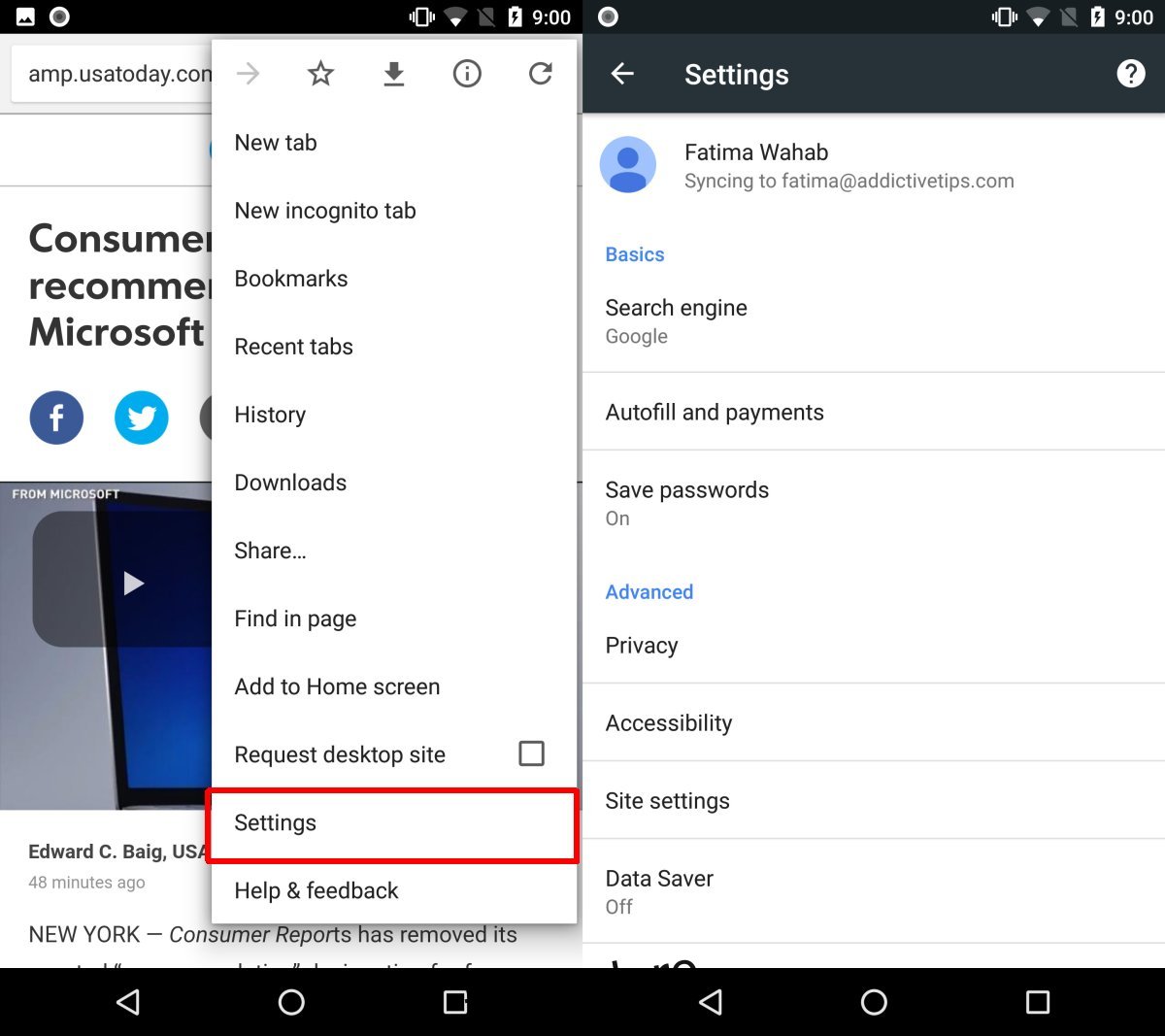
Deschiderea Filelor Chrome
Navigați pe internet folosind browserul Chrome de pe telefonul Android sau iPhone, așa cum o faceți în mod normal. Când doriți să continuați navigarea pe un desktop, deschideți Chrome și introduceți următoarea adresă în bara de adrese:
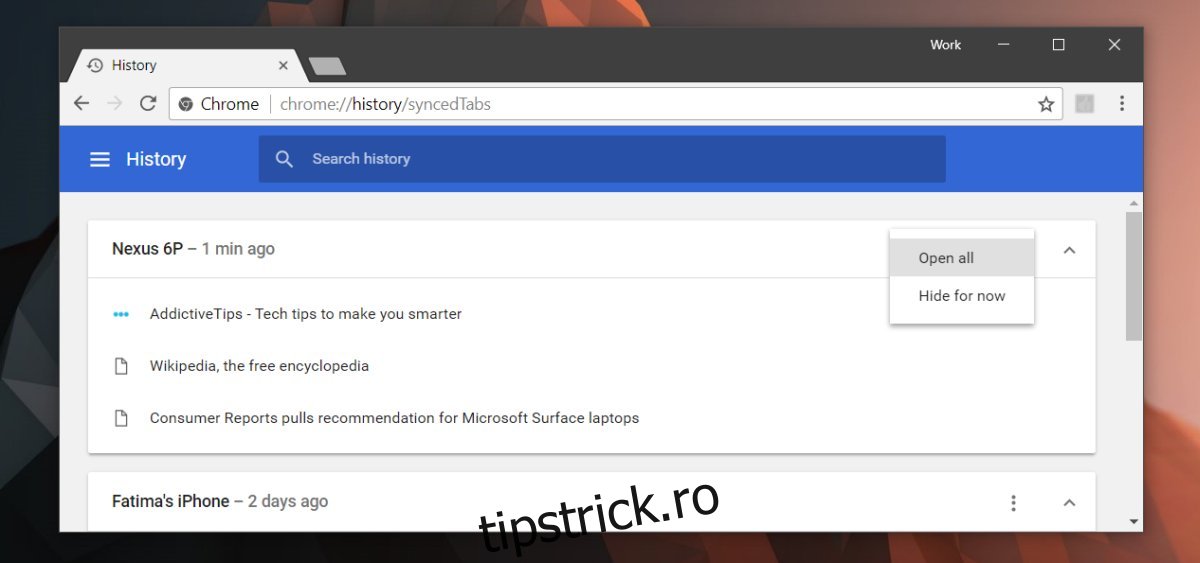
chrome://history/syncedTabs
Aici veți observa filele grupate în funcție de dispozitiv. Extindeți un dispozitiv pentru a vizualiza toate filele care erau deschise pe acesta. Faceți clic pe o filă pentru a o deschide individual sau dați clic pe butonul de opțiuni (overflow) și selectați „Deschideți toate” pentru a deschide toate filele simultan pe desktop.
Sincronizarea este bidirecțională, adică toate filele pe care le deschideți pe desktop sunt, de asemenea, sincronizate cu istoricul dvs. pe dispozitivele iOS și Android. Din păcate, în cazul Android și iOS, filele nu sunt grupate și sortate la fel ca pe desktop. Linkurile deschise de pe desktop sunt afișate amestecate cu filele deschise de pe telefonul Android sau iPhone. Va trebui să selectați manual filele pe care doriți să le deschideți, ceea ce poate fi puțin incomod.
Procesul de sincronizare al filelor se desfășoară destul de rapid, astfel încât, dacă navigați pe internet utilizând planul de date mobil, filele vor fi disponibile imediat ce veți deschide istoricul de navigare pe desktop. Dacă, totuși, filele nu apar, deschideți Chrome pe smartphone și permiteți-i să se conecteze la o rețea WiFi. Acordați-i câteva secunde, iar filele vor deveni vizibile pe desktop. O funcție similară permite vizualizarea marcajelor Chrome mobile pe desktop.