Jocurile pentru PC ocupă mult spațiu pe disc. Dacă ești un jucător pasionat, probabil că ai nevoie fie de soluții de backup pentru jocurile finalizate, fie de spațiu de stocare generos pe calculatorul tău. Atunci când instalezi Steam, ai posibilitatea de a alege unitatea și directorul unde vor fi descărcate jocurile. Acest loc este cunoscut ca „Biblioteca” ta Steam. Este important de reținut că biblioteca Steam nu trebuie neapărat să se afle pe aceeași unitate sau în același director ca Steam. Acest lucru îți oferă flexibilitatea de a economisi spațiu valoros pe unitatea pe care este instalat sistemul de operare. În mod implicit, toate jocurile descărcate sunt direcționate către folderul bibliotecă pe care l-ai ales. Dacă dorești să salvezi jocurile Steam într-un director personalizat, poți realiza acest lucru fără a fi nevoie să reinstalezi nimic.
Cum să descarci jocurile Steam într-un director personalizat
Pentru a configura descărcarea jocurilor Steam într-un alt director, urmează acești pași: Deschide aplicația Steam de pe desktop. Navighează la meniul Steam, apoi selectează „Setări”.
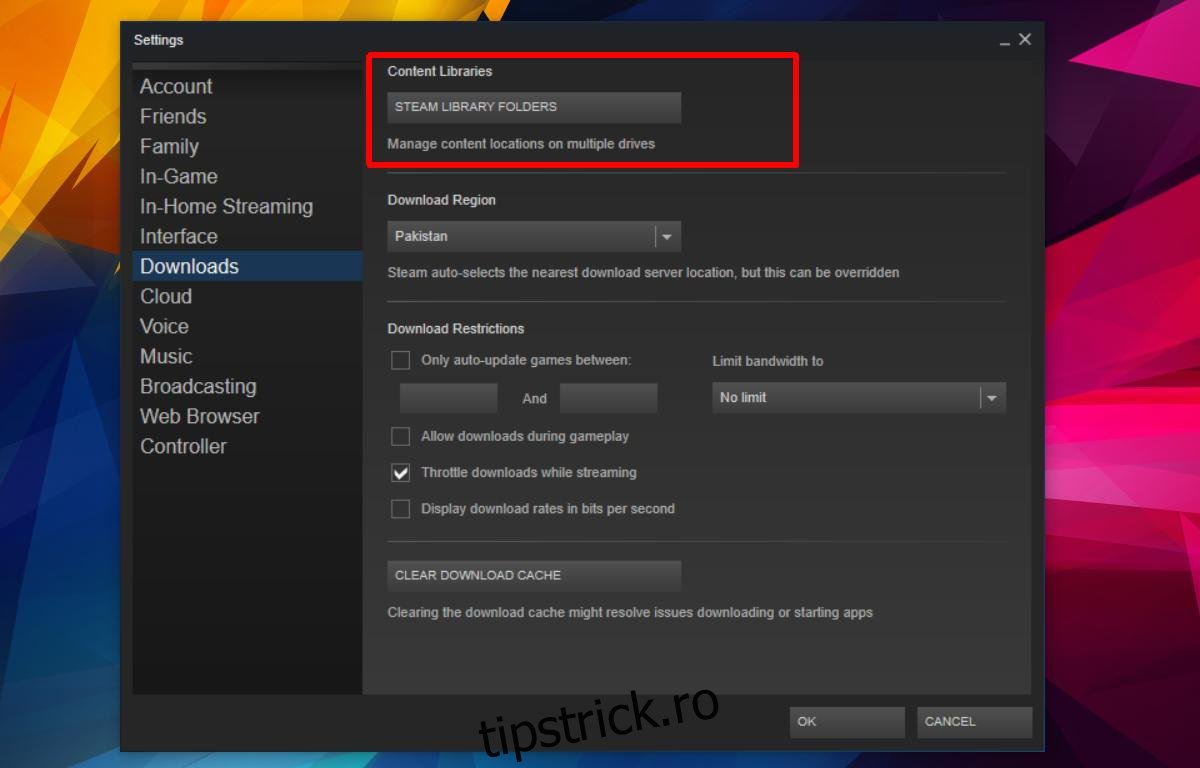
În fereastra Setări, accesează fila „Descărcări”. Aici, vei găsi secțiunea „Biblioteci de conținut”. Fă clic pe butonul „Foldere bibliotecă Steam”.
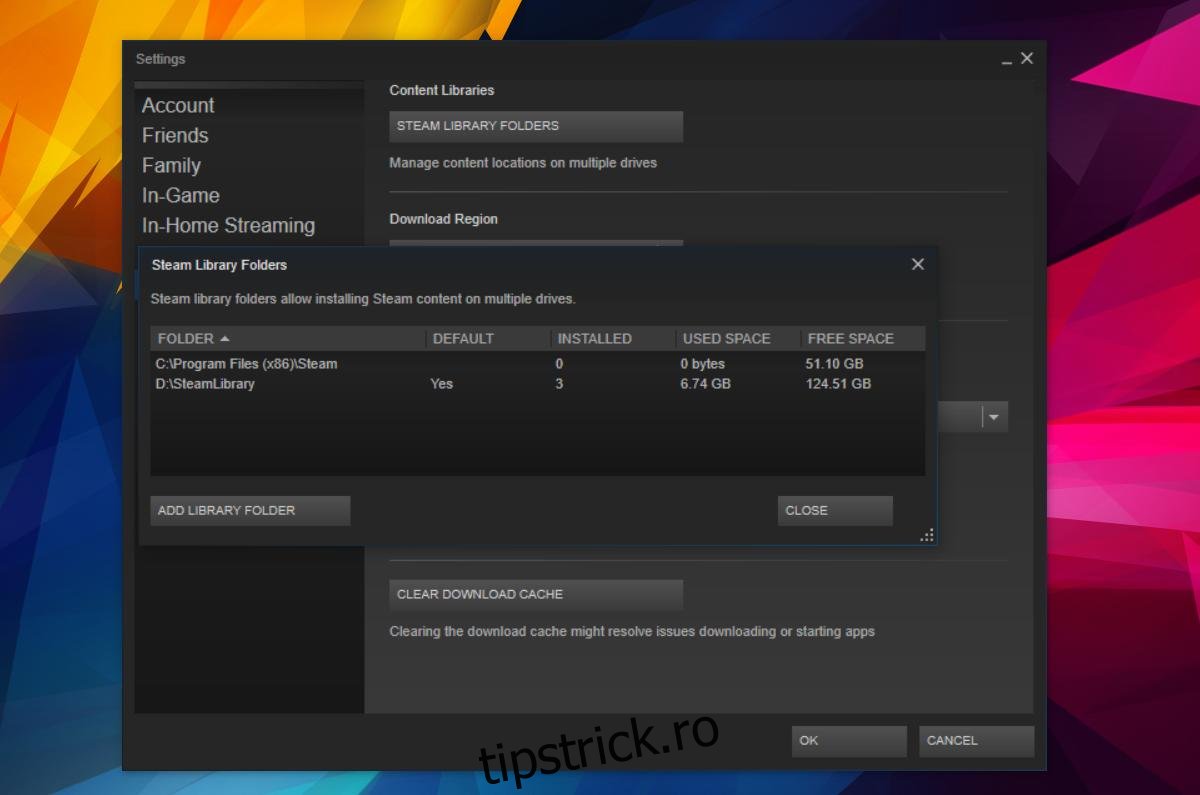
Se va deschide o nouă fereastră care îți va prezenta lista cu toate directoarele în care Steam salvează în prezent jocurile. Fă clic pe butonul „Adaugă folderul bibliotecii”, situat în partea de jos a ferestrei. Acum, poți selecta un nou director care să fie inclus în folderele Bibliotecii Steam. Poți reveni la această fereastră oricând dorești pentru a verifica câte jocuri sunt stocate în fiecare director.
Data viitoare când vei descărca un joc prin Steam, vei avea opțiunea de a selecta un director diferit pentru stocare. Nu este nevoie să parcurgi pași complicați pentru a lansa jocurile, chiar dacă ele sunt salvate în directoare diferite. Steam va centraliza toate jocurile tale în secțiunea „Bibliotecă”. Astfel, indiferent de directorul în care ai descărcat un joc, îl vei putea lansa din fila „Bibliotecă” sau folosind pictograma de pe desktop, dacă ai creat una.
Gestionarea jocurilor Steam în afara directorului standard
Această metodă este utilă doar pentru descărcarea și instalarea de jocuri noi. Dacă unitatea unde este salvată implicit biblioteca ta Steam este plină, poți folosi pașii de mai sus pentru a descărca jocurile într-un alt loc. Însă, reține că această metodă nu este concepută pentru a muta jocurile deja instalate.
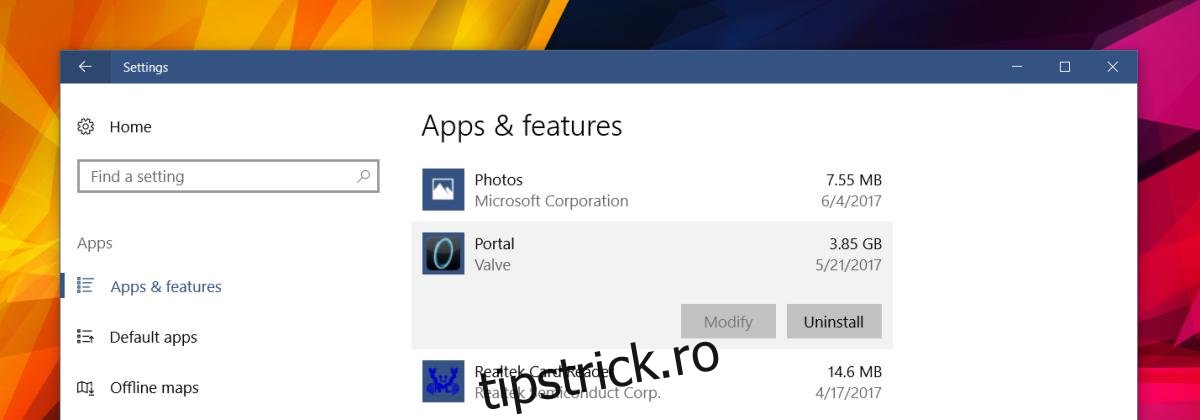
Înainte de a face orice modificare la jocurile instalate, este recomandat să verifici online modalitățile prin care poți face backup pentru progresul tău. Nu este indicat să faci modificări la jocurile pe care le joci în prezent, decât dacă acestea au opțiuni de backup sigure. Totuși, este posibil să muți jocurile Steam, deși nu este o procedură simplă. Dacă sistemul tău Windows 10 recunoaște jocul ca pe o aplicație, poți încerca mutarea lui din aplicația „Setări”. Mergi la setările pentru „Aplicații”, selectează jocul dorit și caută butonul „Mutare”. Dacă acesta este disponibil, poți muta jocul pe o altă unitate.
Dacă jocul nu poate fi mutat folosind metoda descrisă mai sus, îți recomandăm să folosești o aplicație terță parte, cum ar fi FreeMove. Aceasta permite mutarea jocurilor fără a le corupe.