Cea mai nouă versiune de iPhone se prezintă cu opțiuni de memorie internă de 64 GB și 256 GB. Aceste capacități acoperă necesitățile de stocare ale majorității utilizatorilor, atât pentru cei cu cerințe modeste, cât și pentru cei care au nevoie de mai mult spațiu. Însă, aceste variante nu au fost întotdeauna cele oferite de Apple. La lansarea iPhone 6 și 6 Plus, modelele disponibile erau de 16 GB, 64 GB și 128 GB. Apple a renunțat la varianta de 32 GB, iar cea de 16 GB era considerată insuficientă. Utilizatorii cu 16 GB erau nevoiți să selecteze cu atenție ce aplicații să instaleze, câte fotografii să facă și ce mesaje să păstreze pe telefon. Acum, există o modalitate eficientă de a gestiona spațiul limitat în iOS: descărcarea aplicațiilor neutilizate.
Funcția de descărcare a aplicațiilor neutilizate, introdusă odată cu iOS 11, are rolul de a elimina aplicațiile pe care nu le folosești, eliberând astfel spațiu de stocare. Datele asociate acestor aplicații sunt păstrate, astfel încât, dacă decizi să le reinstalezi, vei regăsi totul exact cum era înainte. De obicei, aplicațiile iOS ocupă mult spațiu, pe când datele asociate lor sunt relativ mici. Descărcarea aplicațiilor neutilizate utilizează acest aspect în favoarea ta.
Activarea Descărcării Aplicațiilor Neutilizate
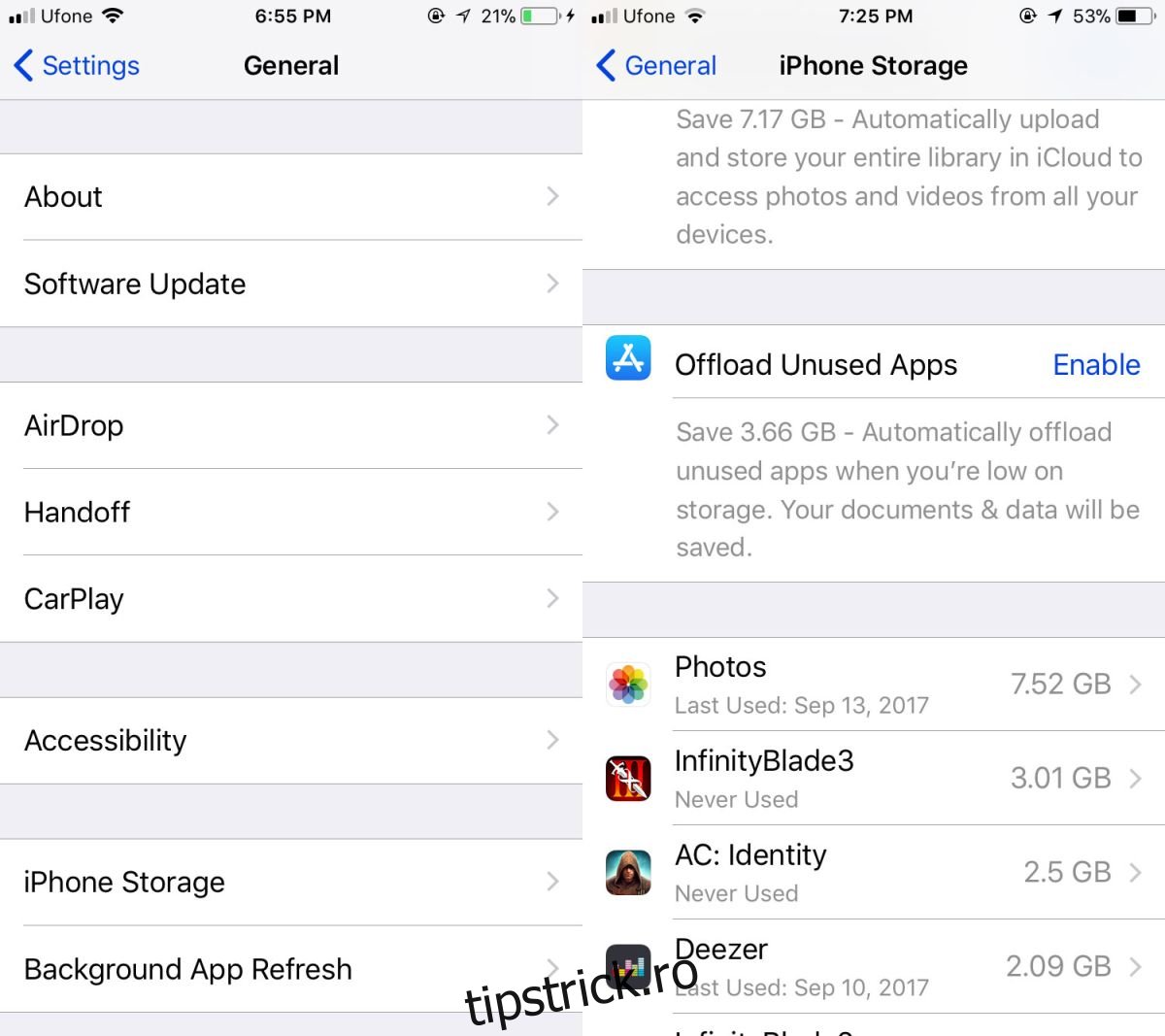
Pentru a activa această funcție, accesează aplicația Setări, apoi intră în General > iTunes și App Store. Acolo, derulează până în partea de jos și activează opțiunea „Descarcă aplicațiile neutilizate”. iOS nu va elimina aplicațiile imediat, ci doar atunci când spațiul de stocare al dispozitivului este aproape epuizat. Dacă ai suficient spațiu disponibil, niciuna dintre aplicațiile tale nu va fi ștearsă.
De exemplu, dacă instalezi o aplicație mare și dispozitivul tău nu mai are suficient spațiu, aplicațiile neutilizate vor fi eliminate. Similar, dacă înregistrezi videoclipuri și rămâi fără spațiu, aplicațiile nefolosite vor fi descărcate.
Descărcarea Manuală a unei Singure Aplicații
Poți descărca manual o singură aplicație. Pentru asta, deschide Setări și navighează la General > Stocare iPhone. Așteaptă până când se încarcă lista de aplicații. Acest proces poate dura ceva timp, în funcție de câte aplicații ai instalate. De regulă, iOS necesită un timp pentru a calcula utilizarea spațiului de stocare. Sub fiecare aplicație, vei vedea data ultimei utilizări.
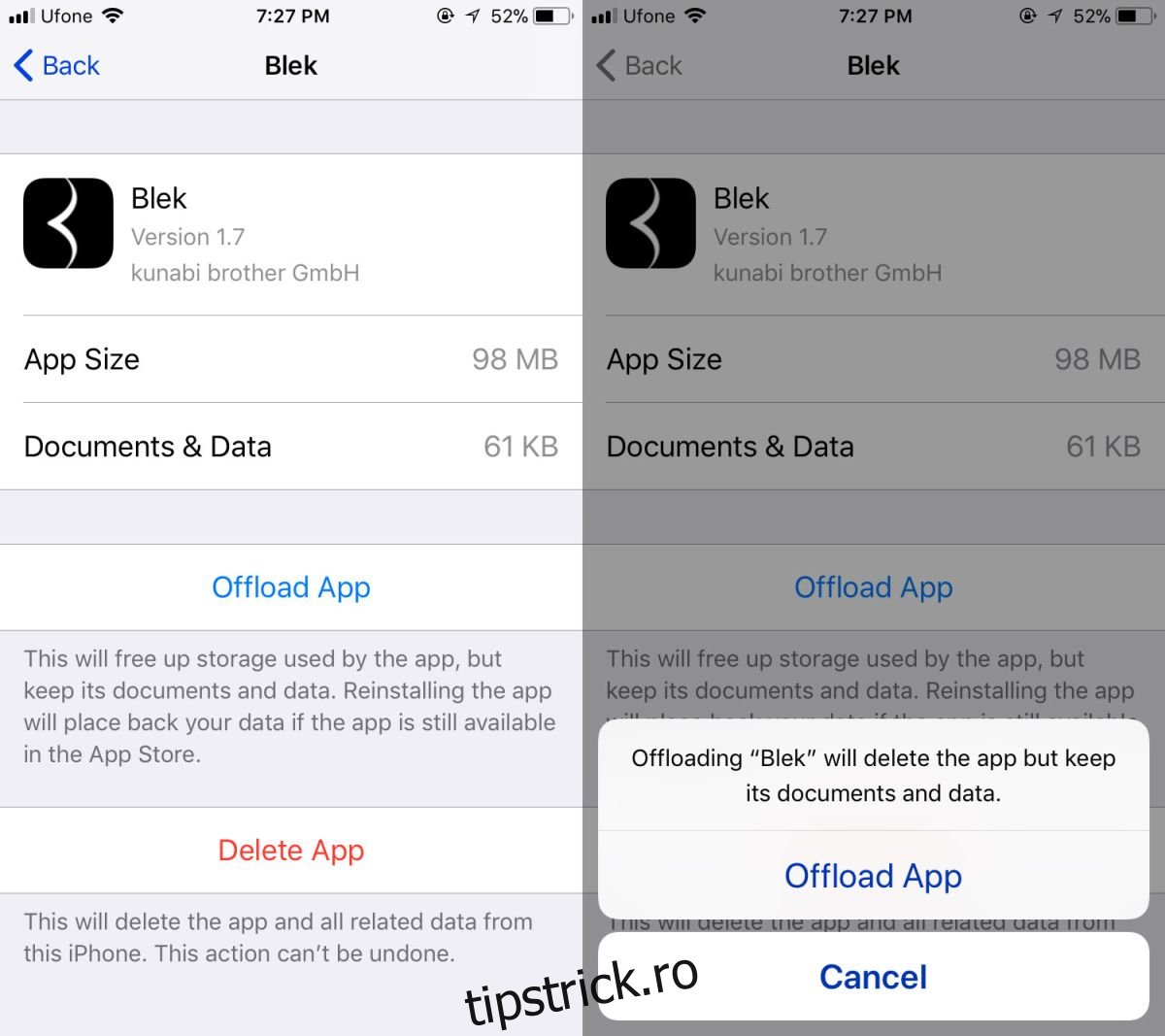
Atinge aplicația dorită și, pe ecranul dedicat acesteia, apasă pe „Descarcă aplicația”. Confirmă acțiunea din meniul care apare.
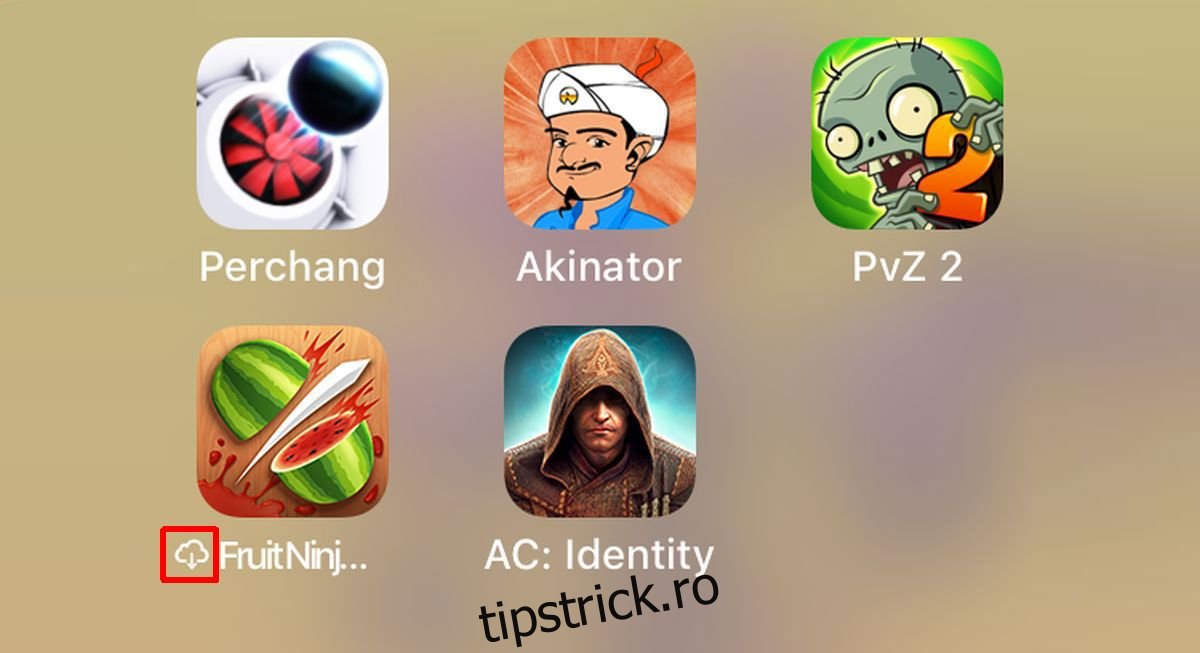
Pictograma aplicației descărcate va rămâne vizibilă pe ecranul de start, însă va avea un mic simbol de nor lângă ea. Pentru a reinstala aplicația, este suficient să apeși pe pictogramă.
Atenționări
iOS poate reinstala o aplicație descărcată doar dacă aceasta este încă disponibilă în App Store. Dacă o aplicație a fost scoasă din App Store și o descarci, nu o vei mai putea recupera, nici măcar printr-un backup pe iTunes. De la iTunes 12.7, nu mai este posibil să descarci și să instalezi aplicații de pe desktop.