Tehnologia Bluetooth ne oferă posibilitatea de a ne bucura de mobilitate fără a fi limitați de cabluri, dar nu întotdeauna funcționează perfect. Dacă te confrunți cu dificultăți în utilizarea Bluetooth pe computerul tău cu Windows, urmează acești pași pentru a identifica și remedia problema.
Verificări inițiale pentru depanarea Bluetooth
Uneori, soluțiile cele mai simple sunt cele mai eficiente. Următorii pași, deși pot părea banali, pot rezolva multe dintre cele mai comune probleme Bluetooth întâmpinate pe Windows.
Asigură-te că Bluetooth este activat
Începe prin a confirma că funcția Bluetooth este activată pe dispozitivul tău Windows. Prezența pictogramei în bara de sistem nu garantează că modulul Bluetooth este pornit.
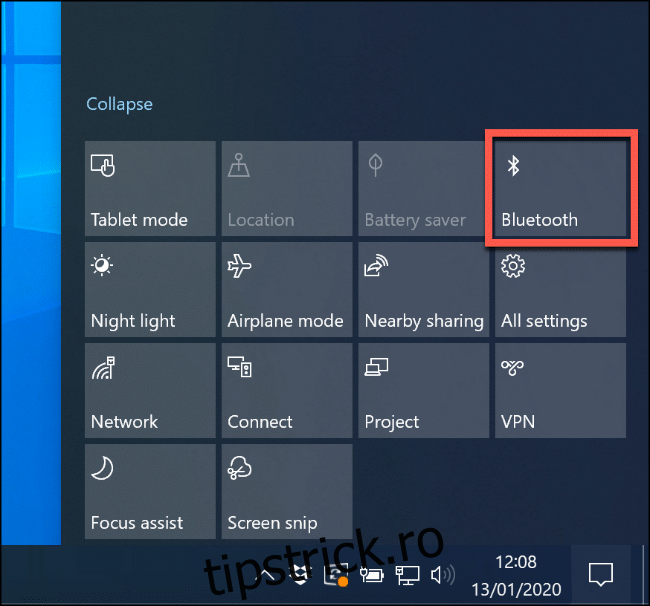
Pentru verificare, apasă pe pictograma de notificări din bara de sistem, situată în colțul din dreapta jos al ecranului. Dacă nu găsești tile-ul „Bluetooth”, apasă pe „Extindere”. Un tile „Bluetooth” de culoare gri semnalează că funcția este dezactivată.
Apasă pe tile pentru a-l activa. Acesta va deveni albastru, indicând că funcția Bluetooth este acum pornită.
Alternativ, poți accesa Setări > Dispozitive > Bluetooth și alte dispozitive și activează comutatorul „Bluetooth” până când devine albastru.
Repornește funcția Bluetooth
Dacă Bluetooth este deja activat, dezactivarea și reactivarea acesteia poate remedia unele probleme minore.
Pentru a face acest lucru, apasă pe pictograma de notificări din bara de sistem pentru a deschide setările rapide. Apasă pe tile-ul „Bluetooth” pentru a-l dezactiva. Odată ce devine gri, apasă din nou pentru a-l reactiva.
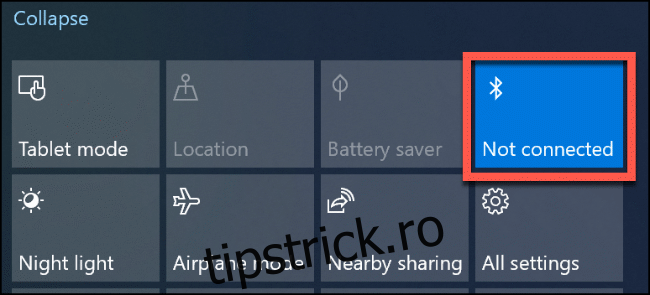
Când tile-ul devine albastru, funcția Bluetooth este din nou activă și gata de utilizare.
Verifică nivelul bateriei
Dacă nu monitorizezi nivelul bateriei dispozitivului tău Bluetooth, este posibil să nu realizezi că acesta este descărcat.
Înainte de a încerca soluții mai complicate, înlocuiește bateriile dispozitivului Bluetooth sau încarcă-l, apoi încearcă să îl folosești din nou.
Reîncepe computerul
Uneori, cele mai bune soluții sunt și cele mai simple. Dacă nu ai încercat deja, repornește rapid computerul.
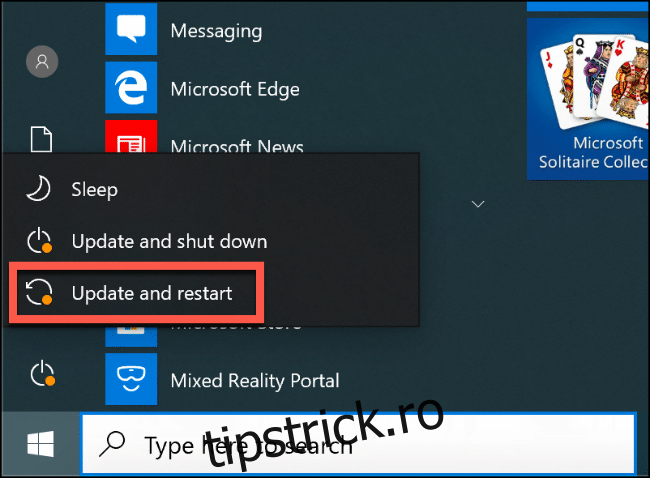
Repornirea computerului va închide lista de procese și va elimina orice procese inactive sau scurgeri de memorie. Deși nu este o soluție magică, poate rezolva unele probleme legate de hardware, deci merită încercat.
Interferența Bluetooth și distanța dintre dispozitive
Dispozitivele Bluetooth comunică wireless prin unde radio. Similar unei rețele Wi-Fi, interferențele pot afecta conexiunile Bluetooth. Alte semnale radio, obstacole fizice precum pereții groși și dispozitivele precum cuptorul cu microunde pot bloca sau degrada o conexiune Bluetooth.
Analizează zona în care te afli. Cât de departe se află dispozitivul Bluetooth de computer? Cu cât distanța este mai mare, cu atât semnalul devine mai slab.
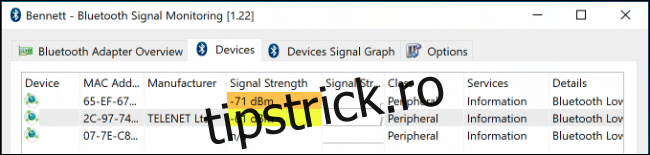
Apropie dispozitivul de computer și verifică dacă acest lucru afectează conectivitatea Bluetooth. Dacă problema persistă, încearcă să folosești dispozitivul Bluetooth într-o altă locație (dacă este posibil). Pentru a verifica puterea semnalului Bluetooth, poți folosi și aplicații terțe, cum ar fi Monitor Bluetooth Bennett.
Dacă problema persistă, interferența ar putea să nu fie cauza. În continuare, vom explora alte posibile soluții.
Instalarea sau actualizarea driverelor pentru dispozitive Bluetooth
Windows 10 instalează automat drivere pentru dispozitivele nou conectate, dar numai dacă aceste drivere sunt disponibile pe computer sau prin Windows Update. În majoritatea cazurilor, dispozitivele Bluetooth (în special tastaturile și mouse-urile) ar trebui să funcționeze imediat.
Totuși, dacă Windows nu găsește driverele potrivite pentru dispozitivul tău Bluetooth, acesta nu va funcționa. În acest caz, consultă site-ul producătorului dispozitivului pentru a vedea dacă acesta oferă un driver. Dacă este cazul, descarcă-l și instalează-l. Acest lucru ar trebui să rezolve problema.
Acest lucru se aplică și modulului Bluetooth în sine. Dacă driverele pentru chipsetul tău Bluetooth nu sunt instalate automat, funcția Bluetooth nu va funcționa pe computer. Vizitează site-ul producătorului PC-ului sau, dacă ai construit computerul singur, consultă site-ul producătorului plăcii de bază pentru driverele compatibile.
De asemenea, este posibil ca o actualizare Windows recentă să fi afectat dispozitivul, necesitând drivere actualizate. În majoritatea cazurilor, Windows va căuta și instala automat drivere actualizate. Dacă nu, consultă site-ul producătorului dispozitivului și instalează cele mai recente drivere.
Pentru a verifica dacă dispozitivul tău Bluetooth este instalat, deschide Managerul de dispozitive. Apasă cu butonul drept pe meniul Start Windows și selectează „Manager dispozitive”.
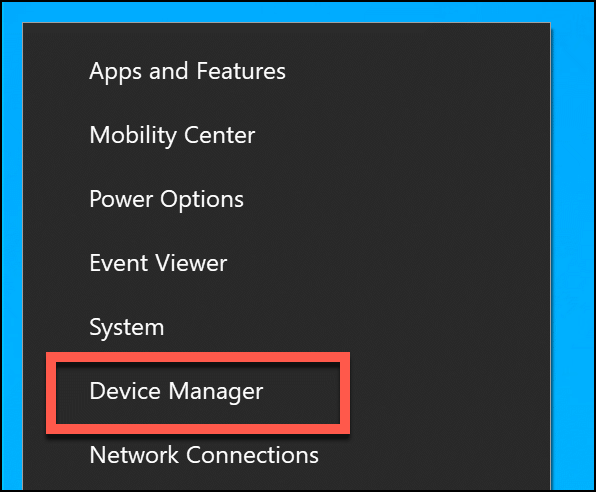
Dacă dispozitivul tău Bluetooth este recunoscut, acesta va apărea în categoria corespunzătoare. De exemplu, un modul Bluetooth va apărea în categoria „Bluetooth”. Dacă dispozitivul nu este recunoscut, acesta va fi listat în categoria „Alte dispozitive”.
Odată ce l-ai identificat, apasă cu butonul drept pe dispozitiv, apoi selectează „Actualizare driver” pentru a căuta un nou driver.
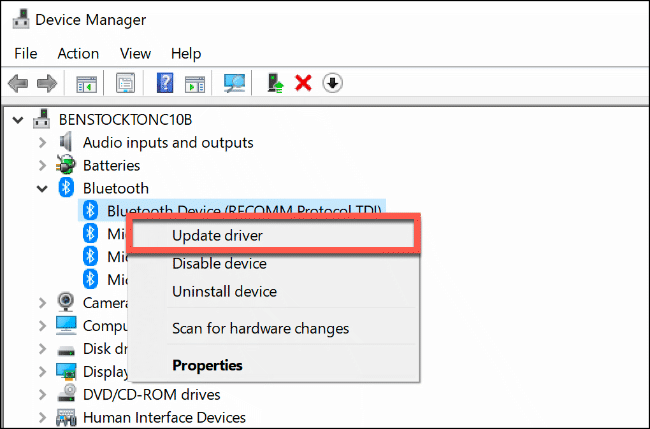
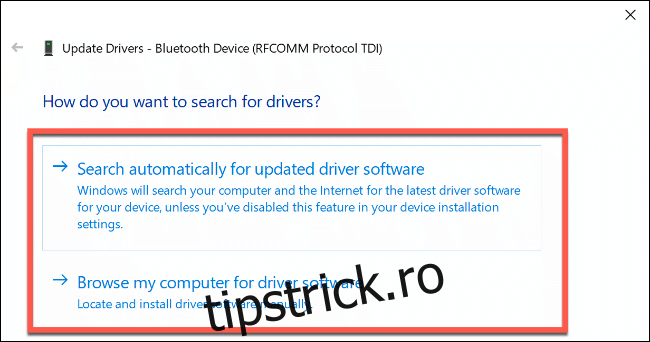
Apasă „Căutați automat software-ul de driver actualizat” dacă dorești să cauți automat un driver.
Dacă ai descărcat driverul de pe site-ul producătorului (și nu include un program de instalare automat), apasă „Răsfoiți computerul meu pentru software-ul driver” și urmează instrucțiunile de pe ecran.
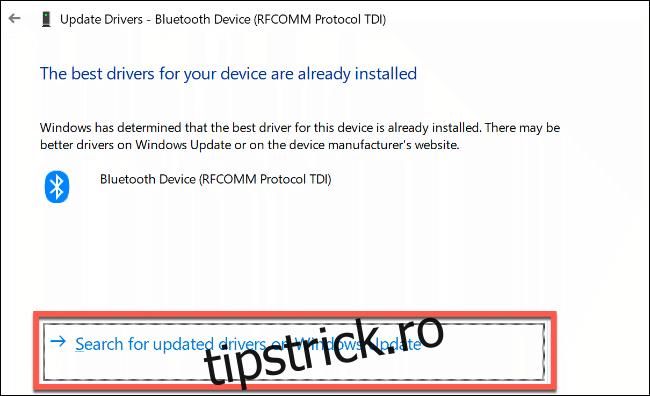
Dacă ai apăsat „Căutați automat software-ul de driver actualizat”, Windows te va informa dacă consideră că ai deja cel mai bun driver pentru dispozitiv. Totuși, poți căuta și în Windows Update pentru alternative.
Pentru a face acest lucru, apasă „Căutați drivere actualizate pe Windows Update” pentru a continua.
Aceasta va deschide Windows Update în Setări. Apasă „Căutați actualizări” pentru a începe o căutare.
Când (sau dacă) Windows Update găsește un driver actualizat pentru dispozitivul tău, îl va descărca și instala. Când acest proces este finalizat, repornește computerul și încearcă din nou dispozitivul Bluetooth.
Elimină și re-împerechează dispozitivul Bluetooth
Uneori, ștergerea dispozitivului Bluetooth din computer poate rezolva problemele de conexiune. Poți apoi să „re-împerechezi” dispozitivul cu computerul.
Pentru a începe acest proces, deschide setările Bluetooth în Windows. Dacă pictograma Bluetooth este vizibilă în bara de sistem, apasă cu butonul drept pe ea, apoi selectează „Deschideți Setările”.
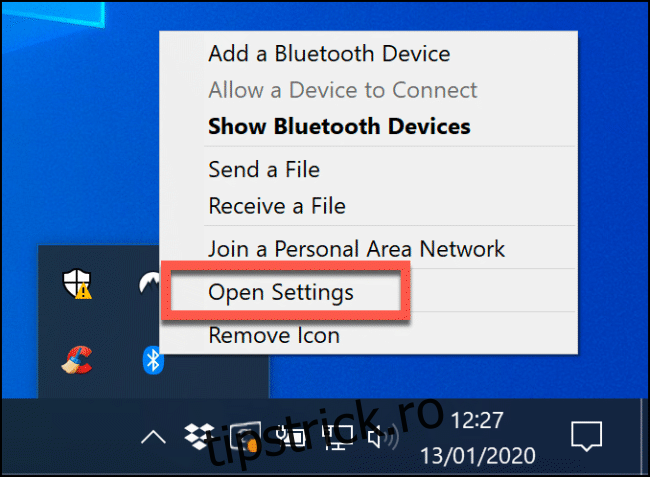
Dacă nu vezi pictograma Bluetooth, apasă cu butonul drept pe meniul Start și selectează „Setări”. Acolo, apasă pe Dispozitive > Bluetooth și alte dispozitive pentru a accesa setările Bluetooth.
Dispozitivele Bluetooth cunoscute vor fi afișate aici. Selectează dispozitivul, apasă „Eliminați dispozitivul”, apoi apasă „Da” pentru a confirma. Acest lucru va elimina dispozitivul din computer.
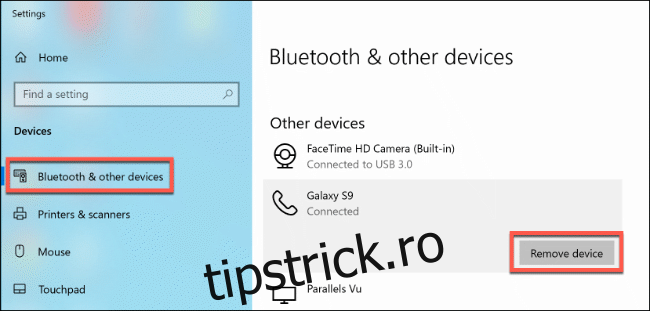
Când procesul este finalizat, repornește computerul.
După ce te-ai reconectat, revino la setările Bluetooth. Apasă „Adăugați Bluetooth sau alt dispozitiv” în partea de sus. În fereastra „Adăugați un dispozitiv” care apare, apasă „Bluetooth”.
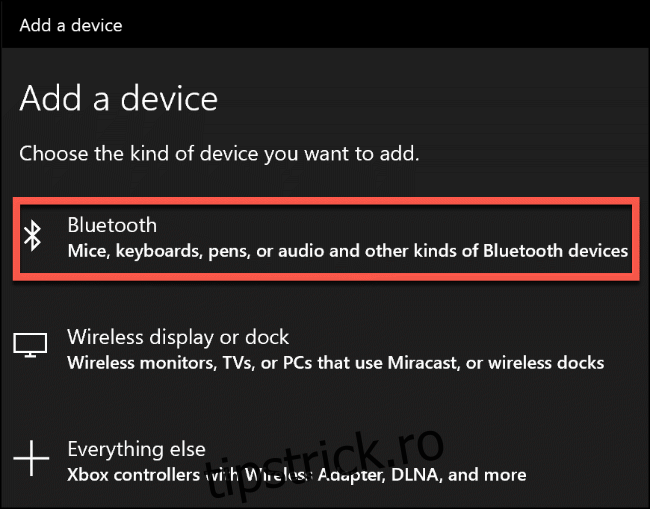
Așteaptă ca computerul să detecteze dispozitivul, apoi apasă pe el pentru a te conecta. S-ar putea să fie necesar să introduci un cod PIN pe unul sau ambele dispozitive pentru a le permite să se împerecheze.
Utilizează instrumentul de depanare Windows 10
Dacă toate celelalte metode eșuează, poți încerca instrumentul de depanare Windows 10 pentru a vedea dacă acesta poate rezolva problemele Bluetooth. Acesta verifică pas cu pas setările modulului Bluetooth și ale dispozitivului și identifică orice problemă.
Dacă detectează o problemă, te va informa și fie te va întreba dacă dorești să o remediezi, fie te va ghida cum să o rezolvi singur.
Pentru a rula instrumentul de depanare Windows, apasă cu butonul drept pe meniul Start și selectează „Setări”.
De acolo, accesează Actualizare și securitate > Depanare > Bluetooth, apoi apasă pe „Rulați instrumentul de depanare”. Windows va începe automat să analizeze starea și configurația Bluetooth. Dacă găsește o problemă, te va ghida în remedierea acesteia.
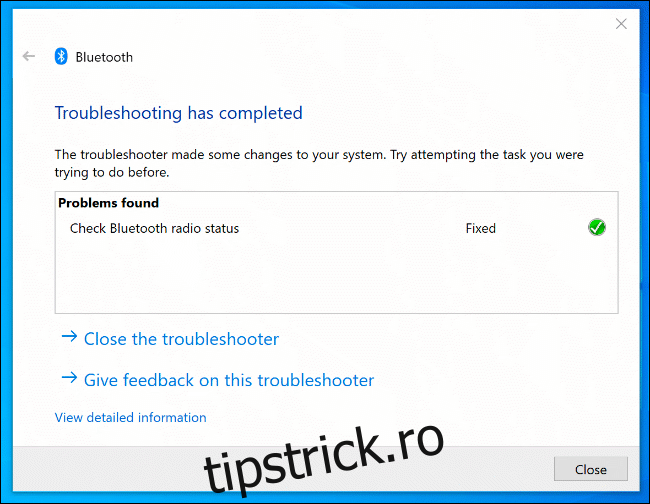
Dacă instrumentul de depanare nu poate rezolva problema, îți recomandăm să contactezi producătorul dispozitivului pentru asistență și sfaturi suplimentare, deoarece problema ar putea fi legată de hardware.