Sistemul de operare Windows 10 oferă posibilitatea de a debloca ecranul calculatorului prin scanarea amprentei digitale. Pentru aceasta, este necesar un cititor de amprentă dedicat, care poate fi inclus în anumite laptopuri, dar adesea trebuie achiziționat separat și conectat la computer. Alternativ, se poate utiliza un dispozitiv Android echipat cu scaner de amprentă pentru a debloca Windows 10, cu ajutorul unor aplicații terțe care facilitează conexiunea dintre telefon și sistemul de operare.
Deblocarea Windows 10 prin Amprentă Digitală
Pentru a utiliza scannerul de amprentă al telefonului Android la deblocarea Windows 10, asigurați-vă că autentificarea prin amprentă este deja configurată pe dispozitivul mobil. Apoi, este necesară instalarea a două aplicații specifice:
Este important ca atât telefonul Android, cât și calculatorul cu Windows 10 să fie conectate la aceeași rețea WiFi.
Configurarea pe Windows 10
Pe calculator, instalați aplicația dedicată și asigurați-vă că ecranul este blocat. Este esențial ca ecranul să fie în modul de blocare, nu pe desktop, deoarece aplicația de pe Android va trebui să se conecteze la calculator în această stare.
Configurarea pe Telefonul Android
Pe telefonul Android, instalați aplicația și selectați pictograma meniu (de obicei trei linii) din colțul din dreapta sus. Apoi, din meniul de navigare, alegeți opțiunea de scanare, iar aplicația va căuta calculatorul.
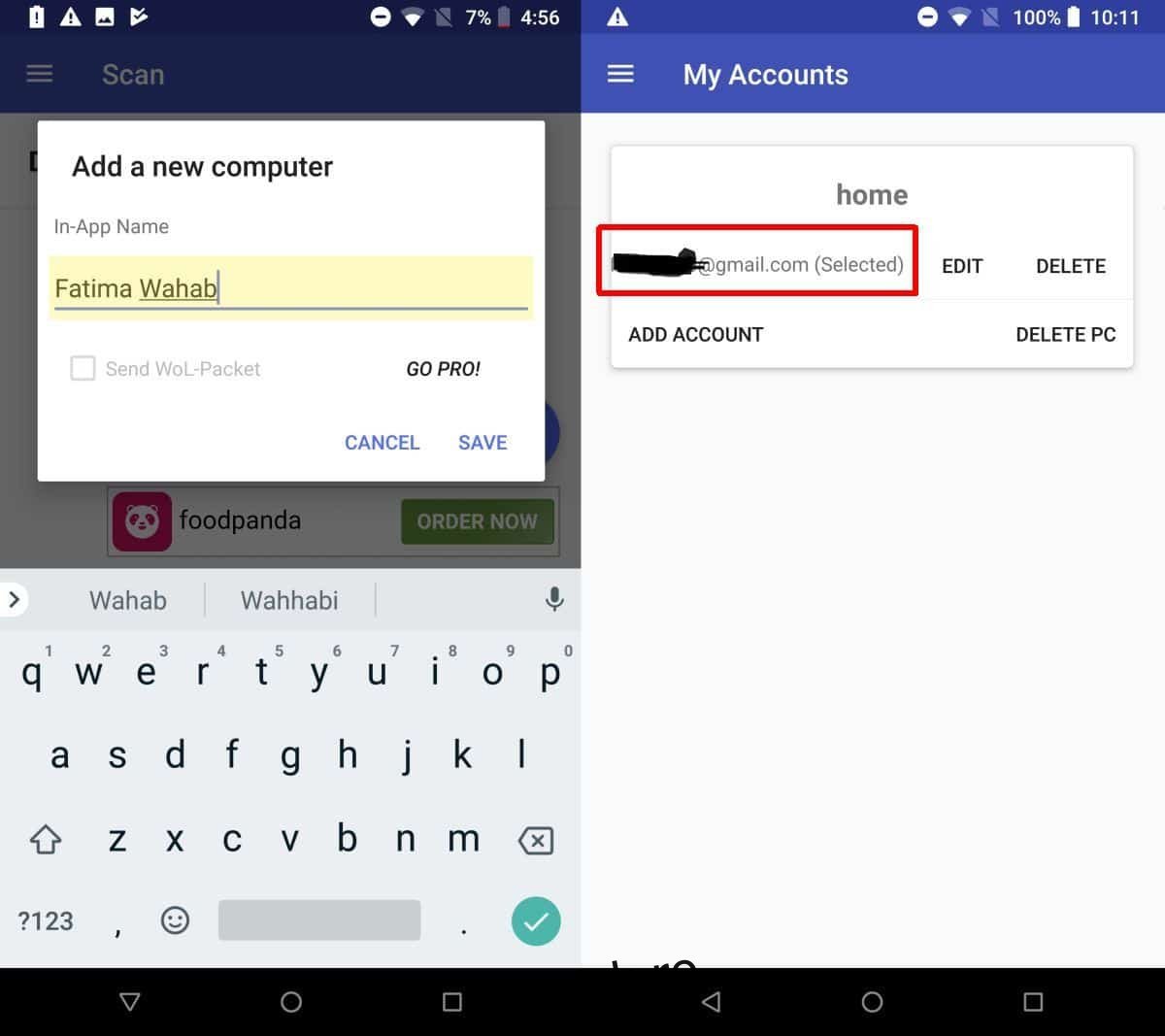
După ce aplicația a găsit calculatorul, dați-i un nume ușor de recunoscut. Apoi, este necesar să conectați contul pe care îl utilizați pe Windows 10 la aplicația de pe telefon. Pe Windows 10, puteți folosi un cont local sau un cont Microsoft Live.
În cazul unui cont local, introduceți numele de utilizator afișat pe ecranul de blocare și parola asociată. Dacă folosiți un cod PIN, tot va fi necesară introducerea parolei contului local.
Dacă utilizați un cont Microsoft Live, introduceți adresa de e-mail și parola asociată contului, chiar dacă aveți un cod PIN configurat.
După ce ați adăugat contul, selectați-l pentru a-l seta ca implicit. Atingeți zona indicată de aplicație pentru a configura contul implicit.
Aceasta este toată configurația necesară.
Pentru a debloca calculatorul, deschideți aplicația Remote Fingerprint Unlock și alegeți opțiunea de deblocare din meniul de navigare. Puneți degetul pe scannerul de amprentă al telefonului, iar calculatorul se va debloca automat.
Această aplicație a fost creată de membrul XDA Andrew-X. Versiunea gratuită conține reclame, care pot fi eliminate prin achiziționarea versiunii Pro. Versiunea premium permite, de asemenea, adăugarea mai multor conturi și computere.
De asemenea, puteți utiliza dispozitive portabile pentru a debloca Windows 10, cu condiția să existe o aplicație care să configureze dispozitivul ca unul compatibil cu Windows 10.